
Pomocou pravidiel môžete správy organizovať na základe rozličných kritérií. Môžete napríklad premiestniť všetky správy od určitej osoby do konkrétneho priečinka, alebo ihneď odstrániť všetky správy z online predajných lokalít, ktoré vás obťažujú.
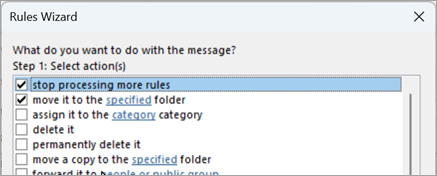
Niekedy môžete nastaviť viacero pravidiel, ktoré možno aplikovať na jednu správu. Ak ste napríklad vytvorili pravidlo na premiestnenie všetkých správ s riadkom predmetu „Plánovanie svadby“ do určitého priečinka a potom ste vytvorili druhé pravidlo na odstraňovanie všetkých správ s prílohami, pravdepodobne nebudete chcieť, aby sa e-mail týkajúci sa plánovania svadby a obsahujúci prílohu odstránil. V takomto prípade môžete pre prvé pravidlo použiť možnosť Zastaviť spracovávanie ďalších pravidiel.
Všetky ostatné pravidlá sa budú ignorovať aj v prípade, že sa na správu vzťahujú.
Príklad:
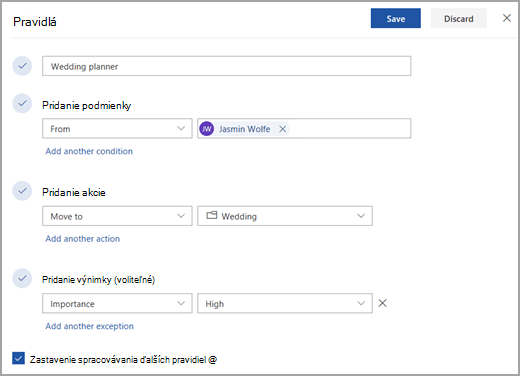
V tomto príklade pravidlo Plánovač svadby premiestni všetky e-mailové správy od Jasmin Wolfe do priečinka Svadba okrem prípadov, keď je správa označená Vysoká dôležitosť. Zastaviť spracovávanie ďalších pravidiel je začiarknuté, takže nedôjde k žiadnemu ďalšiemu spracovaniu.
Ako zastaviť spracovávanie všetkých ďalších pravidiel
Pridanie možnosti Zastaviť spracovávanie ďalších pravidiel do pravidla v novom Outlooku:
- V hornej časti stránky vyberte položku Nastavenia

- Vybertepoložku Pravidlápošty>.
- Vyberte položku
 vedľa pravidla, na ktoré chcete použiť. Zastavte spracovávanie ďalších pravidiel.
 - Začiarknite políčko pre Zastavenie spracovávania všetkých ďalších pravidiel.
- Vyberte položku Uložiť.
Pozrite tiež
Spravovanie e-mailových správ pomocou pravidiel v Outlooku
Použitie pravidiel na automatické preposielanie správ v Outlooku
Úprava alebo oprava nefunkčného pravidla v Outlooku