
Ak sa chcete uistiť, že jedna hodnota sa nerovná inej hodnote, použite funkciu NOT, ktorá patrí medzi logické funkcie.
Príklad
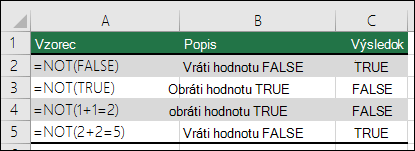
Technické podrobnosti
Funkcia NOT vráti opačnú hodnotu, ako má jej argument.
Jedným z najčastejších použití funkcie NOT je rozšírenie možností využitia iných funkcií, ktoré vykonávajú logické testy. Funkcia IF napríklad vykonáva logický test a vracia jednu hodnotu, ak je výsledkom testu hodnota TRUE, a inú hodnotu, ak je výsledkom testu hodnota FALSE. Použitím funkcie NOT ako argumentu logického testu funkcie IF môžete namiesto jednej podmienky otestovať množstvo rôznych podmienok.
Syntax
NOT (logická hodnota)
Syntax funkcie NOT obsahuje nasledovné argumenty:
- Logické Povinné. Hodnota alebo výraz, ktorý môže nadobudnúť hodnotu TRUE alebo FALSE.
Poznámky:
Ak je logická hodnota tohto argumentu FALSE, funkcia NOT vráti hodnotu TRUE. Ak je logická hodnota TRUE, funkcia NOT vráti hodnou FALSE.
Príklady
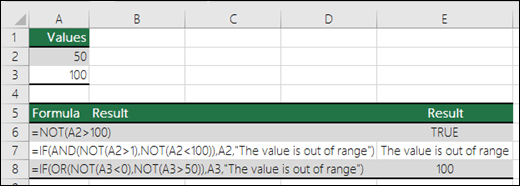
Tu je niekoľko všeobecných príkladov použitia funkcie NOT samostatne a v spojení s funkciami IF, AND a OR.
| Vzorec | Popis |
|---|---|
| =NOT(A2>100) | Hodnota v bunke A2 NOT (nie je) väčšia ako 100 |
| =IF(AND(NOT(A2>1);NOT(A2<100));A2;"Hodnota je mimo rozsahu") | 50 je viac ako 1 (TRUE) AND (a) 50 je menej ako 100 (TRUE), takže NOT zmení obidva argumenty na FALSE. Funkcia AND vyžaduje, aby obidva argumenty mali hodnotu TRUE, takže vráti výsledok, ak je hodnota FALSE. |
| =IF(OR(NOT(A3<, 0);NOT(A3>, 50));A3;"Hodnota je mimo rozsahu") | 100 nie je menej ako 0 (FALSE) a 100 je viac ako 50 (TRUE), takže funkcia NOT zmení argumenty na TRUE/FALSE. Funkcia OR vyžaduje, aby iba jeden argument mal hodnotu TRUE, takže vráti výsledok, ak je hodnota TRUE. |
Výpočet provízie z predaja
Tu je pomerne bežný scenár, v ktorom potrebujeme pomocou funkcie NOT spolu s funkciami IF a AND vypočítať, či predajcovia majú nárok na prémiu.
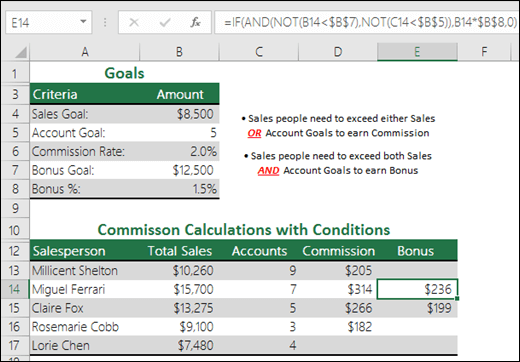
- =IF(AND(NOT(B14<$B$7);NOT(C14<$B$5));B14*$B$8;0)AK- celkový predaj nie je menší ako Cieľ predaja A ÚčtyNIE SÚ menšie ako Cieľ účtu, vynásobte hodnotu Celkový predaj hodnotou % provízie, v opačnom prípade vrátiť hodnotu 0.
Potrebujete ďalšiu pomoc?
Vždy sa môžete opýtať odborníka v komunite Excel Tech Community alebo získať podporu v komunitách.