
Funkcia SUMPRODUCT vráti súčet súčinov zodpovedajúcich rozsahov alebo polí. Predvolenou operáciou je násobenie, ale možné je aj sčítanie, odčítanie a delenie.
V tomto príklade použijeme funkciu SUMPRODUCT na vrátenie celkového predaja danej položky a veľkosti:
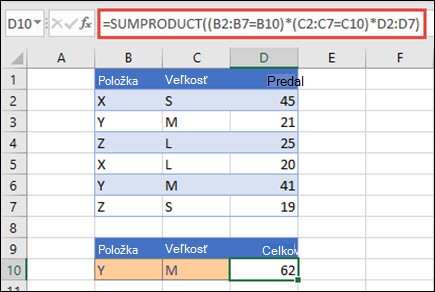 Funkcia SUMPRODUCT priradí všetky inštancie položky Y/veľkosti M a sčíta ich, takže v tomto príklade sa hodnota 21 plus 41 rovná 62.
Syntax
Použitie predvolenej operácie (násobenie):
=SUMPRODUCT(pole1; [pole2]; [pole3]; ...)
Syntax funkcie SUMPRODUCT obsahuje nasledovné argumenty:
| Argument | Popis |
|---|---|
|
pole1 Povinné |
Prvý argument poľa, ktorého súčasti chcete násobiť a potom sčítať. |
|
[pole2]; [pole3],... Voliteľné |
Argumenty polí 2 až 255, ktorých súčasti chcete násobiť a potom sčítať. |
Vykonanie ďalších aritmetických operácií
Použite funkciu SUMPRODUCT ako obvykle, ale bodkočiarky oddeľujúce argumenty polí nahraďte požadovanými aritmetickými operátormi (*, /, +, -). Po vykonaní všetkých operácií sa výsledky sčítajú ako zvyčajne.
Poznámka
Ak používate aritmetické operátory, zvážte uzatvorenie argumentov poľa do zátvoriek a zoskupenie argumentov poľa na riadenie poradia aritmetických operácií pomocou zátvoriek.
Poznámky
- Argumenty pole musia mať rovnaké rozmery. V opačnom prípade vráti funkcia SUMPRODUCT #VALUE! . Napríklad vzorec =SUMPRODUCT(C2:C10;D2:D5) vráti chybu, pretože rozsahy nemajú rovnakú veľkosť.
- Funkcia SUMPRODUCT pracuje s nečíselnými položkami polí ako s nulovými položkami.
- Na dosiahnutie najlepšieho výkonu by sa funkcia SUMPRODUCT nemala používať s odkazmi na celé stĺpce. Zvážte vzorec =SUMPRODUCT(A:A;B:B), tu funkcia pred pridaním vynásobí 1 048 576 buniek v stĺpci A 1 048 576 buniek v stĺpci B.
Príklad 1
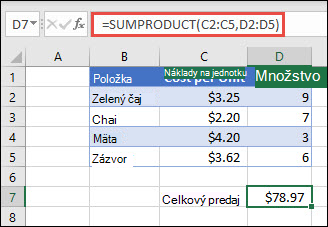
Ak chcete vytvoriť vzorec pomocou vzorového zoznamu vyššie, zadajte vzorec =SUMPRODUCT(C2:C5;D2:D5) a stlačte kláves Enter. Každá bunka v stĺpci C sa vynásobí zodpovedajúcou bunkou v rovnakom riadku v stĺpci D a výsledky sa sčítajú. Celková suma za potraviny je 78,97 USD.
Ak chcete napísať dlhší vzorec, ktorý vráti rovnaký výsledok, zadajte vzorec =C2*D2+C3*D3+C4*D4+C5*D5 a stlačte kláves Enter. Po stlačení klávesu Enter je výsledok rovnaký: 78,97 $. Bunka C2 sa vynásobí bunkou D2 a výsledok sa pripočíta k výsledku bunky C3 vynásobenej bunkou D3 atď.
Príklad 2
V nasledujúcom príklade je použitá funkcia SUMPRODUCT na vrátenie celkového čistého predaja podľa obchodného zástupcu, kde máme celkový predaj aj výdavky podľa agenta. V tomto prípade používame excelovú tabuľku, ktorá používa štruktúrované odkazy namiesto štandardných excelových rozsahov. Tu uvidíte, že na rozsahy predaja, výdavkov a agentov sa odkazuje podľa názvu.
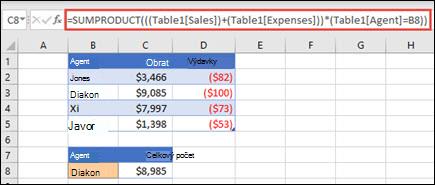 Vzorec je: =SUMPRODUCT(((Tabuľka1[Predaj])+(Tabuľka1[Výdavky]))*(Tabuľka1[Agent]=B8)) a vráti súčet všetkých predajov a výdavkov na agenta uvedených v bunke B8.
Príklad 3
V tomto príklade chceme vrátiť celkový počet konkrétnych položiek predaných v danej oblasti. Koľko čerešní v tomto prípade predal východný región?
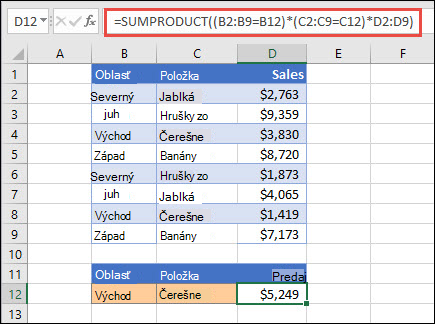 V tomto prípade je vzorec takýto: =SUMPRODUCT((B2:B9=B12)*(C2:C9=C12)*D2:D9). Najprv vynásobí počet výskytov východu počtom zhodných výskytov čerešní. Nakoniec sčíta hodnoty zodpovedajúcich riadkov v stĺpci Predaj. Ak chcete zistiť, ako to Excel vypočíta, vyberte bunku so vzorcom a potom prejdite do časti Vyhodnotenie vzorcovaleboVyhodnotenievzorca>>.
Potrebujete ďalšiu pomoc?
Vždy sa môžete opýtať odborníka v komunite Excel Tech Community alebo získať podporu v komunitách.