
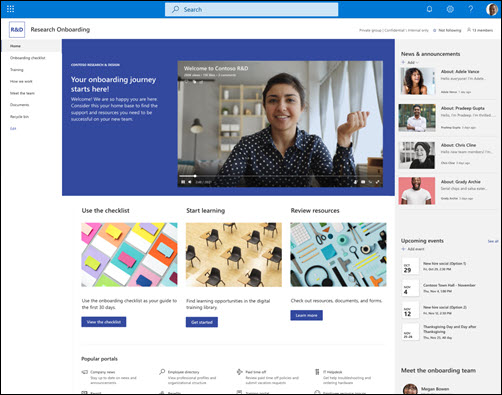
Šablóna lokality SharePoint tímu pre registráciu zamestnancov je tímová lokalita navrhnutá tak, aby slúžila ako interná domovská stránka tímu pre prijímanie zamestnancov a nových zamestnancov. Pomôžte novým zamestnancom prejsť procesom zaradenia vášho tímu s prístupom k školiacim zdrojom, novinkám v organizácii, zoznamom zaradenia a nadchádzajúcim udalostiam.
V tomto článku sa s vami podelíme o prvky, ktoré sa nachádzajú v šablóne lokality SharePoint pre zaradenie zamestnancov, a diskutujeme o tom, ako môžete lokalitu prispôsobiť podľa vlastných predstáv.
Poznámka
- Táto šablóna je pripojená k službe Microsoft 365. Keďsa pomocou tejto šablóny vytvorí tím, pripojená šablóna SharePointu sa použije na lokalitu a tím.
- Súčasti SharePointu, ako sú stránky, zoznamy a integrácie Power Platform, sa automaticky pridávajú a pripínajú ako karty do všeobecného kanála v tíme. Používatelia môžu tieto stránky a zoznamy upravovať priamo v aplikácii Teams.
Funkcie lokality
- Prispôsobiteľná lokalita s vopred vyplnenými obrázkami, webovými časťami a obsahom, ktorá má inšpirovať redaktorov lokalít pri prispôsobovaní podľa potrieb vášho tímu.
- vopred vyplnené stránky a webové časti, ktoré prezentujú možnosti školení, tímy, novinky a udalosti.
- Pomocou zoznamu Microsoft môžete vytvoriť kontrolný zoznam prijímania nových zamestnancov , aby ste sa uistili, že vaši noví zamestnanci budú úspešne pripravení.
Poznámka
- Niektoré funkcie sa postupne zavádzajú pre organizácie, ktoré sa zapojili do programu vydania pre vybraných používateľov. Táto funkcia sa preto zatiaľ možno vôbec nezobrazí alebo môže vyzerať inak, ako je opísané v článkoch Pomocníka.
- Keď použijete šablónu na existujúcu lokalitu, váš obsah sa automaticky nezlúči s novou šablónou. Namiesto toho sa existujúci obsah uloží ako duplicitná stránka v časti Obsah lokality.
Krok 1: Pridanie šablóny tímovej lokality zaraďovania zamestnancov
Najprv postupujte podľa pokynov na pridanie šablóny lokality na novú alebo existujúcu lokalitu SharePoint.
Poznámka
Ak chcete pridať túto šablónu na lokalitu, musíte mať povolenia na vytváranie lokalít.
Krok 2: Kontrola vopred vyplneného obsahu lokality
Preskúmajte vopred vyplnený obsah lokality, webové časti a stránky a rozhodnite sa, ktoré prispôsobenia lokality sú potrebné na zosúladenie so značkou, hlasom a celkovým obchodným cieľom vašej organizácie.
Vopred vyplnené stránky lokality:
- Domovská stránka – poskytuje návštevníkom miesto, kde sa môžu zapojiť do noviniek a udalostí oddelení a získať prístup k školiacim zdrojom.
- Kontrolný zoznam zaradenia – obsahuje zoznam, ktorý novým zamestnancom pomôže určiť prioritu úloh zaradenia. Prispôsobte túto stránku prispôsobením novej šablóny zoznamu zaradenia zamestnancov .
- Školenie – poskytuje prístup k témam školení a zdrojom, ako sú základné zručnosti, postupy a nástroje. Túto stránku môžete prispôsobiť úpravami webových častí Text a Rýchle prepojenia.
- Ako pracujeme – zvýrazňuje informácie o ostatných tímoch v organizácii a spoločenských krúžkoch a príčinách, ktoré pomáhajú zapojiť zamestnancov na pracovisku. Túto stránku môžete prispôsobiť úpravami webových častí Text a Rýchle prepojenia.
- Zoznámte sa s tímom – zvýrazní informácie o organizačnej štruktúre a ďalšie základné informácie oddelenia. Túto stránku môžete prispôsobiť úpravou textu, rýchlych prepojení a People webových častí.
- Dokumenty – jednoduchý prístup k zdieľaným dokumentom.
- Kôš – poskytuje prístup k nedávno odstránenému obsahu.
Krok 3: Prispôsobenie lokality
Po pridaní šablóny tímovej lokality pre registráciu zamestnancov je čas ju prispôsobiť a prispôsobiť podľa seba.
Poznámka
Ak chcete upraviť lokalitu SharePoint, musíte byť vlastníkom alebo členom lokality.
|
|
|---|
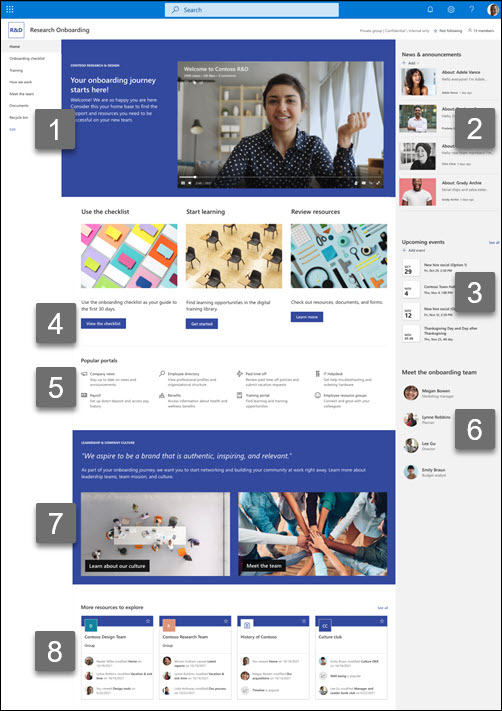
Prispôsobte vzhľad lokality, navigáciu na lokalite, webové časti a obsah tak, aby vyhovoval potrebám používateľov a organizácie. Pri vykonávaní prispôsobení sa najprv uistite, že lokalita je v režime úprav, a to výberom položky Upraviť v pravom hornom rohu lokality. Počas práce môžete zmeny uložiť ako koncept alebo znova publikovať , aby boli úpravy viditeľné pre divákov.
1. Pomocou webových častí Text a Obrázok môžete poskytovať pútavé informácie a obrázky.
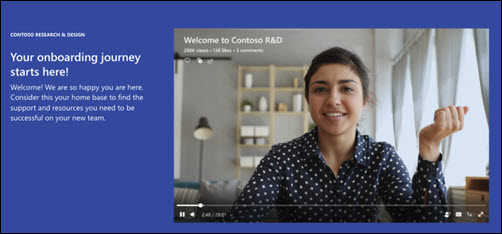
- Vyberte webovú časť Text.
- Upravujte a formátujte text vo webovej časti.
- Vyberte webovú časť Obrázok a vyberte položku Upraviť webovú časť
 .
. - Vyberte položku Zmeniť a vyberte zdroj obrázka.
- Po výbere obrázka vyberte položku Vložiť.
Ďalšie informácie o úpravách webových častí Text a Obrázok.
2. Používanie webovej časti Správy na zobrazenie dôležitých a zaujímavých príbehov

- Vyberte webovú časť Správy a potom položku Upraviť webovú časť .
- Vyberte nastavenia zdroja, rozloženia a filtra správ, ktoré vyhovujú potrebám organizácie.
- V časti Usporiadať usporiadajte príspevky v časti Vyberte správy a usporiadajte ich tak, aby vyhovovali potrebám vašej organizácie.
Ďalšie informácie o úprave, filtrovaní a cielení na cieľovú skupinu pomocou webovej časti Správy.
3. Webová časť Udalosti sa používa na vytvorenie zoznamu udalostí a dátumov, ktoré si treba zapamätať
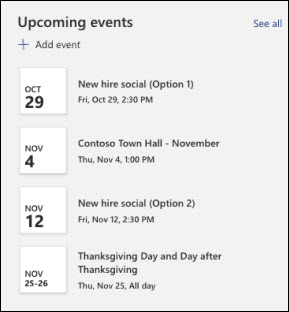
- Vyberte webovú časť Udalosti a potom položku Upraviť webovú časť .
- Vyberte zdroj, rozsah dátumov a rozloženie udalostí, ktoré sa majú zobraziť.
- Zadajte maximálny počet položiek, ktoré sa majú zobraziť v tejto webovej časti.
Ďalšie informácie o používaní webovej časti Udalosti.
4. Pomocou webovej časti Tlačidlo zvýraznite dôležité prepojenia na svojej lokalite

- Vyberte webovú časť Tlačidlo a vyberte položku Upraviť webovú časť .
- Zmeňte označenie, prepojenie a zarovnanie tlačidla.
Ďalšie informácie o používaní webovej časti Tlačidlo.
5. Použite webovú časť Rýchle prepojenia na pomoc so zdrojmi na zaradenie
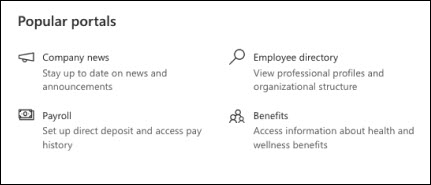
- Vyberte webovú časť Rýchle prepojenia a vyberte položku Upraviť webovú časť .
- V prípade potreby upravte prepojenie, názov, ikonu a popis.
- Ak chcete pridať prepojenie, vyberte položku + Pridať prepojenia.
Pozrite si rôzne rozloženia a ďalšie informácie o úprave webovej časti Rýchle prepojenia.
6. Používanie webovej časti People na zobrazenie kontaktných informácií tímu
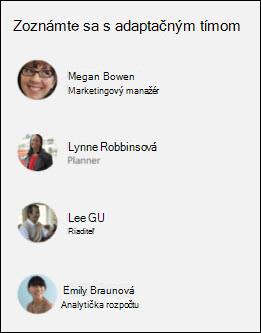
- Vyberte webovú časť People a vyberte položku Upraviť webovú časť .
- Zadajte meno alebo e-mail osoby a vyhľadajte ju v adresári organizácie.
- Vyberte meno osoby, ktorú chcete pridať.
Ďalšie informácie o pridávaní profilov ľudí do webovej časti People.
7. Používanie webových častí Text a Obrázok na prezentáciu tímov, kultúry a súvisiaceho obsahu

- Vyberte webovú časť Text.
- Upravujte a formátujte text vo webovej časti.
- Vyberte webovú časť Obrázok a vyberte položku Upraviť webovú časť .
- Vyberte položku Zmeniť a vyberte zdroj obrázka.
- Po výbere obrázka vyberte položku Vložiť.
Ďalšie informácie o úprave webovej časti Text a obrázok.
8. Webová časť Lokality slúži na prezentovanie súvisiacich lokalít.

- Vyberte webovú časť Lokality a vyberte položku Upraviť webovú časť .
- Vyberte, či chcete zobraziť lokality, ktoré používateľ často navštevuje, alebo vybrať konkrétne lokality, ktoré chcete zobraziť.
- Vyberte rozloženie a počet lokalít, ktoré sa majú zobraziť naraz.
Ďalšie informácie o používaní webovej časti Lokality.
Prispôsobenie nasledujúcich stránok v rámci lokality:
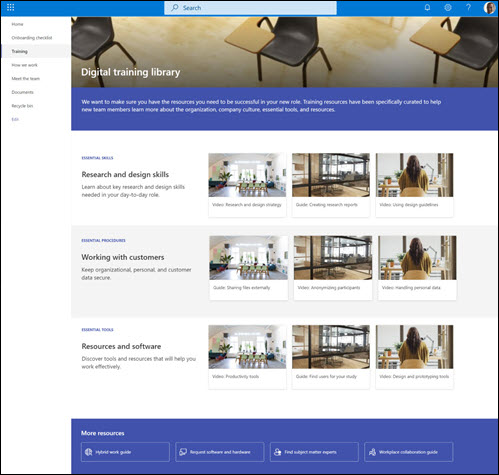
- Kontrolný zoznam zaradenia – prispôsobte túto stránku prispôsobením novej šablóny zoznamu nástupných pracovníkov.
- Školenie – prispôsobenie tejto stránky úpravou webových častí Text a Rýchle prepojenia .
- Ako pracujeme – prispôsobte túto stránku úpravou webových častí Text a Rýchle prepojenia .
- Zoznámte sa s tímom – prispôsobte túto stránku úpravou webových častí Text a Rýchle prepojenia .
Prispôsobenie vzhľadu a navigácie na lokalite
Pred zdieľaním lokality s inými používateľmi dokončite úpravy lokality tak, že zabezpečíte, aby ju používatelia mohli nájsť, jednoducho prechádzať prepojeniami a stránkami a rýchlo pristupovať k obsahu lokality.
- Upravte knižnice dokumentov aktualizáciou názvov priečinkov a nahratím zdrojov.
- Úprava a prispôsobenie navigácie na lokalite.
- Zmeňte vzhľad lokality prispôsobením motívu, loga, rozloženia hlavičiek a vzhľadu lokality.
- Pridajte alebo odstráňte stránky na túto lokalitu alebo v navigácii lokality , aby sa prispôsobili existujúcemu obsahu.
- Zvoľte, či chcete priradiť túto lokalitu k centrálnej lokalite v rámci svojej organizácie, alebo v prípade potreby pridajte túto lokalitu do existujúcej navigácie na centrálnej lokalite .
Krok 4: Zdieľanie lokality s inými používateľmi
Zdieľajte svoju lokalitu s ostatnými po tom, ako ste lokalitu prispôsobili, skontrolovali a publikovali konečný koncept.
- Vyberte položku Nastavenia a potom položku Povolenia pre lokalitu.
- Potom vyberte položku Pozvať ľudí a potom položku Pridať členov do skupiny a potom položku Pridať udeľte úplný prístup k obsahu tímovej lokality, zdieľaným zdrojom, ako je napríklad tímový kalendár Outlooku, a právam na úpravy lokality.
- Potom vyberte položky Pozvať ľudí a potom Iba zdieľať lokalitu a potom položku Uložiť , aby ste zdieľali lokalitu, ale nezdieľajte zdroje ani práva na úpravu lokality.
Prečítajte si ďalšie informácie o spravovaní nastavení tímovej lokality, informácií o lokalite a povoleniach.
Krok 5: Údržba lokality
Ďalšou dôležitou fázou po vytvorení a spustení lokality je údržba obsahu lokality. Uistite sa, že máte plán na aktualizáciu obsahu a webových častí.
Najvhodnejšie postupy údržby lokality:
- Plánovanie údržby lokality – vytvorte plán kontroly obsahu lokality tak často, ako je to potrebné, aby bol obsah stále presný a relevantný.
- Pravidelné zverejňovanie správ – distribuujte najnovšie oznámenia, informácie a stav v rámci celej organizácie. Naučte sa pridať príspevok s novinkami na tímovú lokalitu alebo komunikačnú lokalitu a ukázať ostatným používateľom, ktorí budú uverejňovať oznámenia, ako môžu používať správy v SharePointe.
- Kontrola prepojení a webových častí – prepojenia a webové časti vždy aktualizujte, aby ste mohli využívať plnú hodnotu svojej lokality.
- Použitie analýzy na zlepšenie zapojenia – pomocou vstavanej zostavy údajov o používaní môžete zobraziť používanie lokality a získať tak informácie o obľúbenom obsahu, návštevách lokality a podobne.
- Pravidelná kontrola nastavenia lokality – Po vytvorení lokality v SharePointe môžete zmeniť nastavenia, informácie o lokalite a povolenia lokality.
Ďalšie zdroje na prispôsobenie
Získajte ďalšie informácie o plánovaní, zostavovaní a údržbe lokalít SharePoint.
Zobraziť ďalšie šablóny lokality SharePoint.