
Prihláste sa do svojho telefónu v Microsoft Teams, aby ste získali aktuálne informácie o svojich hovoroch a schôdzach a možnosti rýchlej spolupráce.
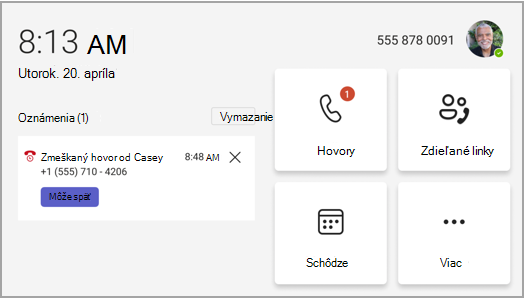
Po prihlásení sa na domovskej obrazovke zobrazia nadchádzajúce schôdze, zmeškané hovory, hlasová schránka a ďalšie informácie. Zobrazia sa aj možnosti pripojenia k schôdzi, vypočutia si hlasovej schránky alebo prijatia hovoru.
Obsah tohto článku
Pripojenie telefónu Teams k počítačovej verzii Teams pre Windows
Spravovanie hovorov
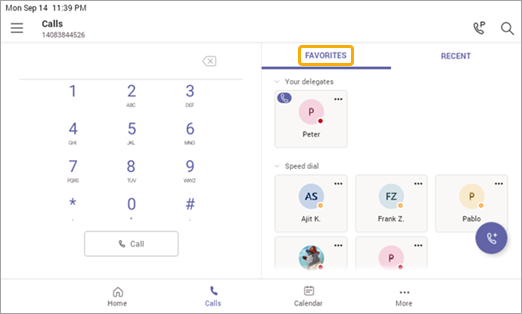
Výberom položky Hovory získate prístup k obľúbeným položkám. Môžu to byť kontakty rýchlej voľby, delegáti alebo ľudia, ktorých podporujete, prenesení z pracovnej plochy aplikácie Teams.
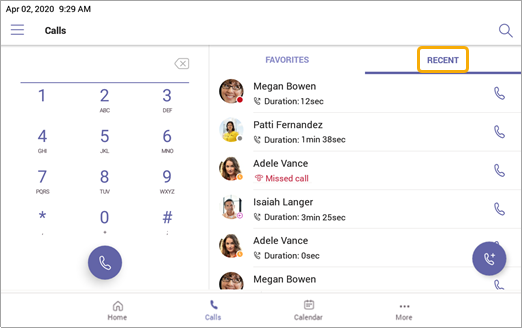
V histórii hovorov vyberte možnosť Nedávne a uskutočňujte hovory jediným kliknutím.
Chcete pridať volajúceho ako kontakt rýchlej voľby? Vyberte volajúceho a potom hviezdičku. Ak chcete odstrániť volajúceho, jednoducho znova vyberte hviezdičku, čím sa výber zruší.
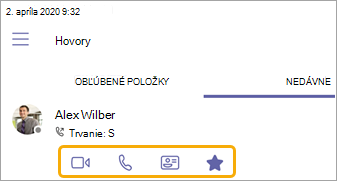
Pred kontaktovaním volajúceho tu môžete tiež začať videohovor alebo telefonický hovor alebo prejsť na kartu kontaktu volajúceho a zobraziť ďalšie podrobnosti.
V telefónoch s horizontálnym zobrazením je klávesnica na vytáčanie vždy k dispozícii. Ak je obrazovka telefónu umiestnená zvisle, výberom ikony telefónu zobrazte klávesnicu na vytáčanie.
Prepojenie hovoru pomocou súhrnu funkcie Copilot
Keď prepojíte hovor v telefónnom zariadení s aplikáciou Teams, môžete Copilotovi povoliť, aby zahrnul súhrn doterajšieho hovoru.
Informácie o tom, ako to urobiť, nájdete v téme Začíname s Copilotom v aplikácii Telefón v Microsoft Teams.
Odosielanie prichádzajúcich hovorov do hlasovej schránky
Ak chcete odoslať prichádzajúci hovor priamo do hlasovej schránky, vyberte položku Odoslať do hlasovej schránky na obrazovke prichádzajúceho hovoru.
Priame volanie do hlasovej schránky inej osoby
V ponuke Hovory vyberte ikonu Ďalšie možnosti vedľa kontaktu a vyberte položku Ponechať hlasovú schránku. Jeho telefón nebude zvoniť a budete presmerovaní na možnosť zanechať hlasovú správu.
Poznámka
Ak sa možnosť odosielania prichádzajúcich hovorov do hlasovej schránky nezobrazuje, obráťte sa na správcu IT.
Zapnutie presmerovania hovorov
Môžete zapnúť možnosť presmerovania hovorov a hovory presmerovať do hlasovej schránky, kontaktov, telefónneho čísla, skupiny hovorov alebo delegátov.
Zapnite presmerovanie hovorov priamo z domovskej obrazovky. Ak nevidíte možnosť presmerovania hovorov na domovskej obrazovke, zapnite možnosť Zobraziť presmerovanie hovorov na domovskej obrazovke v ponuke Nastavenia .
Prípadne:
- Vyberte položku Nastavenia>Hovory>, Presmerovanie hovorov.>
- V dolnej časti ponuky Hovory vyberte položku Presmerovať hovory do hlasovej schránky.
- V rozbaľovacom zozname vyberte položku Preposlať do hlasovej schránky alebo Preposlať kontaktu.
- Ak preposielate na kontakt, zadajte jeho telefónne číslo alebo vyhľadajte existujúce kontakty podľa mena alebo čísla.
Ak chcete vypnúť presmerovanie hovorov, vráťte sa do rovnakej ponuky a vyberte položku Nepresmerovať.
Parkovanie a obnovenie hovorov
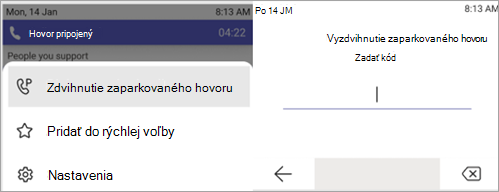
Prebiehajúci hovor môžete zaparkovať tak, že počas hovoru vyberiete možnosť Parkovať hovor .
Vygeneruje sa jedinečný kód, ktorý bude potrebné zadať, keď vy alebo niekto iný prijmete zaparkovaný hovor.
Ak hovor získava niekto iný, skopírujte kód a zdieľajte ho s ním.
Ak chcete načítať zaparkovaný hovor, vyberte položku Vyzdvihnúť zaparkovaný hovor, zadajte kód a vyberte položku Vyzdvihnúť.
Účasť na schôdzach
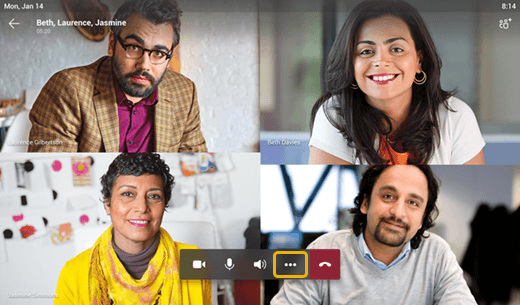
Pripojte sa k schôdzi z kalendára alebo oznámenia jediným kliknutím. Keď ste vo vnútri, budete môcť:
- Ak váš hardvér ponúka možnosti videa, odosielajte a prijímajte video a vypnite prichádzajúce video, aby ste znížili požadovanú šírku pásma.
- Začnite nahrávať schôdzu.
- Zdvihnite virtuálnu ruku a dajte najavo, že chcete prispieť.
- Zapnite a vypnite živé titulkovanie.
Vyberte  pre prístup do ponuky.
Ďalšie informácie nájdete v téme Schôdze a hovory.
Pridanie kontaktov a skupín kontaktov
Do skupín môžete pridať kontakty v dotykových aj bezdotykových telefónoch.
Prejdite na People obrazovku a zobrazte a spojte sa so všetkými kontaktmi a usporiadajte ich do skupín, aby sa dali ľahšie nájsť.
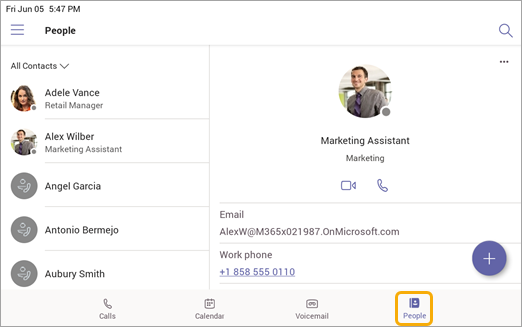
Výberom položky Pridať + pridáte kontakt do aktuálnej skupiny (aktuálna skupina je Hore skupina Všetky kontakty) alebo ak chcete vytvoriť novú skupinu.
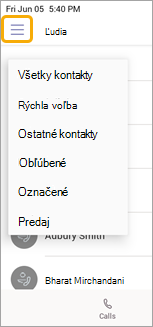
Ak chcete prepnúť zobrazenie zo zobrazenia Všetky kontakty do inej skupiny, vyberte ponuky Viac vedľa položky People a vyberte skupinu.
Delegovanie hovorov
Delegátom môžete vybrať niekoho, kto bude pôsobiť – osobu alebo telefónne konto v bežnej časti, ktoré môže prijímať a uskutočňovať hovory vo vašom mene. Keď pridávate delegáta, zdieľate s ním v podstate svoju telefónnu linku, aby mohol vidieť a spravovať všetky vaše hovory.
Pridanie delegáta
- Ťuknite na svoj profilový obrázok.
- Prejdite na položku Nastavenia>Spravovať delegátov.
- Zadajte meno osoby alebo meno telefónu do bežnej oblasti, ktoré chcete pridať.
Zobrazenie alebo zmena povolení delegátov
Možnosti delegátov môžete meniť vrátane toho, či môžu alebo nemôžu pridávať nových delegátov a meniť svoje nastavenie delegátov.
- Prechod na
 >Hovory Obľúbené položky.
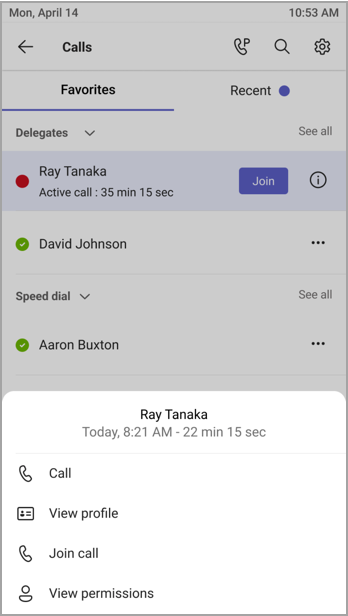
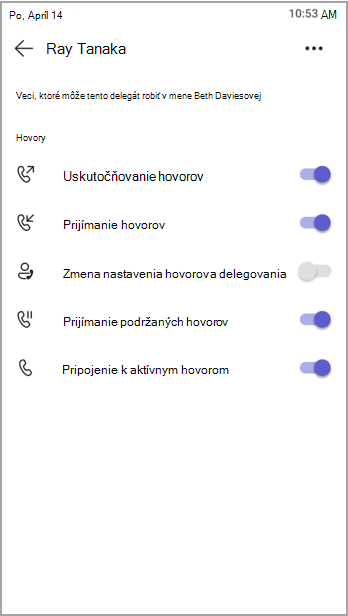
 - V časti Delegáti ťuknite na meno > delegáta Zobraziť povolenia.
- Zapnite alebo vypnite prepínače pre funkciu, ku ktorej chcete, aby mal delegát prístup.
Zapnutím prepínača Zmeniť nastavenia hovoru a delegáta umožníte delegátovi prístup k tejto ponuke a vykonávať samotné zmeny.
Tieto povolenia sú dostupné aj z ponuky Spravovať delegátov v predchádzajúcej časti.
Pripojenie k aktívnym hovorom
Ako delegát sa budete môcť pripojiť ku každému aktívnemu hovoru spravovanému vašimi delegátmi.
- Prechod na > karty HovoryObľúbené alebo Nedávne.
- V časti Obľúbené sa prebiehajúce hovory zobrazia vedľa mena vášho delegáta. V časti Prebiehajúce na karte Prebiehajúce sa zobrazia všetky aktuálne aktívne a podržané hovory.
- Ťuknite na položku Pripojiť sa.
Podržanie a obnovenie hovorov
Ako delegát môžete obnoviť všetky hovory, ktoré delegáti pozastavili. Stačí ťuknúť na položku Pokračovať v časti Prebiehajúce v časti Nedávne.
Pôsobenie vo funkcii delegáta
Ak vás niekto určil ako delegáta, môžete uskutočňovať a prijímať hovory ako táto osoba. Taktiež je možné byť delegátom pre viacerých rôznych ľudí.
Zobrazenie a prepínanie medzi zdieľanými linkami
Môžete prepínať medzi riadkami, ktoré zdieľate s rôznymi delegátormi.
- Na domovskej obrazovke ťuknite na položku Zdieľané linky.
- Pomocou rozbaľovacieho zoznamu v hornej časti obrazovky môžete prepínať medzi delegátormi.
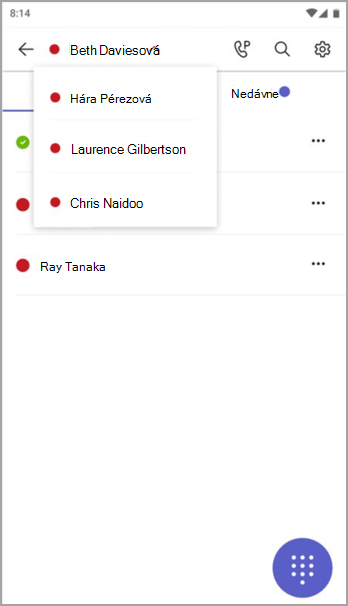
Okrem toho môžete prepínať medzi zdieľanými linkami na . Stačí ťuknúť na meno delegáta v časti People podporujete.
Správa linky delegátora
Hovory môžete zobraziť na linke delegátora. Ak máte správne povolenia, môžete uskutočňovať hovory ako delegátor, pripojiť sa k aktívnym hovorom, obnoviť podržané hovory a spravovať ďalších delegátov za daného delegáta.
Uskutočňovanie hovorov ako niekto iný
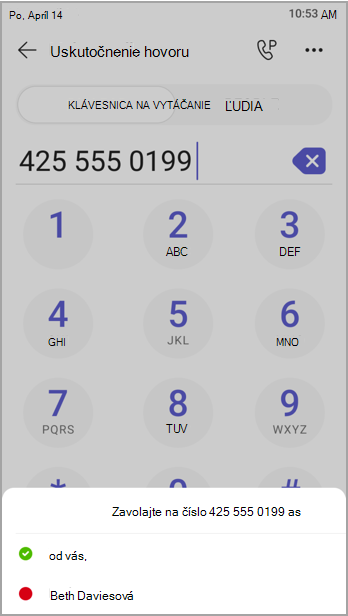
Pomocou vhodných povolení môžete uskutočňovať hovory ako delegátor. Pri každom uskutočnení hovoru sa zobrazí ponuka s otázkou, či chcete volať ako vy alebo ako jeden z delegátov.
Uzamknutie obrazovky
Ak chcete chrániť dôverné informácie počas svojej neprítomnosti alebo skontaktovania sa s návštevníkom, zamknite obrazovku telefónu. Telefonické hovory budete môcť prijímať, ale nie uskutočňovať.
Ak chcete získať prístup k nastaveniam uzamknutia telefónu, vyberte a potom Nastavenia Nastavenia>zariadenia.
Pripojenie telefónu Teams k počítačovej verzii Teams pre Windows
Pripojte telefón k počítaču s Windowsom a umožnite interakciu medzi zariadeniami. Telefón v Teams sa pohodlne zamkne a odomkne, keď je počítač zamknutý a odomknutý.
Poznámka
Klienti Teams s operačným systémom Mac, Linux, web, mobilné zariadenia a 32-bitoví klienti Teams s procesorom ARM nie sú momentálne podporovaní.
Skôr než začnete
- V počítači sa musí používať 64-bitová verzia počítačového klienta Teams verzie 1.3.00.15364 alebo novšej.
- Počítač musí podporovať Bluetooth.
- Telefón aplikácie Teams musí byť umiestnený v blízkosti počítača.
Pripojenie zariadení
Prihláste sa do počítača a do telefónu cez Teams ako ten istý používateľ.
V telefóne Teams vyberte svoj obrázok a potom vyberte položku Pripojiť zariadenie.
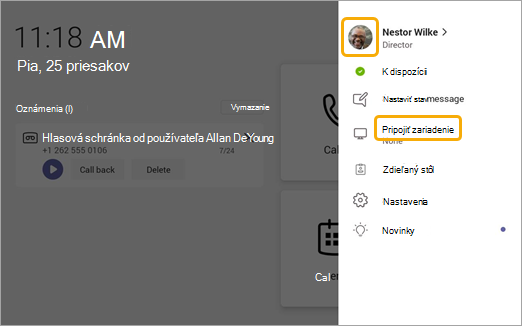
Vyberte položku Nájsť zariadenie.
Keď telefón v aplikácii Teams vyhľadá počítač, vyberte položku Pripojiť.
V počítači vyberte položku Pripojiť.
Real-Time Text (RTT)
Text v reálnom čase (RTT) je funkcia zjednodušenia ovládania dostupná v telefónnych zariadeniach s aplikáciou Teams, ktorá umožňuje okamžité zobrazenie prenášaného textu, znak po znaku počas písania, bez toho, aby bolo potrebné stlačiť tlačidlo Odoslať.
Ak je zapnuté zobrazenie RTT, dostanete oznámenie, keď vám niekto zavolá alebo vás pozve na schôdzu.
Poznámka
Zadávať text je podporované len z počítača alebo mobilného zariadenia. Telefónne zariadenia podporujú režim RTT iba na čítanie. Na používanie v telefóne Teams musí byť RTT povolený v počítači alebo mobilnom zariadení. Ďalšie informácie nájdete tu: Text v reálnom čase (RTT) v aplikácii Microsoft Teams.
Súvisiace témy
Zdieľanie telefónnej linky s delegátom