Uskutočňujte hovory priamo z aplikácie Microsoft Teams pomocou klávesnice na vytáčanie, rovnako ako v prípade bežného telefónu. Môžete volať na telefónne čísla, vyhľadávať kontakty podľa mena alebo začať skupinové hovory s viacerými ľuďmi – to všetko v sekcii Hovory v Teams.
Volanie na telefónne číslo
Vytočenie externého alebo interného telefónneho čísla priamo z klávesnice na vytáčanie v aplikácii Teams.
- Vyberte
 na ľavej strane aplikácie Teams.
 - Zadajte telefónne číslo pomocou klávesnice na vytáčanie alebo klávesnice.
- Vyberte možnosť Zavolať.
Tip
Čísla môžete zadávať pomocou fyzickej klávesnice, klávesnice na vytáčanie na obrazovke alebo prilepiť číslo zo schránky.
Oslovovanie kontaktu podľa mena
Vyhľadajte osobu vo svojej organizácii alebo v zozname kontaktov bez jej telefónneho čísla.
- Vyberte v Teams.
- Na klávesnici na vytáčanie začnite písať meno osoby.
- V rozbaľovacom zozname vyberte požadovanú osobu.
- Vyberte možnosť Zavolať.
Poznámka
Rozbaľovací zoznam kontaktov nie je k dispozícii, keď používate dotykovú obrazovku prenosného počítača na zadávanie textu na klávesnici na vytáčanie. Pomocou klávesnice vyhľadajte kontakty podľa mena.
Začatie skupinového hovoru
Zavolajte viacerým ľuďom naraz ich pridaním ešte pred vytočením čísla.
- Vyberte v Teams.
- Na klávesnici na vytáčanie zadajte meno alebo číslo a v rozbaľovacej ponuke vyberte požadovanú osobu.
- Pokračujte v pridávaní mien alebo čísel každej osoby, ktorú chcete zahrnúť do zoznamu.
- Výberom položky Hovor spustíte skupinový hovor.
Používanie viacerých telefónnych liniek
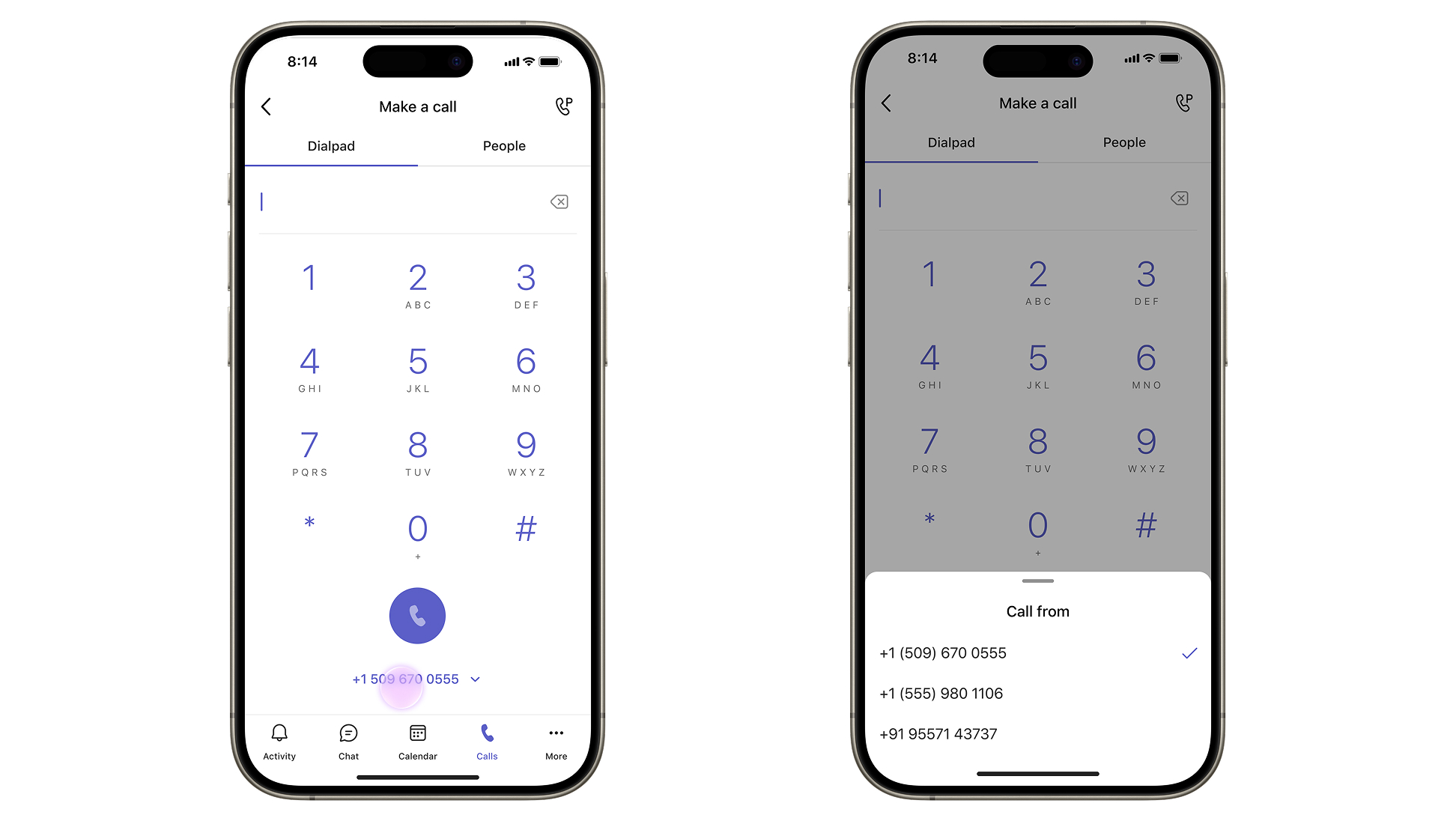
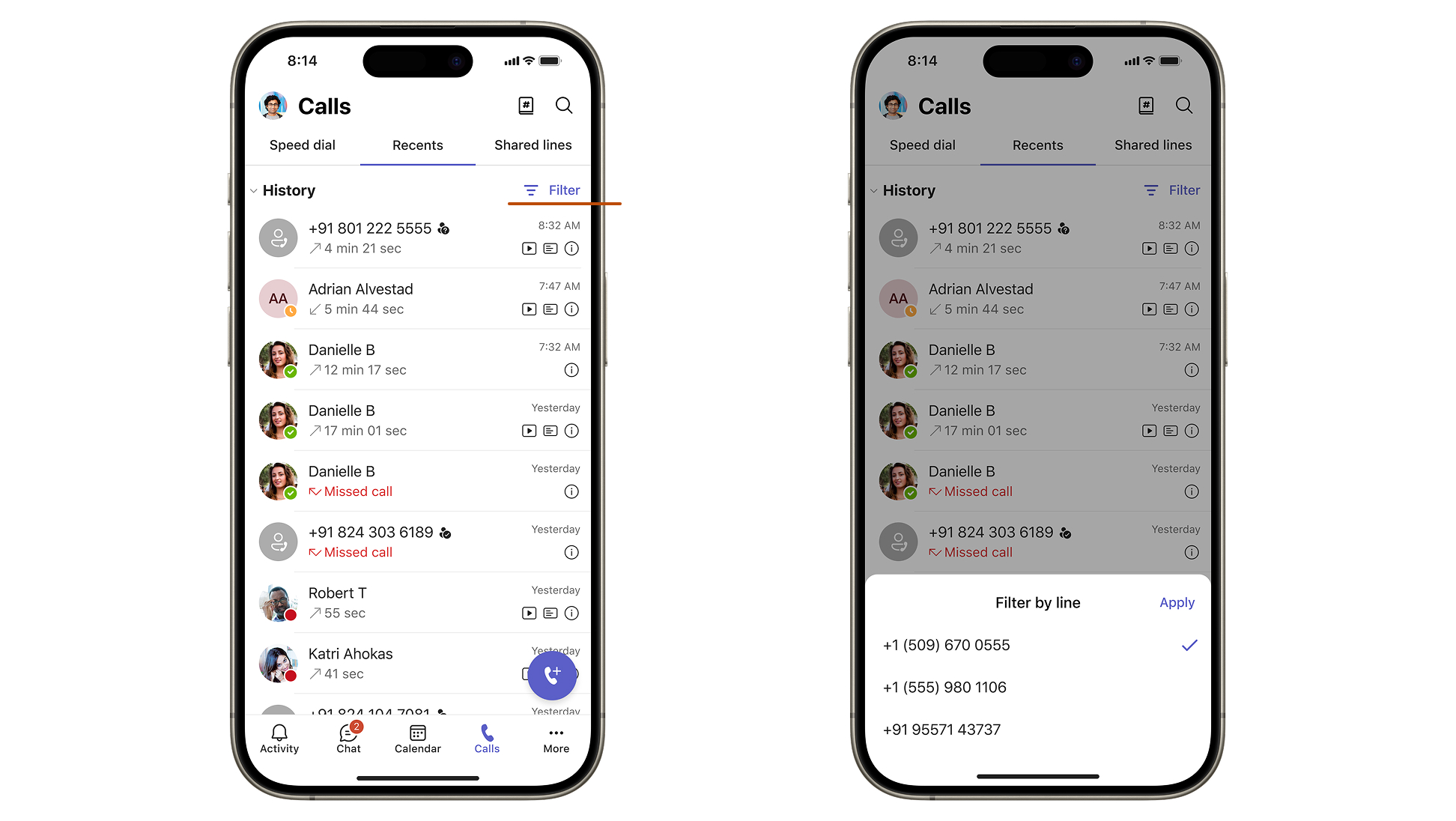
Ak správca priradil ku kontu viac ako jedno telefónne číslo, všetky linky sa zobrazia v zobrazení Hovory . Môžete si vybrať, z ktorého čísla chcete volať, a zobraziť aktivitu vo všetkých linkách na jednom mieste.
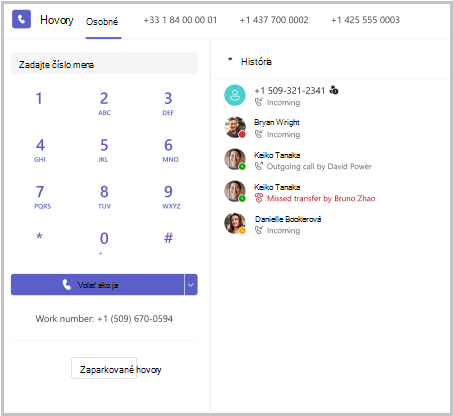
Výber linky, z ktorej chcete volať
- Vyberte v Teams.
- V hornej časti zobrazenia Hovory vyberte kartu čísla pre linku, ktorú chcete použiť, alebo vyberte rozbaľovací zoznam vedľa položky Volať ako ja pod klávesnicou na vytáčanie.
- Vytočte číslo alebo vyhľadajte kontakt a potom vyberte .
Tip
Výberom miestneho čísla pri volaní zákazníkom v určitej oblasti sa prichádzajúci hovor zobrazí lokálne, čo pomáha budovať dôveru.
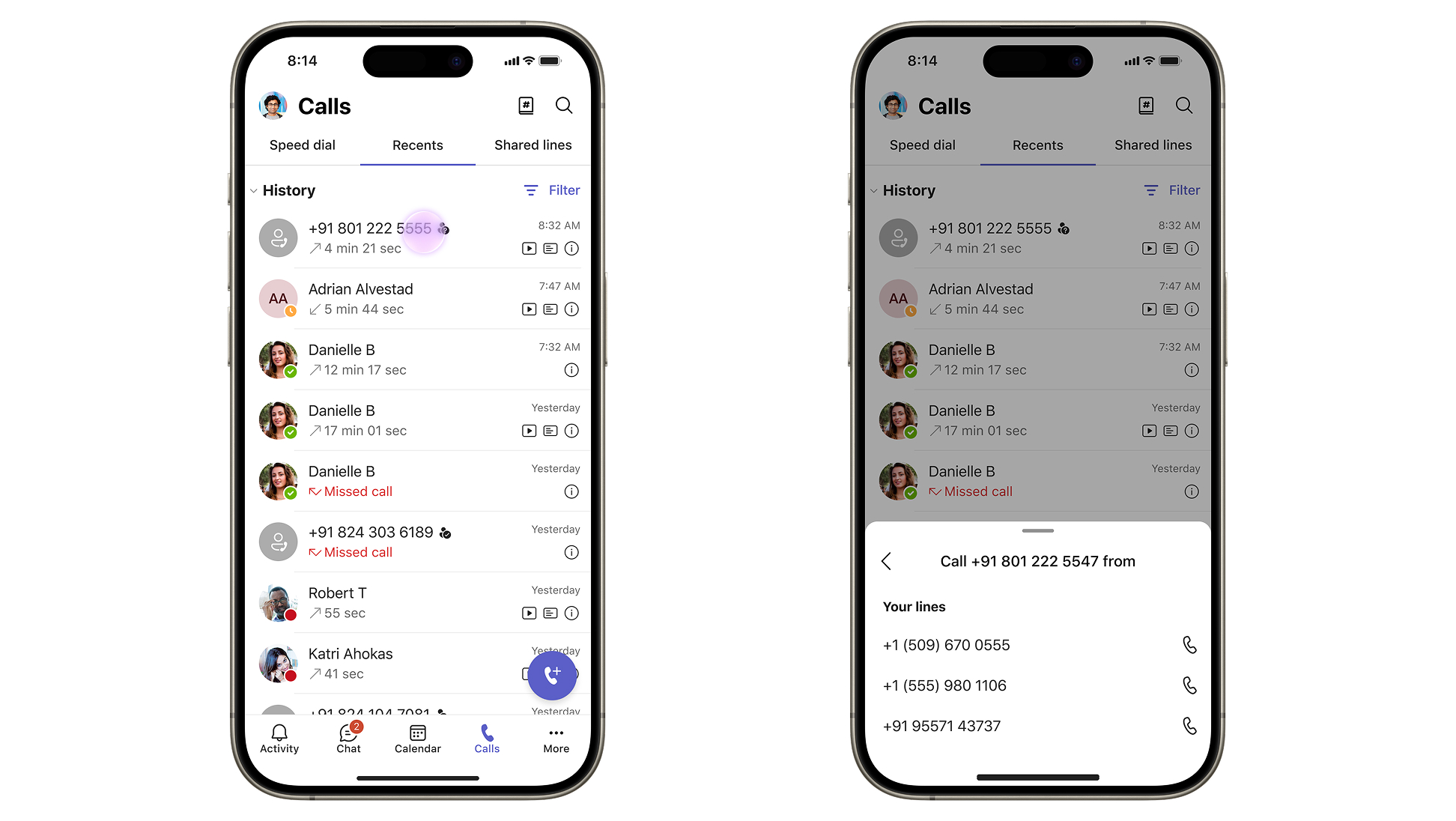
Prijatie hovoru z konkrétnej linky
- V histórii nájdite hovor, ktorý chcete vrátiť.
- Vyberte rozbaľovací zoznam hovorov vedľa položky.
- Vyberte, z ktorého z priradených čísel chcete zavolať späť.
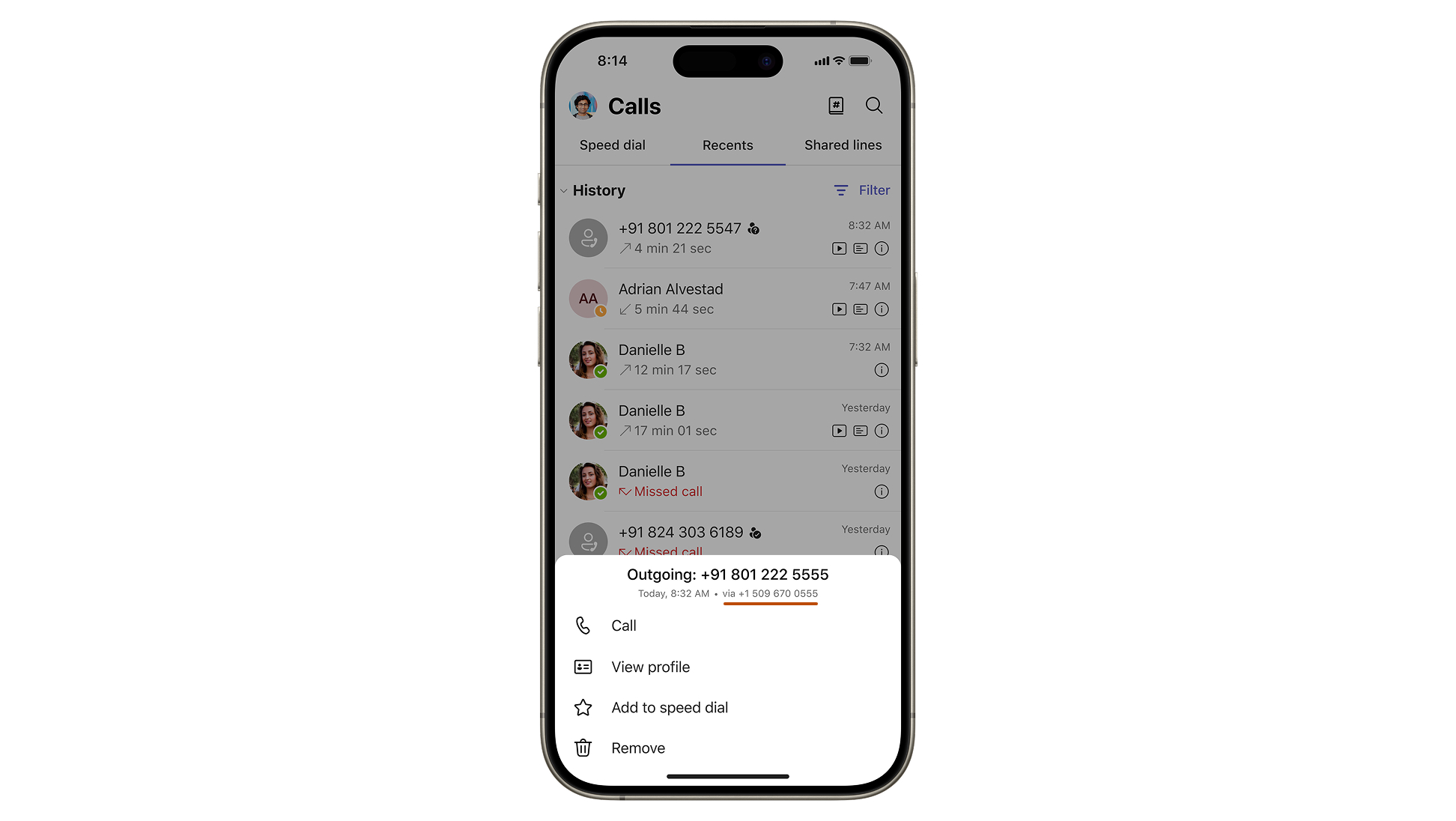
Identifikácia linky, na ktorej hovor prišiel
Každá položka v histórii hovorov obsahuje značku označujúcu telefónne číslo, z ktorého sa hovor uskutočnil alebo prijal. Keď prijmete prichádzajúci hovor, v oznámení sa zobrazí, ktorá z vašich liniek je volaná. To vám pomôže prispôsobiť si pozdrav na základe roly alebo oblasti priradenej k danému číslu.
Poznámka
Správca môže k vášmu kontu priradiť maximálne 10 telefónnych čísel. Obráťte sa na správcu IT a požiadajte ho o nastavenie ďalších riadkov.
Používanie klávesnice na vytáčanie počas hovoru
Prístup na klávesnicu na vytáčanie uprostred hovoru vám umožní zadať čísla klapiek, prechádzať ponukami telefónu (IVR) alebo zadávať DTMF tóny.
- Počas hovoru prejdite na ovládacie prvky hovorov v hornej časti okna hovoru.
- Vyberte položku Klávesnica na vytáčanie
 .
. - Na zadávanie tónov na obrazovke sa používajú klávesnice na vytáčanie (napríklad "Press 1 for Sales" ("Stlačte kláves 1 pre Predaj").
Tiesňové volanie
Dôležité
Ak aplikácia Teams nie je pripojená na internet, nebudete môcť uskutočniť tiesňové hovory na číslo 911. Ďalšie informácie o tiesňových hovoroch v aplikácii Teams nájdete v téme Spravovanie tiesňových hovorov.