
Microsoft Teams Rooms pre Android prináša video v rozlíšení HD, zvuk a zdieľanie obsahu do hovorov a schôdzí v aplikácii Microsoft Teams všetkých veľkostí, od malých miest až po veľké konferenčné miestnosti. Aplikácia Teams Rooms preklenie priepasť medzi ľuďmi pracujúcimi na diaľku a ľuďmi v kancelárii umožňuje, aby bol každý videný, počuť a plne sa na ňom podieľať odkiaľkoľvek.
Tu je niekoľko vecí, ktoré môžete nájsť vo svojej miestnosti Teams:
- kamery, mikrofóny, reproduktory, ktoré môžu byť integrované alebo modulárne
- jeden alebo dva externé displeje, ktoré môžu podporovať bezdotykové alebo dotykové ovládanie
- konzola s dotykovou obrazovkou na stole na ovládanie miestnosti
- zariadenie panela s dotykovou obrazovkou
Teams Rooms môže fungovať vo Windowse alebo Androide.
Používateľskú príručku pre Windows nájdete tu: Teams Rooms (Windows)
Čo vás zaujíma?
Informácie o ovládacích prvkoch dotykovej obrazovky
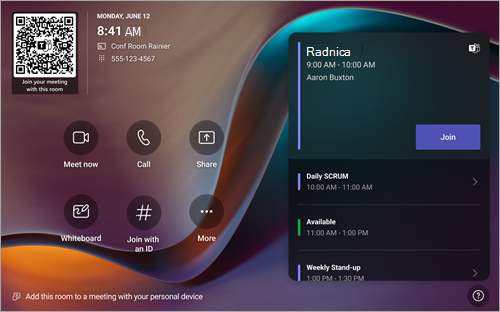
Konzola s dotykovou obrazovkou v konferenčnej miestnosti je srdcom každej schôdze. Pri detekcii pohybu sa automaticky prebudí. Na obrazovke môžete vykonať niekoľko činností:
- Pripojte sa k nadchádzajúcej naplánovanej schôdzi výberom položky Pripojiť sa.
- Naskenujte QR kód miestnosti a pripojte sa k schôdzi v mobilnom zariadení pomocou systému miestnosti alebo môžete vysielať obsah z mobilného zariadenia na obrazovku miestnosti.
- Začnite novú schôdzu výberom položky Okamžitá schôdza
 .
. - Telefonujte výberom
 a vytočením čísla.
 - Ak máte dotykovú obrazovku miestnosti, vyberte ikonu Whiteboard
 a spolupracujte na digitálnom plátne mimo schôdze. Ak chcete tabuľu preniesť do okamžitej schôdze, môžete vybrať položku Začať schôdzu .
 - Premietajte svoj prenosný počítač zapojením kábla pripojeného ku konzole. V závislosti od nastavení miestnosti sa môže do miestnosti premietať automaticky alebo možno budete musieť vybrať tlačidlo Zdieľať
 na konzole miestnosti.
 - Vysielajte obsah na obrazovku miestnosti zo svojho počítača alebo mobilného zariadenia.
- Ak sa chcete pripojiť k schôdzi, ktorú nemáte v kalendári, vyberte položku Pripojiť sa s ID
 .
. - Vyberte položku Pomocník ? a nahláste problém alebo poskytnite pripomienky.
- Ak chcete zmeniť nastavenia, vyberte
 . Môžete tiež upraviť hlasitosť systémových zvukov (oznámenia, zvonenie prichádzajúceho hovoru a prehrávanie zvuku obsahu HDMI).
Počas schôdze máte k dispozícii možnosti na spravovanie kamery a mikrofónu, zdieľanie obsahu, spravovanie účastníkov, vyvolávanie reakcií, zmenu rozloženia zobrazenia v miestnosti a odchod zo schôdze.
Poznámka
Aby sa schôdza zobrazovala v konzole miestnosti, organizátori by mali nastaviť miestnosť ako miesto konania schôdze.
Pozvanie miestnosti na schôdzu
Rezervujte si miestnosť vybavenú službou Microsoft Teams Rooms pomocou Outlooku
Tip
Ak chcete zabrániť tomu, aby sa názov schôdze zobrazoval na konzolách prednej časti miestnosti a na dotykovej obrazovke v miestnosti Teams, aby ho mohol ukázať ktokoľvek v miestnosti, označte schôdzu v Outlooku ako súkromnú.
- Otvorte Outlook a prejdite do kalendára.
- Vyberte položku Nová schôdza cez Teams v časti Schôdza cez Teams alebo položku Nová schôdza a potom položku Schôdza cez Teams.
- V plánovači schôdzí vyberte položku Vyhľadávač miestností alebo zadajte e-mailovú adresu konferenčnej miestnosti.
- Vyberte položku Zobraziť zoznam miestností a vyhľadajte budovu alebo zoznam.
- Zo zoznamu dostupných miestností vyberte miestnosť.
- Pred odoslaním vyplňte pozvánku na schôdzu rovnako ako v prípade akejkoľvek inej schôdze.
Rezervujte si miestnosť vybavenú službou Microsoft Teams Rooms pomocou aplikácie Microsoft Teams
- Otvorte aplikáciu Microsoft Teams a prejdite do kalendára.
- Ak chcete naplánovať schôdzu, vyberte položku Nová schôdza . V rozbaľovacej ponuke vyberte typ schôdze a naplánujte webinár alebo živé podujatie.
- Vyberte položku Pridať požadovaných účastníkov v plánovači schôdzí a zadajte názov alebo adresu konferenčnej miestnosti.
- Zo zoznamu dostupných miestností vyberte miestnosť.
- Pred odoslaním vyplňte pozvánku na schôdzu rovnako ako v prípade akejkoľvek inej schôdze.
Poznámka
V prípade živých podujatí môžete miestnosť pridať ako prezentujúceho, ale nie ako producenta alebo účastníka.
Pridajte Microsoft Teams Room do existujúcej schôdze pomocou aplikácie Microsoft Teams
- Pripojte sa k schôdzi zo svojho osobného zariadenia.
- Vyberte položku Ľudia.
- Vyhľadajte názov miestnosti (nachádza sa v konzole) a vyberte tlačidlo OK.
- Prijatím hovoru v konzole sa pripojíte k schôdzi.
Použitie aplikácie Teams alebo Outlooku na pridanie miestnosti Microsoft Teams Room do existujúcej schôdze
- Otvorte schôdzu v aplikácii Teams alebo Outlook vo svojom osobnom zariadení.
- Pridajte názov miestnosti (nachádza sa v konzole) do zoznamu účastníkov alebo nájdite miestnosť pomocou vyhľadávača miestností v plánovači schôdzí (k dispozícii v Outlooku) a odošlite aktualizáciu.
- Ak je schôdza prijatá, zobrazí sa v konzole.
- V konzole vyberte schôdzu, ku ktorej sa chcete pripojiť.
Pripojenie k schôdzi
Pripojenie k naplánovanej schôdzi
Vyhľadajte schôdzu v konzole a výberom položky Pripojiť sa sa zúčastnite.
Plán miestnosti zobrazuje v hornej časti aktuálnu schôdzu. Nadchádzajúce schôdze a dostupné časové úseky sa nachádzajú pod aktuálnou schôdzou. Môžete vybrať nadchádzajúcu schôdzu a zobraziť jej podrobnosti.
Ak nastavenia miestnosti umožňujú pripojenie k schôdzam tretích strán, môžete sa pripojiť k schôdzam iných poskytovateľov zadaním ich ID schôdze a prístupového kódu, ak sa to vyžaduje, a výberom položky Pripojiť sa.
Ak sa naplánovaná schôdza nezobrazuje v kalendári miestnosti alebo ak na dlaždici schôdze nie je tlačidlo Pripojiť sa , môžete miestnosť pozvať, naskenovať QR kód miestnosti, vybrať položku Pripojiť sa pomocou ID alebo pridať miestnosť vo svojom osobnom zariadení a pripojiť sa k schôdzi v systéme miestnosti.
Pripojenie k naplánovanej schôdzi, ktorá nie je v konzole
Pripojte sa k schôdzi vo svojom osobnom zariadení.
Keď vyberáte nastavenia zvuku a videa, budete mať možnosť pridať miestnosť a používať zvukové a obrazové zariadenie miestnosti. Vaše osobné zariadenie môže dokonca zistiť neďalekú miestnosť cez Bluetooth.
Ak áno, zobrazí sa (návrh) vedľa položky Zvuk miestnosti. Ak sa neďaleká miestnosť už k schôdzi pripojila, stačí vybrať položku Vypnutý zvuk , aby ste sa pripojili s vypnutým zvukom a nenarušili schôdzu.

Ak váš prístroj nezistil miestnosť v blízkosti, vyberte položku Zvuk miestnosti a vyhľadajte miestnosť.

Ak ste sa už k schôdzi pripojili vo svojom osobnom zariadení, môžete vybrať položku Zobraziť účastníkov
 a potom prejsť na položku Pozvať niekoho alebo vytočiť číslo a vyhľadať názov miestnosti. Potom vyberte miestnosť a kliknutím na tlačidlo OK ju zavolajte do schôdze.
Potom miestnosť zazvoní. Ak sa chcete pripojiť k schôdzi, vyberte v konzole miestnosti položku Prijať .
Poznámka
Pred prijatím hovoru v konzole v miestnosti skontrolujte, či je zvuk vo vašom osobnom zariadení vypnutý, inak by ste mohli spôsobiť ozvenu.
Začatie okamžitej schôdze
- Na domovskej obrazovke vyberte Schôdza sa začne automaticky.
- V časti Zadajte meno vyhľadajte osobu, ktorú chcete pozvať.
- Vo výsledkoch vyhľadávania vyberte mená ľudí. Títo používatelia budú automaticky zavolaní do okamžitej schôdze.
Uskutočnenie hovoru
- Na domovskej obrazovke vyberte položku Zavolať .
- Vytočte číslo a potom vyberte položku Zavolať .
Zdieľanie obsahu
Zdieľanie obrazovky v miestnosti Teams Room (mimo schôdze cez Teams)
Ak chcete zdieľať pracovnú plochu s účastníkmi v miestnosti mimo schôdze v aplikácii Teams, pripojte svoje osobné zariadenie k príslušnému káblu pripojenému k systému miestnosti. V závislosti od nastavení miestnosti sa obrazovka môže zdieľať automaticky alebo možno budete musieť v systéme miestností vybrať .
Môžete tiež vysielať obsah zo svojho osobného zariadenia. Viac informácií nájdete v téme Vysielanie z mobilného zariadenia alebo Vysielanie z počítača.
Zdieľanie obrazovky so všetkými účastníkmi schôdze (počas schôdze cez Teams)
Existuje niekoľko spôsobov, ako zdieľať obsah s účastníkmi miestnosti aj schôdze cez Teams z osobného zariadenia:
- Pripojte sa k schôdzi vo svojom osobnom zariadení a vyberte položku Zdieľať tlačidlo , potom položku, ktorú chcete zdieľať. Ďalšie informácie nájdete v téme Zdieľanie obrazovky počas schôdze cez Teams .
- Pripojte svoje osobné zariadenie ku káblu pripojenému k izbovému systému. V závislosti od nastavení miestnosti sa obrazovka môže zdieľať automaticky alebo možno budete musieť vybrať tlačidlo Zdieľať>Pripojené zariadenie v systéme miestnosti. Čas vysielania zvuku zariadenia môžete ovládať zapnutím alebo vypnutím prepínača vedľa položky Zdieľať systémový zvuk.
- Vysielajte obsah zo svojho osobného zariadenia. Získajte ďalšie informácie o vysielaní z mobilného zariadenia alebo o vysielaní z počítača.
- Ak má vaša miestnosť dotykovú obrazovku, môžete na schôdzi použiť Microsoft Whiteboard výberom tlačidla >ZdieľaťMicrosoft Whiteboard v systéme izieb.
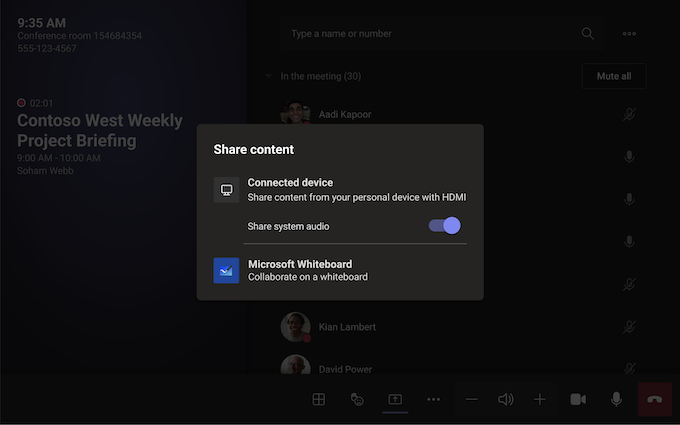
Ak chcete ukončiť zdieľanie, vyberte položku Ukončiť zdieľanie v systéme miestnosti.
Poznámka
V závislosti od nastavení zariadenia sa môžu zobraziť rôzne možnosti zdieľania obsahu.
Spravovanie účastníkov v schôdzi
Pridanie účastníka
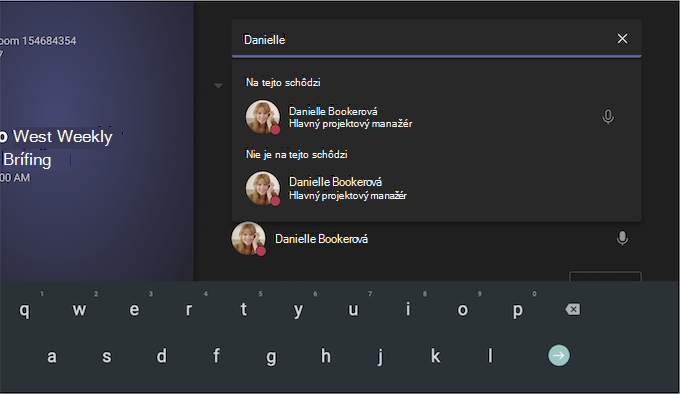
- V schôdzi zadajte do panela hľadania meno účastníka, ktorého chcete pridať.
- Vo výsledkoch vyhľadávania vyberte mená ľudí. Automaticky sa zavolá na schôdzu.
Pripnutie účastníka
Ak sa chcete zamerať na konkrétnych účastníkov, vyberte ich mená v systéme miestnosti a potom pripnite mňa.
Poznámka
Video sa pripne len do systému miestnosti, nie pre ostatných účastníkov schôdze.
Odstránenie účastníka zo schôdze
Ak chcete odstrániť osobu zo schôdze, vyberte jej meno v systéme miestností a potom položku Odstrániť zo schôdze.
Zmena zobrazenia schôdze
Správa zobrazenia na prednej strane obrazovky miestnosti
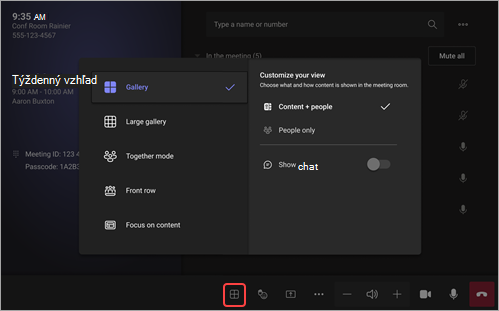
Vyberte  Zobraziť v systéme miestnosti. Môžete prepínať medzi rôznymi zobrazeniami pre zobrazenie miestnosti.
Poznámka
V závislosti od typu licencie priradenej k vášmu kontu miestnosti nemusia byť niektoré funkcie k dispozícii.
| Zobraziť | Používa sa na... |
|---|---|
| Galéria | Optimalizujte rozloženie zdieľaného obsahu tak, aby bol obsah čo najväčší a zároveň zobrazoval viac účastníkov videa. |
| Obsah + galéria | Keď niekto zdieľa obsah, napríklad prezentáciu, funkcia Obsah + galéria optimalizuje rozloženie tak, aby bol obsah čo najväčší a zároveň zobrazoval viac účastníkov videa. |
| Obsah | K dispozícii pri zdieľaní obsahu. Toto zobrazenie sa hodí, keď sa chcete sústrediť na obsah, aby vás nevyrušovali videá ostatných. |
| Veľká galéria | Zobrazte až 49 video streamov naraz. Zobrazenie veľkej galérie je k dispozícii, ak má kameru zapnutú aspoň 9 ľudí. |
| Predný rad | Vylepšite hybridné schôdze a poskytnite účastníkom v miestnosti lepší kontext schôdze. Na displeji v prednej časti miestnosti môžete vidieť vzdialených účastníkov vo výške očí vrátane funkcií schôdze, ako je napríklad konverzácia, a zobrazenie účastníkov so zdvihnutými rukami. |
| Zobrazenie chatu | Zapnite prepínač vedľa možnosti Chat v režime Galéria a Veľká galéria. Účastníci v miestnosti môžu vidieť chat schôdze odoslaný vzdialenými účastníkmi na obrazovke v prednej časti miestnosti. Zariadenie miestnosti však správu nedokáže odoslať. |
Spravovanie ďalších možností schôdze
Zmena nastavení schôdze
Ovládacie prvky schôdze v dotykovej konzole sú podobné ovládacím prvkom v počítačovej aplikácii Teams.
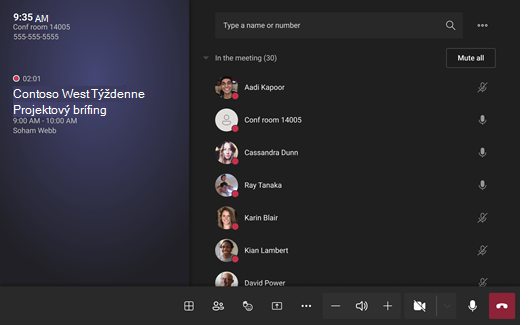
| Ovládanie | Používa sa na... | (ďalšie informácie), |
|---|---|---|
| Zobrazenie | Prispôsobte zobrazenie na prednej strane obrazovky miestnosti a zamerajte sa na rôzne aspekty schôdze. | |
| Zobrazenie účastníkov | Otvorte panel účastníkov. | |
| React | Odosielajte živé reakcie alebo zdvihnite ruky a zapojte sa do schôdze. |
Živé reakcie Zdvihnite ruku |
| Zdieľanie obsahu | Zdieľajte obsah pripojeného zariadenia a Microsoft Whiteboard. | Pozrite si sekciu Zdieľanie obsahu vyššie |
| Ďalšie akcie | Prispôsobte si nastavenia zvuku, videa, konverzácie, hovorov a ďalších možností. |
Zapnúť/vypnúť živé titulkovanie Zobrazenie alebo skrytie bublín chatu Zapnutie alebo vypnutie prichádzajúceho videa Zapnúť alebo vypnúť diaľkové ovládanie miestnosti Podržanie hovoru Nahlásiť problém |
| Objem | Upravte hlasitosť reproduktorov. | |
| Fotoaparát | Zapnite alebo vypnite kameru alebo vyberte videozariadenie, ktoré chcete používať. Výberom šípky rozbaľovacieho zoznamu vedľa kamery zobrazíte nasledujúce možnosti: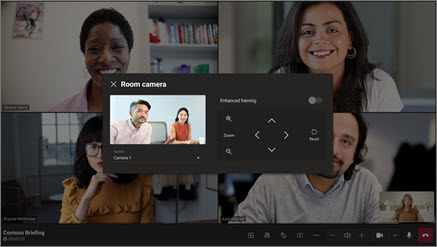
|
|
| Mikrofón | Zapnutie alebo vypnutie mikrofónu. | |
| Opustiť | Opustenie schôdze. |
Súvisiace témy
Microsoft Teams Rooms (Windows)