
Prispôsobte si nastavenia hovorov v aplikácii Microsoft Teams pre prácu alebo školu a spravujte delegátov, nastavujte hlasové správy a ďalšie možnosti. Ďalšie informácie o spravovaní nastavení hovorov v aplikácii Teams Free nájdete v téme Hovory a schôdze v Bezplatná aplikácia Microsoft Teams.
Prístup k nastaveniam hovorov
Prístup k nastaveniam hovorov v aplikácii Teams:
- Vyberte položku Nastavenia a ďalšie možnosti
 vedľa svojho profilového obrázka v hornej časti aplikácie Teams.
 - Vyberte položku Nastavenia
 .
. - Prejdite na
 .
.
Pridanie a odstránenie delegátov
Delegáti sú dôveryhodní ľudia, ktorí môžu uskutočňovať a prijímať hovory vo vašom mene.
Poznámka
Ďalšie informácie o delegátoch nájdete v téme Zdieľanie telefónnej linky s delegátom v aplikácii Microsoft Teams.
- Ak chcete delegátov pridať, odstrániť alebo zmeniť ich nastavenia a povolenia, vyberte položku Nastavenia a ďalšie>Ikona
 Nastavenia Ikona karty >
 .
. - V časti Spravovať delegátov vyberte položku Pridať delegáta.
- Začnite písať meno kontaktu, ktorý chcete pridať ako delegáta, a vyberte jeho meno v rozbaľovacom zozname.
Keď niekoho pridáte ako delegáta, zobrazia sa jeho nastavenia povolení. Ak chcete, môžete svojim delegátom umožniť uskutočňovať a prijímať hovory vo vašom mene, ako aj umožniť im zmeniť nastavenia hovorov a delegovania. Ak ho chcete odstrániť ako delegáta, vyberte vedľa jeho mena položku Odstrániť .
Zmena predvoleného mikrofónu, reproduktora alebo kamery
Ak chcete vybrať mikrofón, reproduktor a kameru, ktorú chcete v aplikácii Teams používať na hovory a schôdze, vyberte položku Nastavenia a ďalšie>Ikona>Nastavenia Zariadenia .
.
V časti Nastavenia zvuku vyberte reproduktor a mikrofón, ktoré má aplikácia Teams používať predvolene.
V časti Nastavenia> videaKamera vyberte kameru, ktorú má používať aplikácia Teams, a pozrite si ukážku videa z tejto kamery.
Ak máte k počítaču pripojených viacero certifikovaných zariadení, nastavte jedno ako sekundárne vyzváňacie zariadenie , aby zvonilo pri prichádzajúcom hovore.
Uskutočnenie skúšobného hovoru
Ak chcete uskutočniť skúšobný hovor, vyberte položku Nastavenia a ďalšie>Nastavenia)Ikona Zariadenia .>
.>
V časti Nastavenia zvuku vyberte položku Uskutočnenie skúšobného hovoru.
Počas skúšobného hovoru uvidíte, ako fungujú mikrofón, reproduktor a kamera. Postupujte podľa pokynov z robota testovacieho hovoru a nahrajte krátku správu. Správa sa vám prehrá. Potom dostanete súhrn skúšobného hovoru a môžete prejsť do nastavení zariadenia a vykonať zmeny.
Poznámka
- Testovaciu nahrávku ihneď po hovore odstránime. Spoločnosť Microsoft ho neuchováva ani nepoužíva.
- Funkcia testovacieho hovoru je momentálne k dispozícii len v počítačovej aplikácii Teams pre Windows a Mac.
Nastavenie pravidiel odpovedania na hovory
Ak chcete nastaviť pravidlá odpovedania na hovory, vyberte položku Nastavenia a ďalšie>Nastavenia> ozubeného kolieskaHovory .
V časti Spracovanie a presmerovanie hovorov vyberte spôsob, akým má aplikácia Teams spracovávať prichádzajúce hovory.
Poznámka
Ďalšie informácie o presmerovaní hovorov a nastavení pravidiel odpovedania na hovory nájdete v téme Presmerovanie hovorov, skupiny hovorov a súčasné zvonenie v aplikácii Microsoft Teams.
Úprava nastavení hlasovej schránky
Ak chcete zmeniť nastavenia hlasovej schránky, vyberte položku Nastavenia a ďalšie>Ikona>Ikona .
Všetky nastavenia hlasovej schránky nájdete v časti Spravovať hlasovú schránku. Pozdrav pre hlasovú schránku
Ak chcete nahrať nový pozdrav pre hlasovú schránku, vyberte položku Nahrať pozdrav a postupujte podľa pokynov.
Vyberte jazyk predvoleného pozdravu a výberom z rozbaľovacej ponuky.down vyberte, čo sa stane, keď sa hovor presmeruje do hlasovej schránky.
Zadaním pozdravu do textového poľa môžete nastaviť prispôsobený pozdrav s prevodom textu na reč. Ak zaznamenáte pozdrav, toto nastavenie sa prepíše.
Spravujte svoju hlasovú schránku mimo pracoviska tak, že vyberiete, kedy sa má pozdrav prehrať. Do textového poľa môžete tiež zadať vlastný pozdrav Mimo pracoviska.
Pravidlá odpovedania na hovory
Ak chcete zmeniť spôsob, akým sa hovory spracúvajú po dosiahnutí hlasovej schránky, prejdite na tému Pravidlá odpovedania na hovory. Aplikácia Teams predvolene prehrá pozdrav v hlasovej schránke a umožní volajúcemu nahrať správu. Tu je niekoľko ďalších možností:
- Umožniť volajúcemu nahrať správu.
- Umožniť volajúcemu nahrať správu alebo ho prepojiť na niekoho iného.
- Ukončiť hovor bez prehratia pozdravu.
- Prehrať pozdrav a ukončiť hovor.
- Prepojiť hovor na niekoho iného.
Ak vyberiete možnosť zahŕňajúcu prepojenie hovoru, v časti Kam prepojiť hovory nastavte meno alebo číslo, kam majú hovory presmerovať?
Výber spôsobu zobrazovania prichádzajúcich hovorov
Prichádzajúce hovory môžete zobraziť vo veľkom alebo malom okne. Počas hovoru je možné zmeniť ich veľkosť. Keď vy alebo niekto iný povolíte text v reálnom čase (RTT) alebo popisy, zobrazí sa len veľké okno.
Vyberte položku Nastavenia a ďalšie možnosti > troch bodiekTlačidlo nastavení> .
V časti Zobrazenie prichádzajúcich hovorov vyberte položku Veľké okno alebo Malé okno.
Výber zvonení
Ak chcete nastaviť preferované zvonenia, vyberte položku Nastavenia a ďalšie možnosti vedľa svojho profilového obrázka v hornej časti aplikácie Teams a potom vyberte položku Nastavenia> ozubeného kolieskaIkona .
V časti Spracovanie a presmerovanie hovorov prejdite na položku Výber vyzváňacieho tónu a vyberte vyzváňacie tóny normálnych hovorov a presmerovaných hovorov.
Rovnaké možnosti zvonení sú k dispozícii v počítači aj mobilnom zariadení. Zvonenia sa nastavujú pre každé zariadenie, takže ak chcete, môžete vybrať iný vyzváňací tón pre počítače a mobilné zariadenia.
Zapnutie alebo vypnutie zvukového signálu čakajúceho hovoru
Zvukový signál čakajúci hovor je funkcia telefónu, ktorá poskytuje menej rušivý tón, keď práve prebieha hovor a prichádza druhý hovor. Počas celého trvania prichádzajúceho hovoru sa každých 5 sekúnd prehráva tón.
Zapnutie pípnutia čakajúceho hovoru na pracovnej ploche:
Prejdite na položky Nastavenia a ďalšie možnosti Ikona>
 Snímka
 >Tlačidlo Oznámenia a aktivita
 . Zapnite možnosť Prehrať zvuky, keď som zaneprázdnený alebo na schôdzi.
Poznámka
V Teams Mobile (iOS a Android) je pípnutie čakajúceho hovoru predvolene zapnuté.
Zapnutie režimu vzdialeného písacieho stroja (TTY)
Vyberte položku Nastavenia a ďalšie>Nastavenia Ikona >Zjednodušenie ovládania .
.
Vyberte prepínač vedľa položky Režim vzdialeného písacieho stroja a zapnite ho alebo vypnite.
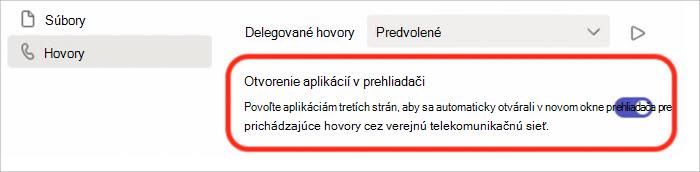
Zapnutie alebo vypnutie automaticky otváraných okien aplikácie na hovory v prehliadači
Ak to správca IT povolil, môžete prijímať hovory cez verejnú telekomunikačnú sieť v aplikáciách tretích strán, ktoré sa automaticky otvoria v predvolenom webovom prehliadači.
Úprava tohto nastavenia v aplikácii Teams:
Vyberte položku Nastavenia a ďalšie
>> .V časti Otvoriť aplikácie v prehliadači zapnite alebo vypnite prepínač.
Poznámka
Toto nastavenie je k dispozícii len v prípade, že ho povolil správca IT.
Spravovanie blokovaných kontaktov
Ak chcete zobraziť a spravovať blokované čísla, vyberte položku Nastavenia a ďalšie>>osobných údajov
Ak chcete zobraziť všetky čísla, ktoré ste zablokovali, môžete ich odstrániť zo zoznamu výberom položky Upraviť blokované kontakty.
Ak chcete blokovať anonymné hovory, vyberte položku Blokovať hovory bez identifikácie volajúceho.
Poznámka
Blokovanie anonymných hovorov v súčasnosti funguje len pre klientov priameho smerovania. Podpora plánu hovorov bude k dispozícii už čoskoro.
Spravovanie oznámení skupiny hovorov
Zapnite alebo vypnite oznámenia skupiny hovorov v ponuke rýchlych nastavení v aplikácii Hovory. Oznámenia volacej skupiny sú predvolene vypnuté.
- Otvorte aplikáciu Hovory v aplikácii Teams.
- V dolnej časti aplikácie Hovory vyberte položku V [číslo] skupín hovorov.
- V časti Skupina hovorov vyberte položku Zapnúť oznámenia o hovoroch alebo Vypnúť oznámenia o hovoroch.
Ak chcete zmeniť ďalšie nastavenia oznámení, vyberte položku Upraviť oznámenia.
Spravovanie oznámení vo fronte hovorov
Ak ste agentom vo fronte hovorov, môžete vypnúť alebo zapnúť oznámenia pre každý front.
Prejdite na >NastaveniaHovory Tlačidlo a posuňte sa nadol na položku Fronty hovorov zobrazte zoznam frontov. Kliknutím na prepínač vedľa každého frontu zapnite alebo vypnite oznámenia.
Súvisiace témy
Spravovanie frontu hovorov a nastavení automatického telefónneho systému