
Vedúci tímov kontaktovaní so zákazníkmi musia často vykonávať úpravy frontu hovorov a nastavení automatického telefónneho systému častejšie, než sú schopní urobiť ich správcovia IT. Správcovia majú možnosť delegovať určitých ľudí ako oprávnených používateľov a dať im možnosť zmeniť nastavenia, ako sú otváracie hodiny, smerovanie hovorov, členstvo vo fronte a vopred zaznamenané uvítania pre ich príslušné fronty hovorov a automatických telefónnych systémov, bez toho, aby museli opustiť Teams.
Poznámka
- Ak chcete vytvoriť autorizovaných supervízorov tímov, správcovia IT musia najskôr vytvoriť politiku hlasových aplikácií. Ďalšie informácie nájdete v témach Plán automatického telefónneho systému a Autorizovaní používatelia zaradení do frontu hovorov.
- Aplikácia Fronty pre Microsoft Teams je súčasťou Teams Premium, doplnkovej licencie, ktorá poskytuje ďalšie funkcie, vďaka ktorým môžu byť schôdze cez Teams personalizovanejšie, inteligentnejšie a bezpečnejšie. Ak chcete získať prístup k licencii Teams Premium, obráťte sa na svojho správcu IT.
Obsah tohto článku
Konfigurácia nastavení frontu hovorov
Povoliť používateľom vyjadriť explicitný nesúhlas s prijímaním hovorov
Spravovanie používateľov a skupín
Konfigurácia nastavení automatického telefónneho systému
Zmena pozdravov automatického telefónneho systému
Konfigurácia nastavení frontu hovorov
Povoliť používateľom vyjadriť explicitný nesúhlas s prijímaním hovorov
- Vyberte položku Nastavenia a ďalšie
 >Nastavenia
 v aplikácii Teams.
 - Vyberte ikonu hovorov,
 >Spracovanie hovorov a smerovanie hovorov
 - Prepnite možnosť Povoliť používateľom vyjadriť explicitný nesúhlas s prijímaním hovorov podľa vašich potrieb.
Režim konferencie
Konferenčný režim skracuje čas potrebný na spojenie s volajúcim po prijatí hovoru.
- Vyberte položku Nastavenia a ďalšie>Nastavenia v aplikácii Teams.
- Vyberte ikonu hovorov,>Spracovanie hovorov a smerovanie hovorov
- Podľa potreby môžete zapnúť alebo vypnúť režim konferencie .
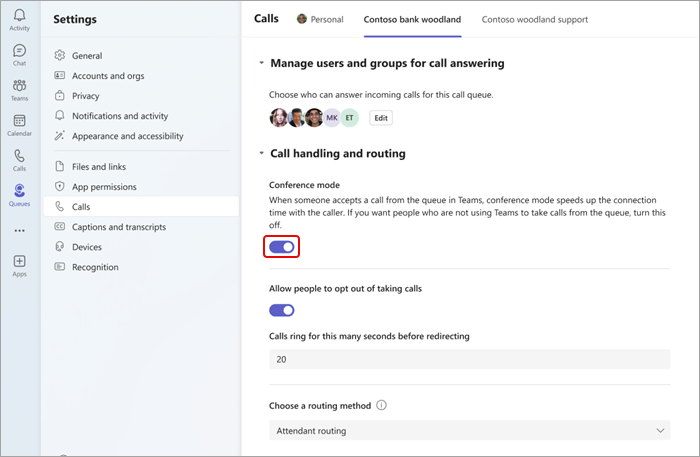
Spravovanie používateľov a skupín
Pridajte alebo odstráňte členov tímu z frontov hovorov a Skupiny v Microsoft 365. Môžete zmeniť poradie sériového smerovania hovorov, ktoré zazvoní každej osobe v poradí, v akom je uvedená v zozname.
- Vyberte položku Nastavenia a ďalšie>Nastavenia v aplikácii Teams.
- Vyberte ikonu hovorov,
- V hornej časti obrazovky vyberte kartu hovoru, ktorú chcete zmeniť.
- Vyberte položku Spravovať používateľov a skupiny na odpovedanie na hovory.
- Ak chcete zmeniť osoby vo fronte hovorov, vyberte položku Upraviť .
- Vyberte položku Pridať používateľov a skupiny.
- Pridajte používateľa alebo skupinu zadaním jeho mena a výberom správnej osoby alebo skupiny v rozbaľovacom zozname.
- Kliknutím na používateľov alebo skupiny a ich presunutím môžete zmeniť poradie zoznamov.
- Ak chcete odstrániť používateľa alebo skupinu zo zoznamu, vyberte kôš vedľa jeho mena.
Poznámka
Do frontu hovorov môžete pridať až 20 používateľov. Ak potrebujete pridať ďalších používateľov (maximálne 200), musíte ich pridať do distribučného zoznamu alebo skupiny v Microsoft 365.
Výber metódy smerovania
Metódy smerovania určujú poradie, v akom agenti prijímajú hovory z frontu. Existujú štyri typy metód smerovania:
Smerovanie systému Attendant zazvoní všetkým agentom vo fronte naraz. Hovor dostane agent, ktorý hovor prijme ako prvý.
Sériové smerovanie zvoní všetkých agentov po jednom v poradí určenom v zozname ľudí. Ak agent odmietne alebo neprijme hovor, hovor zazvoní ďalšiemu agentovi. Tento cyklus sa opakuje, kým hovor neprijme, neuplynie platnosť alebo volajúci nezavesí.
Roundrobin vyvažuje smerovanie prichádzajúcich hovorov tak, aby každý agent získal rovnaký počet hovorov z frontu.
Najdlhšie nečinné trasy zavolajú agentovi, ktorý je najdlhšie nečinný. Agent sa považuje za nečinného, ak jeho stav zobrazuje K dispozícii. Agenti, ktorí nie sú k dispozícii, nebudú prijímať hovory, kým nezmenia svoj stav na K dispozícii.
Výber spôsobu smerovania:
- Vyberte položku Nastavenia a ďalšie>Nastavenia v aplikácii Teams.
- Vyberte položku Hovory>hovorov a smerovanie hovorov.
- Posuňte sa nadol a vyberte metódu smerovania.
- Vyberte preferovaný spôsob smerovania.
Poznámka
- Pri použití funkcie Najdlhšie nečinnosti a v prípade, že je vo fronte menej hovorov ako dostupných agentov, sa hovory z frontu zobrazia len prvým dvom najdlhšie nečinným agentom.
- Pri používaní funkcie Najdlhšia nečinnosť sa môžu vyskytnúť situácie, keď agent prijme hovor z frontu krátko po tom, ako bude nedostupný, alebo sa môže vyskytnúť krátke oneskorenie pri prijatí hovoru z frontu potom, čo bol k dispozícii.
- Prezentácia hovorov vo fronte hovorov zástupcom môže byť v konflikte s obmedzeniami smerovania na základe polohy. V takom prípade agent dostane oznámenie o hovore, ale nemôže hovor prijať. Táto podmienka bude pretrvávať, kým nebude k dispozícii iný agent na prijatie hovoru, kým volajúci nezavesí alebo kým nenastane stav uplynutia časového limitu hovorov.
Zmena nastavenia pozdravov
Vyberte položku Nastavenia a ďalšie
>Nastavenia v aplikácii Teams.Vyberte ikonu hovorov,
Vyberte linku frontu hovorov, v ktorej chcete vykonať zmeny.
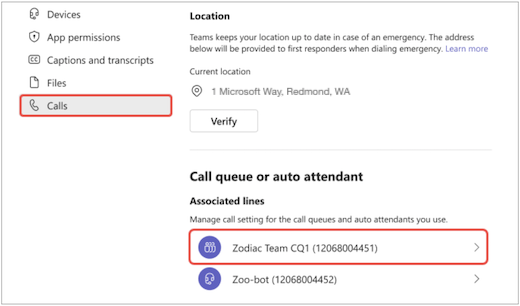
V rozbaľovacej ponuke pozdravu vyberte položku Bez pozdravu, Pridať uvítaciu správu alebo Prehrať zvukový súbor .
- Ak vyberiete možnosť Prehrať zvukový súbor, nahrajte zvukový súbor v akceptovaných formátoch.

- Ak vyberiete možnosť Pridať uvítaciu správu, napíšte správu.
- Ak vyberiete možnosť Prehrať zvukový súbor, nahrajte zvukový súbor v akceptovaných formátoch.
Vyberte položku Uložiť.
Úprava spracovania výnimiek
Vyberte spôsob, akým chcete spracovať odpojené hovory, hovory, ktoré presiahnu maximálny čas čakania, a ďalšie možnosti smerovania hovorov v závislosti od určitých okolností.
- Vyberte položku Nastavenia a ďalšie>Nastavenia v aplikácii Teams.
- Vyberte ikonu hovorov,
- Posuňte sa nadol na položku Spracovanie výnimiek
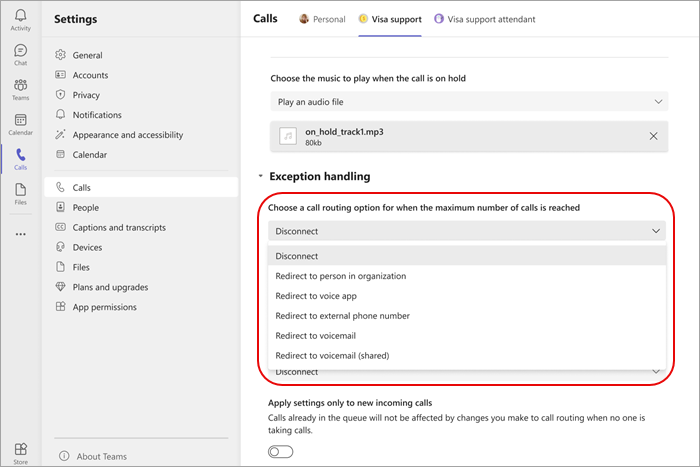
- Výber možnosti smerovania hovorov, keď sa dosiahne maximálny počet hovorov. Možnosti výberu:
- Odpojiť: preruší hovor.
- Presmerovať na osobu v organizácii: Nasmerujte hovor na konkrétnu osobu.
- Presmerovať na externé telefónne číslo: Nastavte externé telefónne číslo, na ktoré chcete presmerovať.
- Presmerovať na hlasovú schránku: vyberte osobnú hlasovú správu, na ktorú chcete presmerovať.
- Presmerovať na hlasové správy (zdieľané): vyberte zdieľanú hlasovú správu, na ktorú chcete presmerovať.
Poznámka
Pri presmerovaní hovorov na osobu v organizácii musí mať táto osoba hlasovú povolenie. Podrobnosti o povolení hlasových služieb nájdete v téme Priradenie licencií na doplnky aplikácie Teams používateľom.
Konfigurácia nastavení automatického telefónneho systému
Automatický telefónny systém umožňuje ľuďom volať do vašej organizácie, prechádzať systémom ponúk a hovoriť so správnym oddelením, frontom hovorov, osobou alebo operátorom.
Zmena pozdravov automatického telefónneho systému
Vyberte položku Nastavenia a ďalšie
>Nastavenia v aplikácii Teams.Vyberte ikonu hovorov,
Vyberte riadok automatického telefónneho systému, v ktorom chcete vykonať zmeny.
V rozbaľovacej ponuke pozdravu vyberte položku Bez pozdravu, Pridať uvítaciu správu alebo Prehrať zvukový súbor .
- Ak je vybratá možnosť Prehrať zvukový súbor , nahrajte zvukový súbor v akceptovaných formátoch
- Ak je vybratá možnosť Pridať uvítaciu správu , napíšte správu.
Vyberte položku Uložiť.
Spravovanie pracovného času
Zistiť, kedy sú fronty hovorov otvorené na prijímanie hovorov.
Vyberte položku Nastavenia a ďalšie
>Nastavenia v aplikácii Teams.Vyberte položku Hovory
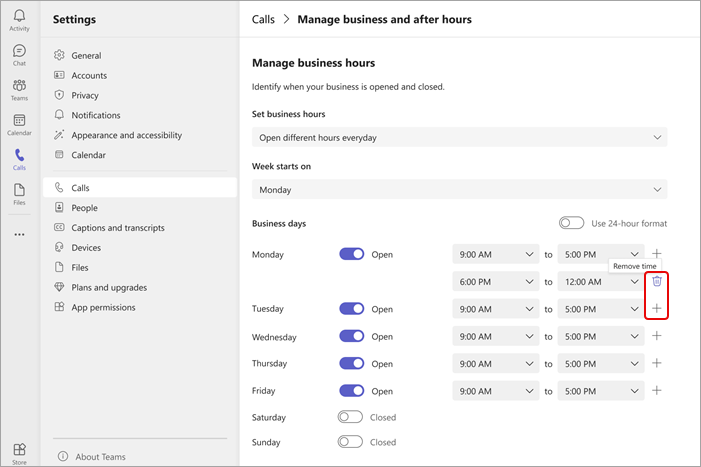
>Spravujte pracovné informácie a služby po pracovnom čase.V hornej časti obrazovky sa zobrazí zoznam kariet. Vyberte tú, ktorú chcete spravovať.
Vyberte položku Spravovať hodiny.
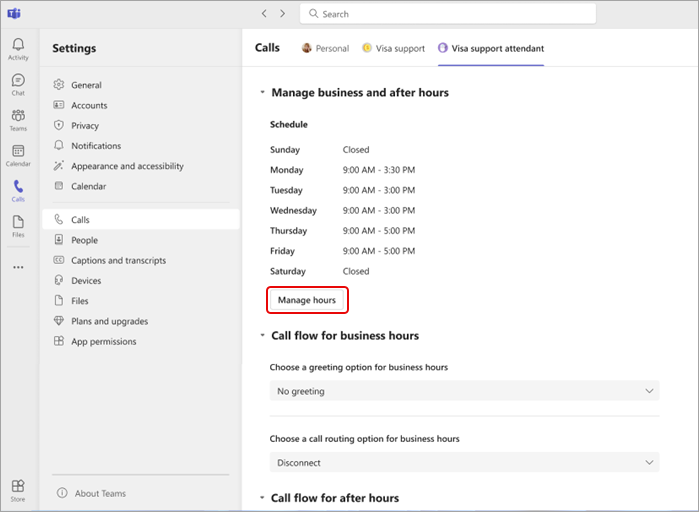
Vyberte scenár, ktorý najlepšie vyhovuje vašej firme: Otvorenie každý deň v rovnakom čase, Otvorenie v rôznych hodinách každý deň alebo Otvorenie 24 hodín.

Pomocou prepínačov nastavte, ktoré dni v týždni je vaša firma otvorená a zatvorená.
Pomocou rozbaľovacích ponúk pre každý deň vyberte pracovný čas.
Ak chcete odstrániť čas, vyberte položku Odstrániť čas
 . Ak chcete pridať časový rozsah (napríklad, ak nemáte čas na obed), vyberte
  .
. 
Spravovanie toku hovorov
Zmeňte možnosti uvítania a smerovania pre hovory prijaté počas pracovného času a po ňom.
Tok hovorov počas pracovného času:
Vyberte položku Nastavenia a ďalšie
>Nastavenia v aplikácii Teams.Vyberte položku Hovory
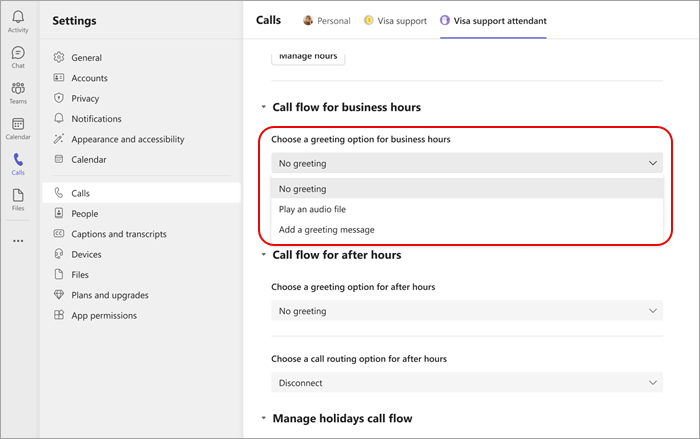
>Tok hovoru počas pracovného času.V hornej časti obrazovky sa zobrazí zoznam kariet. Vyberte kartu frontov, ktorú chcete spravovať.
Vyberte možnosť pozdravu počas pracovného času. Vyberte možnosť Bez pozdravu, Prehrať zvukový súbor alebo Pridať uvítaciu správu.
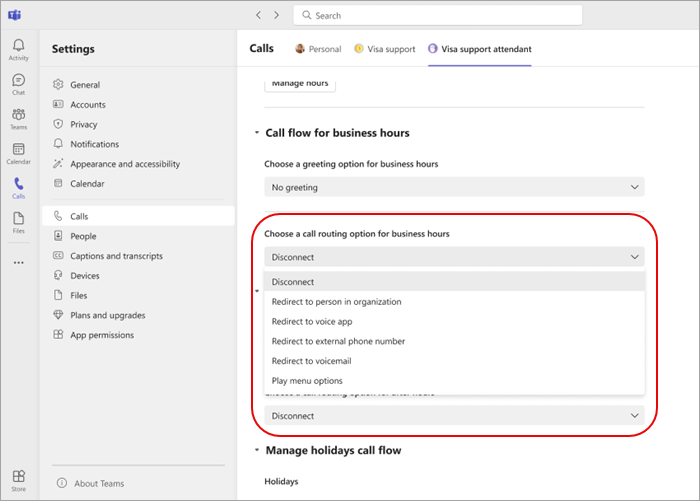
Vyberte možnosť smerovania hovorov počas pracovného času. Možnosti výberu:
- Odpojiť
- Presmerovanie na osobu v organizácii: Nasmerujte hovor na konkrétnu osobu.
- Presmerovať na externé telefónne číslo: Vyberte externé telefónne číslo.
- Presmerovať na hlasovú schránku: Presmerovanie na zdieľanú hlasovú schránku.
- Možnosti ponuky prehrávania: Vyberte možnosť pozdravu pre možnosti ponuky. Ďalšie informácie nájdete v téme Nastavenie automatických telefónnych systémov: možnosti ponuky Prehrať.
Tok hovorov po úradných hodinách
- Vyberte položku Nastavenia a ďalšie>Nastavenia v aplikácii Teams.
- Vyberte položku Hovory>hovoru po pracovnom čase.
- Vyberte možnosť pozdravu pre "po pracovnom čase".
- Výber možnosti smerovania hovorov po pracovnom čase.
Tok hovorov počas sviatkov
- Vyberte položku Nastavenia a ďalšie>Nastavenia v aplikácii Teams.
- Vyberte položku Hovory>hovorov po skončení pracovného času>Spravovanie toku hovorov počas sviatkov
- Sviatky dodržiavané pre vašu organizáciu môžete upraviť výberom položky Upraviť vedľa každého uvedeného sviatu.
- Vyberte možnosť pozdravu pre každý sviatok.
- Vyberte možnosť smerovania hovorov pre každý sviatok.
Poznámka
Členovia tímu nebudú môcť zmeniť dátumy sviatkov, pokiaľ nebudú oprávnení vykonávať zmeny v každom automatickom telefónnom systéme, ktorý odkazuje na plán sviatkov.
Spravovať možnosti ponuky
Nastavte tok hovorov pre každé číslo na klávesnici na vytáčanie a hovory podľa toho presmerovávajte. Môžete si vybrať, či chcete hovory smerovať na automatické telefónne systémy, fronty hovorov, externé čísla, konkrétnu osobu alebo prejsť do hlasovej schránky.
- Vyberte položku Nastavenia a ďalšie>Nastavenia v aplikácii Teams.
- Vyberte položku Hovory>Automatický telefónny systém.
- V hornej časti obrazovky sa zobrazí zoznam kariet. Vyberte kartu Fronty, ktorú chcete spravovať.
- Vyberte položku Možnosti ponuky Spravovať a zmeňte nastavenia pre každé číslo klávesnice na vytáčanie.
- Vyberte položku Pridať novú možnosť a vytvorte nové možnosti smerovania.
Poznámka
Členovia a vedúci tímu nemôžu zmeniť hlasové príkazy ani nastavenia operátora. Môže ich upravovať len správca IT.