
Potrebujete rýchlo siahnuť za stôl? Ak pracujete s hybridným pracovným rozvrhom a potrebujete miesto na zadanie kancelárie na daný deň, môžete si rezervovať rezervovateľný stôl. Pomocou počítačového klienta Teams si môžete rezervovateľný stôl zmeniť na svoju osobnú pracovnú stanicu tak, že si ho rezervujete vopred alebo jednoducho pripojíte po príchode. Aj keď ste si stôl nerezervovali vopred, stôl bude pre vás po pripojení rezervovaný na zvyšok dňa.
Poznámka
- Rezervovateľné stoly sú momentálne k dispozícii v počítačovej aplikácii Teams pre Windows a Mac.
- Rezervovateľné stoly musí vopred nastaviť váš správca IT. Ak si nie ste istí, či vaša organizácia nastavila rezervovateľné stoly, obráťte sa na správcu.
Pre správcov
Nastavenie rezervovateľných stolov v aplikácii Microsoft Teams
Rutina typu cmdlet automatického zisťovania miesta práce
Vytvorenie pulzu stola alebo samostatného stola v Places
Zapojte sa k rezervovateľnému stolu
Keď sa pripojíte k rezervovateľnému stolu, v kalendári sa automaticky zobrazí schôdza, v ktorej sa stôl rezervuje na zvyšok daného dňa. Oznámenie sa zobrazí aj v informačnom kanáli aktivity.
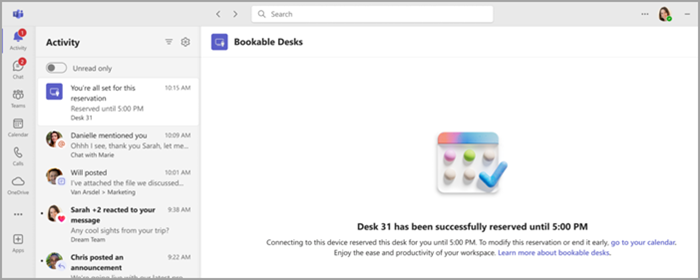
Poznámka
- Keď sa počas pracovného času pripojíte k rezervovateľnému stolu, Teams automaticky vytvorí rezerváciu. Rezervácia platí od pripojenia do počítača až do konca pracovnej doby v daný deň.
- Ak sa pripojíte mimo pracovného času, rezervácia sa automaticky vytvorí na dve hodiny od momentu, keď ste ho zapojili.
- Pracovný čas môžete určiť včasti Nastavenia>OutlookuCalendarWork>>hours and location.
- Rezerváciu môžete upraviť alebo zrušiť prostredníctvom pozvánky kalendára v aplikácii Teams alebo Outlook.
- Rezerváciu pracoviska v kalendári Outlooku a Teams môžete skryť pomocou filtra v pravom hornom rohu kalendára. Vyberte filter a potom vyberte položku Rezervácie>rezervačného pultu.
Rezervujte si stol, bazén alebo samostatný stôl vopred.
Poznámka
Individuálna rezervácia stola je k dispozícii ako súčasť Teams Premium, doplnkovej licencie, ktorá poskytuje ďalšie funkcie, vďaka ktorým môžu byť udalosti Teams personalizovanejšie, inteligentnejšie a bezpečnejšie. Ak chcete získať prístup k licencii Teams Premium, obráťte sa na svojho správcu IT.
Rezervovateľné stoly nastavuje vopred váš správca IT. Vyhradený priestor jedného alebo viacerých stolov sa nazýva pracovný priestor alebo stolový bazén, čo je niečo ako štvrť vo vašej kancelárii. Konkrétne miesto vo vašej kancelárii (napríklad stôl pri okne) je samostatný stôl.
Ak si vopred rezervujete miesto vo stolovom bazéne alebo samostatné písacie stoly, všetko je pripravené. Namiesto rezervácie miesta pri pripojení k rezervovateľnému stolu sa zobrazí potvrdenie, že ste na správnom mieste a pripravení začať deň.

Stôl si môžete rezervovať vopred pomocou aplikácie Teams, Outlook alebo Places.
Používanie aplikácie Teams:
Prejdite do kalendára na ľavej strane aplikácie Teams a vyberte položku Nová>stôl.
Nastavte deň a čas, kedy si chcete rezervovať stôl.
Nastavte budovu a poschodie, na ktorom si chcete rezervovať stôl.
Vyberte navrhovanú pracovnú plochu a potom položku Rezervovať.
- Môžete tiež vyhľadať konkrétne stoly na mape alebo zadať názov fondu pracovných stôl alebo jednotlivých stolov, ktoré si chcete rezervovať, do poľa Hľadať ľudí alebo miesta .
Pomocou Outlooku:
V kalendári vyberte položkuNová kanceláriaudalosti>.
Nastavte deň a čas, kedy si chcete rezervovať stôl.
Nastavte budovu a poschodie, na ktorom si chcete rezervovať stôl.
Vyberte navrhovanú pracovnú plochu a potom položku Rezervovať.
- Môžete tiež vyhľadať konkrétne stoly na mape alebo zadať názov fondu pracovných stôl alebo jednotlivých stolov, ktoré si chcete rezervovať, do poľa Hľadať ľudí alebo miesta .
Tip
Ak chcete zrušiť rezerváciu, odstráňte schôdzu z kalendára aplikácie Teams alebo Outlooku.
Používanie služby Places:
- Prejdite do aplikácie Places.
- Vyberte položku Pomôž mi nájsť pracovný stôl.
- Vyhľadávanie môžete zúžiť použitím filtra budovy alebo podlažia.
Registrácia na rezervácii pracoviska
Ak ste si rezervovali pracovný stôl alebo miesto vo fonde pracovných riadkov a správca povolil automatické vydávanie, kontrolu môžete uskutočniť niekoľkými spôsobmi. Ak sa neprihlásite v rámci určeného časového obdobia, licencia sa automaticky uvoľní, čím sa umožní rezerváciu ostatným používateľom. Dostanete e-mail s oznámením, že pracovný stôl bol uvoľnený.
Kontrolu možno vykonať dvoma spôsobmi:
Zapojte sa do rezervovateľného stola:
Po pripojení k periférnemu zariadenia na pracovnom stole so spustenou aplikáciou Teams dostanete oznámenie v informačnom kanáli aktivity, že ste boli vrátení do projektu.
Kontrola cez e-mail:
Na začiatku rezervácie dostanete e-mail so žiadosťou o registráciu k pultu a čas potrebný na registráciu. Vrátenie do projektu dokončíte pomocou tlačidla Vrátiť do projektu v e-maile.
Poznámka
- Ak budete rezervovaní automaticky pri zapojení, budete tiež automaticky vrátení do projektu.
- Teams sa ohlási pomocou periférneho pripojenia len po čase začatia rezervácie, nie, ak sa k periférnemu zariadení pripojíte pred začatím rezervácie.
- Kontrolu musí vopred nastaviť správca IT. Ak si nie ste istí, či vaša organizácia nastavila kontrolu pocitov, obráťte sa na správcu.
- Vrátenie do projektu je k dispozícii ako súčasť Teams Premium, doplnkovej licencie, ktorá poskytuje ďalšie funkcie, vďaka ktorým môžu byť udalosti Teams lepšie prispôsobené, inteligentnejšie a bezpečnejšie. Ak chcete získať prístup k licencii Teams Premium, obráťte sa na svojho správcu IT.
Zrušenie predchádzajúcej rezervácie kancelárie
Ak ste si stôl rezervovali cez Outlook, Teams, Places alebo automaticky zapojením do periférneho zariadenia pracovného stola a pripojíte ho k inému dostupnému stolu, než je ten, ktorý ste si rezervovali, dostanete oznámenie.
Toto oznámenie vás upozorní, že tento nový stôl bol rezervovaný. Bude vás tiež informovať o tom, že máte viacero rezervácií a zobrazí výzvu na zrušenie predchádzajúcej rezervácie, aby sa uvoľnili nevyužité stoly.
Ak nepodniknete žiadne kroky (možno plánujete použiť obe), vaše rezervácie zostanú také, aké sú.
Poznámka
Táto funkcia je k dispozícii ako súčasť Teams Premium, doplnkovej licencie, ktorá poskytuje ďalšie funkcie, vďaka ktorým môžu byť udalosti Teams lepšie prispôsobené, inteligentnejšie a bezpečnejšie. Ak chcete získať prístup k licencii Teams Premium, obráťte sa na svojho správcu IT.
Automatická aktualizácia polohy po zapojení
Keď sa pripojíte k rezervovateľnému stolu, máte možnosť automaticky aktualizovať miesto pracoviska do kancelárie alebo konkrétnej budovy v závislosti od toho, ako správca nakonfiguroval možnosti pre vašu organizáciu. Zistená poloha trvá do konca vášho pracovného času. Ak sa pripojíte po pracovnej dobe, poloha bude nastavená na 23:59 toho istého dňa.
Pri prvom pripojení k rezervovateľnému stolu aplikácie Teams sa v hornej časti aplikácie Teams zobrazí banner. Výberom položky Nastaviť moju polohu automaticky zapnite toto nastavenie.

Ak chcete toto nastavenie zapnúť alebo vypnúť:
- V aplikácii Teams vyberte položku Nastavenia a ďalšie
 > ďalších možností aplikácie Microsoft TeamsNastavenia
 >Privacy
 .
. - Zapnite prepínač Správa miesta práce a pri pripojení k sieťam a zariadeniam organizácie sa automaticky nastaví vaša poloha vo všetkých zariadeniach. Toto nastavenie je predvolene vypnuté.
Po pripojení k rezervovateľnému stolu môžete zmeniť miesto pracoviska. Jednoducho vyberte svoj profilový obrázok, vyberte miesto práce pod aktuálnym stavom a vyberte si z dostupných možností.
Poznámka
- Ak ste sa rozhodli nezdieľať miesto pracoviska, môžete sa prihlásiť do automatického zisťovania polohy. Vašu zistenú polohu vidíte len na karte profilu. Nie je zdieľaný s ostatnými používateľmi.
- Ak sa bannerové oznámenie nezobrazuje alebo nemôžete túto možnosť zapnúť, obráťte sa na IT oddelenie.
Súvisiace témy
Používanie rozvrhového asistenta a vyhľadávača miestností pre schôdze v Outlooku