
Bezpečne uskutočňujte zvukové hovory cez Teams na cestách s Apple CarPlay.
Nastavenie systému CarPlay
Ak chcete používať CarPlay s aplikáciou Teams, potrebujete:
- Vozidlo, ktoré podporuje CarPlay
- iPhone
- Najnovšia podporovaná verzia aplikácie Microsoft Teams pre iOS
Pripojte telefón k autu pomocou Bluetooth alebo USB kábla. Obrazovka zariadenia by sa mala automaticky zobraziť na displeji auta s dostupnými aplikáciami CarPlay. Začnite ťuknutím na aplikáciu Teams.
Pripojenie k schôdzi
Vyberte ikonu  Schôdze a zobrazte schôdze pre daný deň a pripojte sa k nim.
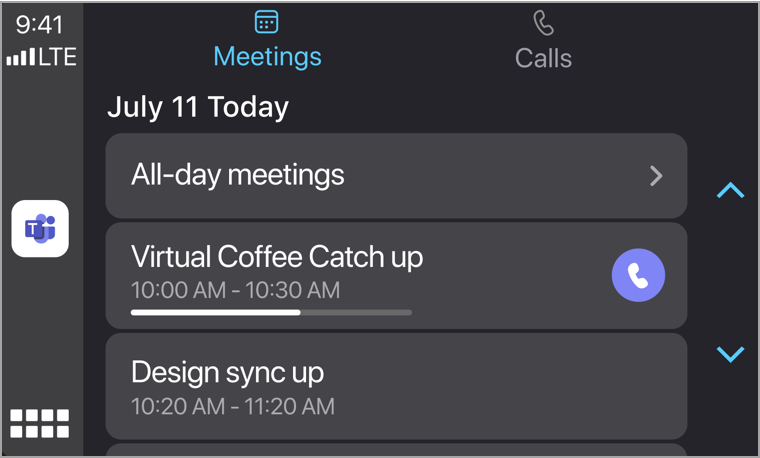
- Indikátor priebehu zobrazuje, aká časť schôdze už prebehla. Ťuknutím sa pripojte.
- Zobrazia sa len schôdze z daného dňa.
- Celodenné schôdze sa nezobrazia, pokiaľ nie sú začiarknuté.
- K schôdzam organizovaným mimo vašej organizácie sa nemožno pripojiť priamo z CarPlay.
V prípade týchto schôdzí sa najprv pripojte cez telefón a potom prepnite na CarPlay. - Z bezpečnostných dôvodov aplikácia Teams v systéme CarPlay podporuje iba zvuk a niektoré ovládacie prvky schôdze, ktoré sú k dispozícii v mobilnom alebo počítačovom zariadení, sa nezobrazujú.
Tip
Keď telefonujete alebo sa stretávate, ťuknutím na ikonu Teams na ľavej strane obrazovky môžete prejsť na zobrazenie schôdze. Môžete tiež stlmiť, zdvihnúť ruku alebo odísť.
Uskutočňovanie hovorov
Poznámka
- Uskutočňovanie niektorých typov hovorov závisí od spôsobu nastavenia hovorov vo vašej organizácii.
- Interné hovory z aplikácie Teams do tímov sú vždy podporované. Ak chcete uskutočňovať externé telefonické hovory, vo vašom konte musí byť povolené telefonické hovory cez Teams.
Existujú tri spôsoby, ako uskutočniť hovory cez Carplay.
Siri
Siri môže uskutočňovať hovory a pripájať sa k prebiehajúcim schôdzam. Siri môžete aktivovať viacerými spôsobmi, a to aj z domovskej obrazovky ťuknutím na aplikáciu Teams.
Okrem toho:
Prejdite na kartu
 na obrazovke.
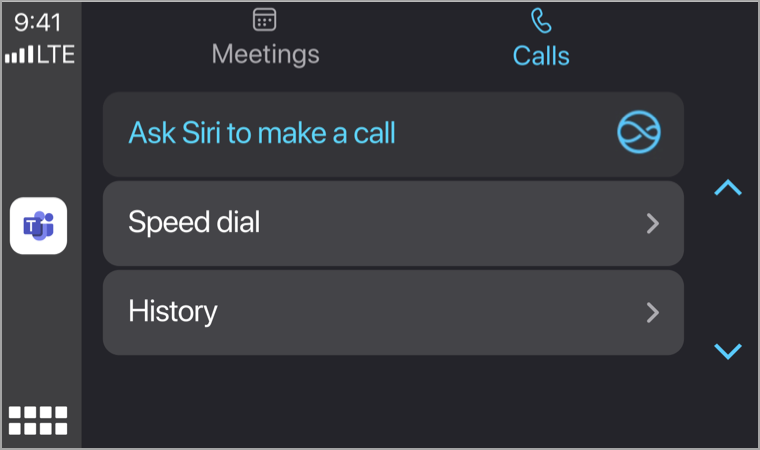
Vyberte položku Požiadať Siri o uskutočnenie hovoru.
Vyslovte meno kontaktu, ktorému chcete zavolať, alebo použite hlasové príkazy Siri, ktoré vám pomôžu uskutočňovať hovory.
Poznámka
Ak má viacero kontaktov rovnaké meno, zobrazí sa na displeji auta. Ťuknutím na správne číslo začnete hovor.
Tu sú príklady toho, čo by ste mohli povedať:
- "Zavolajte Beth Daviesovej a Aadi Kapoorovej pomocou aplikácie Teams".
- "Použite službu Teams na vyhľadanie môjho posledného hovoru."
- "Pripoj sa k mojej schôdzi v Teams."
Poznámka
Ak hlasové príkazy Siri nefungujú, správca IT možno bude musieť povoliť Siri a Apple CarPlay pre Teams na spravovaných zariadeniach so systémom iOS: Nastavenia pre hovory cez Teams s Apple Car Play.
Rýchla voľba
Výberom položky Rýchla voľba zobrazíte zoznam kontaktov. Vyberte niektorú z nich, ktorú chcete zavolať.
Zobrazené kontakty závisia od konfigurácie volaní a dostupných funkcií volania.
História
Ak chcete zobraziť nedávne hovory, ktoré ste uskutočnili a prijali, vyberte položku História. Vyberte niektorú z týchto osôb a zavolajte jej.