
Za svojho delegáta môžete vybrať niekoho z aplikácie Teams – osobu, ktorá môže prijímať a uskutočňovať hovory vo vašom mene. Keď pridávate delegáta, zdieľate s ním v podstate svoju telefónnu linku, aby mohol vidieť a zdieľať všetky vaše hovory.
Pridanie delegáta alebo zmena povolení delegáta
Prejdite na položku Nastavenia a ďalšie možnosti
 vedľa vášho profilového obrázka v hornej časti aplikácie Teams a vyberte položku Nastavenia
 > ozubeného kolieskaIkona karty Hovory
 .
.V časti Spravovať delegátov vyberte položku Pridať delegáta.
Poznámka
Ak sa v nastaveniach nezobrazujú žiadne možnosti delegovania, pravdepodobne nemáte licenciu Enterprise Voice alebo Business Voice. Zmeny v licenciách sa môžu prejaviť až za 24 hodín.
Do vyhľadávacieho poľa zadajte meno požadovaného delegáta a vyberte jeho meno z rozbaľovacej ponuky.
Po pridaní delegáta mu budete môcť udeliť rôzne povolenia. Začiarknite políčka vedľa povolení, ktoré im chcete pridať.

Delegát dostane oznámenie o novom stave.
Nový delegát sa teraz zobrazí v zozname delegátov a tento zoznam bude vybratý v možnostiach presmerovania hovorov a súčasného zvonenia . Návrat na
nastavení hovorov karty Hovory na nastavenie presmerovania hovorov delegátom v časti Spracovanie a presmerovanie hovorov.
Poznámka
- Delegáti majú možnosť vidieť, kedy a s kým práve telefonujete.
- Všetky hovory, ktoré uskutočníte alebo prijmete vy alebo vo vašom mene, môžete vy alebo vaši delegáti pozastaviť alebo obnoviť.
- Začiarknutím políčka Zmeniť nastavenia hovorov a delegátov bude môcť delegát zobraziť tieto povolenia za ostatných delegátov a vykonávať v nich zmeny.
Uskutočňovanie a prijímanie hovorov ako delegát
Po pridaní ako delegáta môžete uskutočňovať a prijímať hovory v mene inej osoby.
- Prejdite na (alebo začnite) chat medzi dvoma ľuďmi s osobou, ktorej chcete zavolať.
- Alebo zadajte číslo na klávesnici na vytáčanie a vyberte položku
 .
.
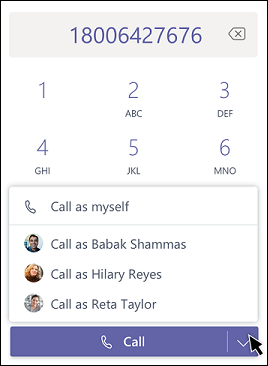
Nezabúdajte, že každý delegát (osoba, ktorá vás priradila ako delegáta) môže vždy vidieť hovory, ktoré v jeho mene uskutočňujete a prijímate.
Podržanie hovorov z pozície delegáta
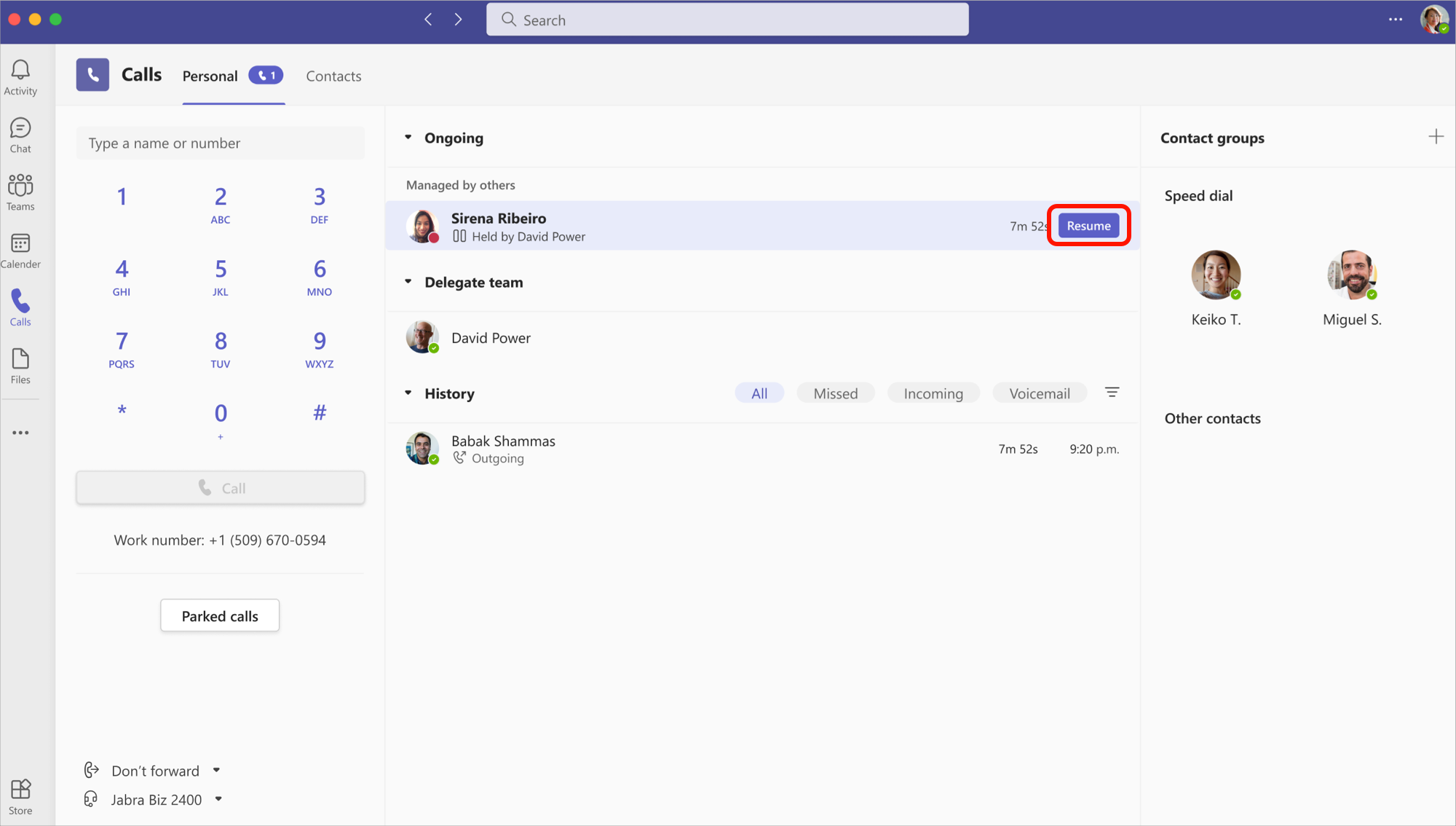
Delegáti môžu tiež podržať hovory. Stačí vybrať položku Ďalšie akcie v okne hovoru a vybrať položku Podržať.
Všetkým účastníkom hovoru sa zobrazí oznámenie o podržaní hovoru a vy alebo váš delegát môžete v hovore pokračovať výberom položky Pokračovať. Delegáti môžu toto povolenie vypnúť zrušením začiarknutia políčka Prijímať podržané hovory v nastaveniach delegáta.
Poznámka
Podržaná hudba by mala byť zapnutá pre možnosť Podržať na zdieľanej linke.
Pripojenie k aktívnym hovorom ako delegát alebo delegát
K aktívnemu hovoru sa môže pripojiť ktokoľvek s príslušnými povoleniami.
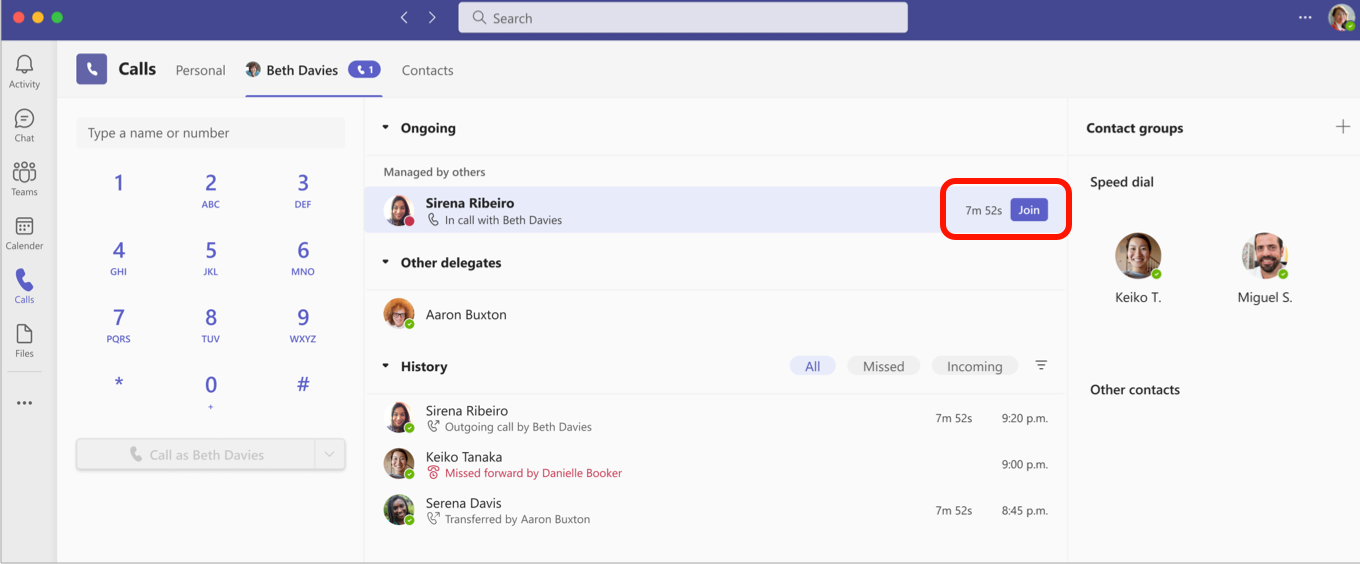
- Prejdite na > karty HovoryOsobné – kde sa zobrazuje zoznam aktívnych hovorov v časti Prebiehajúce.
- Výberom položky Pripojiť sa pripojíte k hovoru.
Poznámka
Pripojenie k prebiehajúcemu hovoru zmení na konferenčný hovor a ovládacie prvky hovoru, ako je napríklad prepojenie hovoru, sa odstránia.
História hovorov
Delegáti a delegáti si môžu zobraziť zdieľanú históriu hovorov pre delegované hovory uskutočnené alebo prijaté prostredníctvom zdieľanej linky delegáta. Na časovej osi histórie hovorov sa zobrazia informácie o hovoroch, na ktoré odpovedali delegáti a delegáti alebo ktoré uskutočnili.
Poznámka
- Keď delegát uskutoční osobný hovor pomocou funkcie Volať ako ja, tento hovor zostane súkromný a nezobrazí sa v zobrazení zdieľanej histórie.
- Artefakty hovorov, ako sú záznamy a prepisy, sa v zdieľanej histórii nezobrazia.
- Odstránenie zdieľanej histórie nie je podporované.
- Po vypnutí delegovania sa zobrazenie zdieľanej histórie odstráni pre všetkých delegátov.
- Zdieľaná hlasová schránka nie je podporovaná.
Zmena nastavenia hovorov a delegátov delegáta
Nastavenie delegáta sa zobrazí ako karta vedľa osobnej karty. Delegáti môžu spravovať spracovanie a presmerovanie hovorov, nastavenia skupiny hovorov a delegovania hovorov v mene delegujúceho.
Prejdite na položku Nastavenia a ďalšie možnosti vedľa vášho profilového obrázka v hornej časti aplikácie Teams a vyberte položku Nastavenia> ozubeného kolieskaIkona karty Hovory .