
Služba Microsoft Teams Rooms vašej organizácie umožňuje usporadúvať schôdze, na ktorých je možné identifikovať účastníkov v miestnosti v živom prepise.
Počas schôdze všetci účastníci ľahko vidia, kto čo hovorí, a prepis po schôdzi identifikuje vzdialených účastníkov aj účastníkov v miestnosti s výnimkou tých, ktorí sa nechcú identifikovať. Bez rozpoznávania hovoriaceho sa zvuk priradí do miestnosti v poznámkach umelej inteligencie.
Obsah tohto článku
Nastavenie digitálneho hlasového profilu
Prostredie miestnosti s rozpoznávaním hovoriaceho alebo bez neho
Identifikácia v prepise schôdze
Vypnúť rozpoznávanie hovoriaceho
Zaistenie ochrany osobných údajov a zabezpečenia
Nastavenie digitálneho hlasového profilu
Ak chcete nastaviť hlasový profil, môžete použiť počítačovú verziu aplikácie Teams v zariadení s Windowsom alebo Macom.
Poznámka
Bez ohľadu na to, v akom jazyku ste nastavili hlasový profil, sa môžete stále zúčastňovať schôdzí, na ktorých sa hovorí iným jazykom.
Pred vytvorením hlasového profilu sa uistite, že váš jazyk je v aplikácii Teams podporovaný. Ďalšie informácie nájdete v téme Vytvorenie profilu rozpoznávania v Microsoft Teams .
Prostredie miestnosti s rozpoznávaním hovoriaceho alebo bez neho
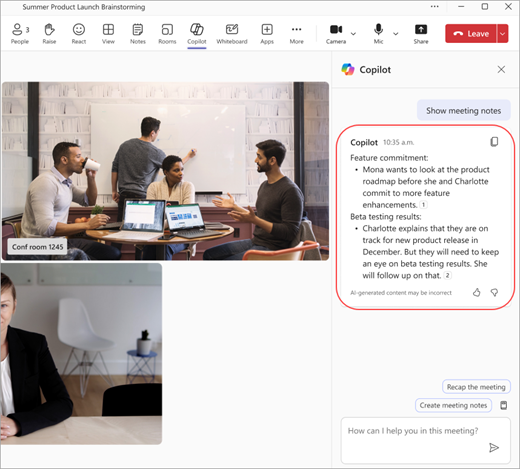 Po nastavení rozpoznávania hovoriaceho budú jednotlivé osoby v konferenčnej miestnosti priradené podľa mena v poznámkach AI.
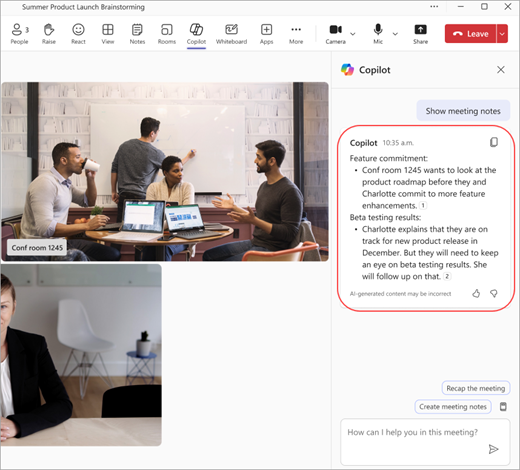 Bez nastavenia rozpoznávania hovoriaceho sa zvuk priradí do miestnosti v poznámkach AI.
Poznámka
- Ak sa pripájate z miestností, ktoré nie sú Microsoft Teams Rooms, vyberte položku Zvuk miestnosti v okne pred pripojením. Ak nastavíte rozpoznávanie hlasu, v prepise a poznámkach AI budete priradení podľa svojho mena.
- Ak váš hlasový profil nie je k dispozícii na karte Rozpoznávanie v nastaveniach a nie ste priradení k prepisom, znova zaregistrujte svoj hlasový profil.
Identifikácia v prepise schôdze
Postupujte podľa týchto krokov, aby ste sa uistili, že ste v prepise schôdze správne identifikovaní.
- V prepise schôdze nájdite niečo, čo ste povedali. Ak ste nenastavili hlasový profil, zobrazíte sa ako rečník 1,2 (názov miestnosti).
- Vyberte položku Identifikovať rečníka.
- Zobrazí sa otázka, či chcete aktualizovať všetky inštancie reproduktora 1,2 (názov miestnosti) na svoje meno. Vyberte možnosť Len tento výskyt alebo Aktualizovať všetko. Prepis sa príslušným spôsobom aktualizuje.
- Ak chcete identifikáciu zrušiť, vyberte položku Odstrániť ma vedľa svojho mena v prepise.
Poznámka
V prepise schôdze sa môžete identifikovať len seba, nie ostatných účastníkov.
Nesprávne rozpoznanie
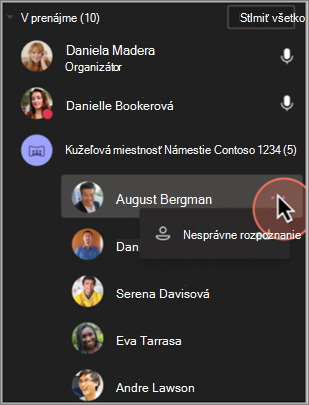
V niektorých prípadoch nemusí byť správna identifikácia účastníkov schôdze. Ak niekto nie je správne označený, môže to opraviť ľubovoľný používateľ.
- V časti Účastníci bude nesprávne rozpoznaná osoba uvedená pod nadpisom konferenčnej miestnosti.
- Vedľa mena osoby vyberte položku
 Viac>nerozpoznané.
Táto akcia zmení účastníka na hosťa počas trvania schôdze.
Zapnutie alebo vypnutie rozpoznávania ľudí
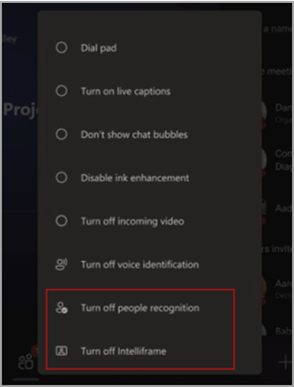
Možno budete chcieť vypnúť funkciu rozpoznávania ľudí pre danú schôdzu.
- Vyberte Viac v konzole Microsoft Teams Rooms.
- Vyberte položku Vypnúť rozpoznávanie ľudí.
Vypnutie rozpoznávania hovoriaceho počas schôdze
Počas schôdze môžete vypnúť rozpoznávanie hovoriaceho pre všetkých používateľov konzoly Microsoft Teams Room.
Po pripojení k schôdzi vyberte tlačidlo Všeobecné Ďalšie možnosti v dolnej časti konzoly a vyberte položku Vypnúť identifikáciu hlasu.
Poznámka
V prípade scenárov BYOD (prineste si vlastné zariadenie) môžete po pripojení k schôdzi a spustení prepisu alebo nahrávania vypnúť rozpoznávanie hovoriaceho výberom položky Ďalšie možnosti> troch bodiekZáznam a prepis>Zastaviť ID hlasu pre túto miestnosť.
Podporované oblasti a jazyky
Inteligentný reproduktor je k dispozícii vo všetkých krajinách a oblastiach.
Jazyk aplikácie Teams, ktorú ste nainštalovali, určuje jazyky registrácie hlasu. K dispozícii sú tieto lokalizované verzie:
| Jazyk | Krajina/oblasť | Identifikátor jazykovej verzie |
|---|---|---|
| arabčina | Spojené arabské emiráty | ar-ae |
| arabčina | Saudská Arábia | ar-SA |
| bulharčina | Bulharsko | bg-BG |
| katalánčina | Katalánsko | ca-ES |
| čínština (zjednodušená) | Čína | zh-CN |
| Čínština | Hongkong | zh-hk |
| Čínština | Taiwan | zh-TW |
| Chorvátčina | Chorvátsko | hr-HR |
| čeština | Česká republika | cs-CZ |
| dánčina | Dánsko | da-DK |
| Holandčina | Belgicko | nl-be |
| holandčina | Holandsko | nl-nl |
| angličtina | Austrália | en-au |
| angličtina | Kanada | en-ca |
| angličtina | India | en-in |
| angličtina | Nový Zéland | en-nz |
| angličtina | Spojené kráľovstvo | en-sk |
| angličtina | USA | sk-sk |
| Estónčina | Estónsko | et-EE |
| fínčina | Fínsko | fi-FI |
| francúzština | Kanada | fr-ca |
| francúzština | Francúzsko | fr-fr |
| nemčina | Nemecko | de-de |
| Nemčina | Švajčiarsko | de-ch |
| Gréčtina | Grécko | el-GR |
| hebrejčina | Izrael | he-IL |
| Hindčina | India | he-in |
| maďarčina | Maďarsko | hu-HU |
| Indonézština | Indonézia | id-ID |
| taliančina | Taliansko | it-it |
| japončina | Japonsko | ja-jp |
| kórejčina | Kórea | ko-KR |
| lotyština | Lotyšsko | lt-LT |
| Litovčina | Litva | lv-LV |
| Nórčina | Nórsko | nb-NO |
| poľština | Poľsko | pl-PL |
| portugalčina | Brazília | pt-br |
| portugalčina | Portugalsko | pt-PT |
| Rumunčina | Rumunsko | ro-RO |
| ruština | Rusko | ru-ru |
| srbčina | Srbsko | SR-R |
| Slovenčina | Slovensko | sk-SK |
| slovinčina | Slovinsko | sl-SI |
| španielčina | Španielsko | es-es |
| španielčina | Mexiko | Formát ES-MX |
| švédčina | Švédsko | sv-SE |
| thajčina | Thajsko | th-TH |
| turečtina | Turecko | tr-TR |
| ukrajinčina | Ukrajina | uk-UA |
| Vietnamčina | Vietnam | vi-VN |
| Waleština | Spojené kráľovstvo | cy-GB |
Poznámka
Aktívne rozširujeme jazykovú podporu v rôznych oblastiach. Ak váš preferovaný jazyk aplikácie Teams nie je uvedený v tabuľke vyššie, čoskoro vás automaticky prepneme na najbližší dostupný jazyk na základe jazykových a regionálnych podobností. Medzitým manuálne vyberte jazyk z aktuálne podporovaného zoznamu.
Zaistenie ochrany osobných údajov a zabezpečenia
V spoločnosti Microsoft berieme ochranu osobných údajov a zabezpečenie mimoriadne vážne. Naším záväzkom je zabezpečiť, aby sa s vašimi údajmi zaobchádzalo s najvyššími štandardmi ochrany a transparentnosti.
Máte absolútnu kontrolu: Máte právomoc rozhodnúť, ako sa vaše údaje používajú. Najprv sa musíte zaregistrovať a vyjadriť explicitný súhlas, aby ste poskytli svoje údaje. Na každé použitie vašich údajov sa vyžaduje váš súhlas. Ak máte akékoľvek otázky týkajúce sa hlasového profilu, používania dát a ukladania hlasových profilov si prečítajte prehľad registrácie tváre a hlasu.
Informovaný súhlas: Poskytujete výslovný súhlas s používaním vašich údajov, čím sa zaručuje, že máte vždy kontrolu nad svojimi osobnými údajmi.
Odhlásiť sa kedykoľvek a vymazanie údajov: Svoj súhlas môžete kedykoľvek odvolať a prestať používať svoje údaje. Ak sa rozhodnete zrušiť registráciu, vaše údaje sa odstránia, čím sa zabezpečí, že sa už nebudú ukladať ani používať.
Kde sa údaje ukladajú? Vaše údaje sú uložené v rovnakej oblasti ako údaje služby Microsoft Teams, čím sa zaručuje dodržiavanie regionálnych predpisov o suverenite údajov a ochrane osobných údajov.
Zabezpečené úložisko v cloude spoločnosti Microsoft: Údaje, ako napríklad hlasové podpisy pre zasadacie miestnosti, sú bezpečne uložené v nájomníkovi organizácie v cloude spoločnosti Microsoft a lokálne v zariadení používateľa na izolovanie hlasu. Tieto údaje sa spravujú v súlade s prísnymi normami spoločnosti Microsoft na ochranu údajov.
Prístup k údajom: Prístup k údajom je v rámci spoločnosti Microsoft prísne regulovaný a podporovaný prísnymi protokolmi zabezpečenia, ktoré zaisťujú ochranu osobných údajov a zabraňujú zdieľaniu týchto údajov s tretími stranami.
Najčastejšie otázky
Prečo nie som identifikovaný? Mám nastavený hlasový profil a moja reč je jasne prepísaná.
Po schôdzi skúste aktualizovať svoj hlasový profil.
Aké sú požiadavky na pozvanie účastníkov schôdze na používanie inteligentných reproduktorov?
Každý účastník schôdze musí byť pozvaný individuálne, na pôvodnú pozvánku alebo prostredníctvom preposlanej pozvánky.
Na čo sa používa môj hlasový profil?
Váš hlasový profil sa používa len spôsobmi, s ktorými ste už súhlasili. Spoločnosť Microsoft nebude používať váš hlasový profil bez vášho súhlasu.
Koľko ľudí môže byť v zozname pozvaných?
Neexistujú žiadne obmedzenia počtu pozvaných osôb na schôdzu. Ak má ale zaregistrované hlasy viac ako 50 pozvaných účastníkov, hlasová identifikácia nebude fungovať. Obmedzte počet pozvaných osoby so zaregistrovaným hlasom na 50.
Kedy bude môj hlasový profil odstránený?
Váš hlasový profil sa odstráni po jednom roku nepoužívania.
Čo robiť, ak nemôžem získať prístup k určitým funkciám?
Ak nemôžete získať prístup k niektorým funkciám, obráťte sa na svojho správcu IT. Ďalšie informácie nájdete v téme Správa ovládacích prvkov technológie rozpoznávania hlasu pre inteligentný reproduktor
Chcete zistiť viac? Ak máte akékoľvek otázky týkajúce sa používania a ukladania údajov hlasového profilu, prečítajte si dokument registrácie tváre a hlasu .
Súvisiace témy
Zobrazenie živého prepisu v rámci schôdze cez Teams
Vytvorenie profilov rozpoznávania pre Microsoft IntelliFrame