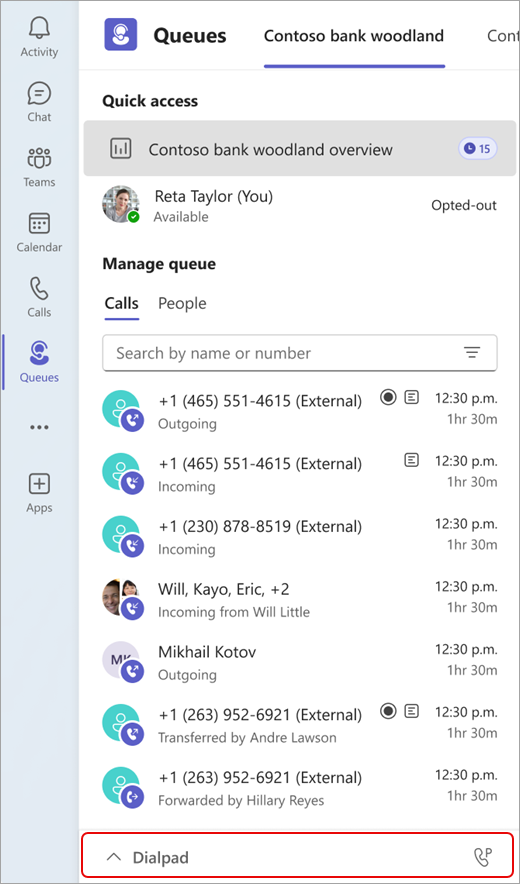
Aplikácia Fronty je natívna funkcia aplikácie Teams, ktorá rozširuje možnosti vašej organizácie v oblasti zapojenia zákazníkov. Toto riešenie na spracovanie hovorov umožňuje členom tímu spravovať hovory so zákazníkmi a vedúcim tímov spravovať fronty, pristupovať k zostavám a analyzovať údaje. Aplikáciu môžete pripnúť na ľavú stranu aplikácie Teams, aby ste k nej mali jednoduchý prístup.
V závislosti od povolení môže váš tím používať aplikáciu Fronty na:
- Spracovávajte prichádzajúce hovory bez ohľadu na to, či ide o hovory vo verejnej telekomunikačnej sieti alebo VOIP.
- Uskutočňujte odchádzajúce hovory v mene frontov hovorov alebo automatických telefónnych systémov, ku ktorým ste priradení.
- Skontrolujte metriky frontu hovorov a bezproblémovo spolupracujte s potenciálnymi zákazníkmi alebo kolegami v rámci pracovného postupu.
- Monitorujte fronty hovorov a automatické telefónne systémy v reálnom čase, prihláste sa alebo nesúhlaste s členmi tímu, generujte správy o výkone a nakonfigurujte fronty hovorov a automatické telefónne systémy.
Poznámka
Aplikácia Fronty je predvolene k dispozícii, ak má vaša organizácia licenciu na Teams Premium aj licenciu na Teams Phone.
Spustite aplikáciu
Po autorizácii správcom IT bude aplikácia Fronty pripravená na používanie.
- Vyberte položku Zobraziť ďalšie aplikácie
 na ľavej strane okna aplikácie Teams.
- Vyhľadajte aplikáciu Fronty.
- Aplikáciu môžete pripnúť na panel tak, že na ňu kliknete pravým tlačidlom myši a vyberiete položku Pripnúť.
Zobrazenie frontu hovorov
V závislosti od štruktúry organizácie môžete mať viacero frontov hovorov, do ktorých sa môžete prihlásiť. V aplikácii Fronty môžete vidieť dostupné fronty na pripojenie pozdĺž hornej časti okna.
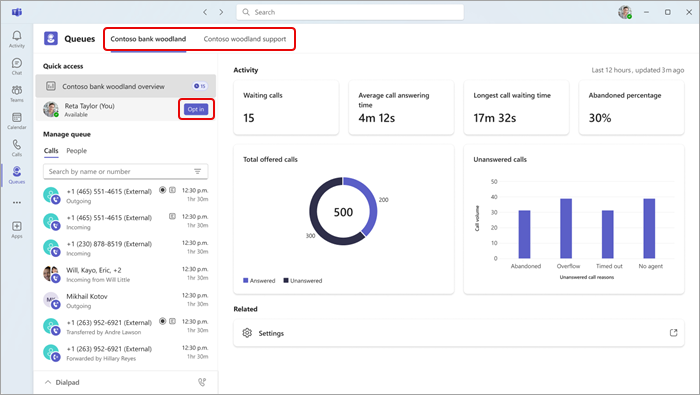
- Vyberte front, do ktorého sa chcete prihlásiť.
- Vyberte položku Explicitne súhlasiť.
Po prihlásení začnete prijímať hovory z tohto frontu. Ak sa chcete odhlásiť, vráťte sa na to isté tlačidlo a vyberte možnosť Odhlásiť sa. Tým sa odstránite zo zoznamu prihlásených členov tímu a prestanete prijímať hovory.
Okrem toho môžu vedúci tímov priamo vyjadriť explicitný súhlas alebo nesúhlas s deklaráciou svojich členov tímu. Podržte kurzor nad jej menom a zobrazí sa tlačidlo Prihlásenie/Odhlásenie.
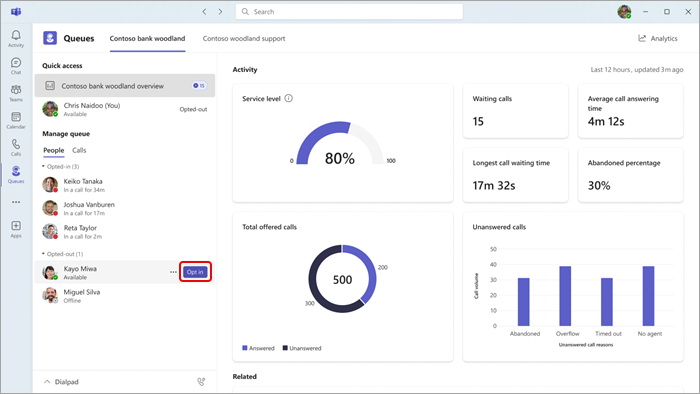
Poznámka
Ak je v nastaveniach hovorovzapnuté smerovanie na základe prítomnosti, členovia tímu musia mať oba prihlásenia a stav nastavený na možnosť K dispozícii, aby mohli prijímať hovory.
Interakcia s tímom
Členovia tímu sú zoskupení podľa stavu prihlásenia/vyjadrenia explicitného nesúhlasu. Ak chcete odoslať správu alebo začať hovor, jednoducho v ponuke vyberte člena tímu.
- V časti Spravovať front vyberte položku People.
- Kliknite na meno osoby, s ktorou chcete komunikovať. Ak takto voláte členom tímu, môžete si vybrať, ktoré telefónne číslo sa pri odchádzajúcom hovore bude používať.
Používanie klávesnice na vytáčanie
Výberom položky Klávesnica na vytáčanie v ľavom dolnom rohu okna rozbaľte zobrazenie. Odtiaľ môžete uskutočňovať odchádzajúce hovory.
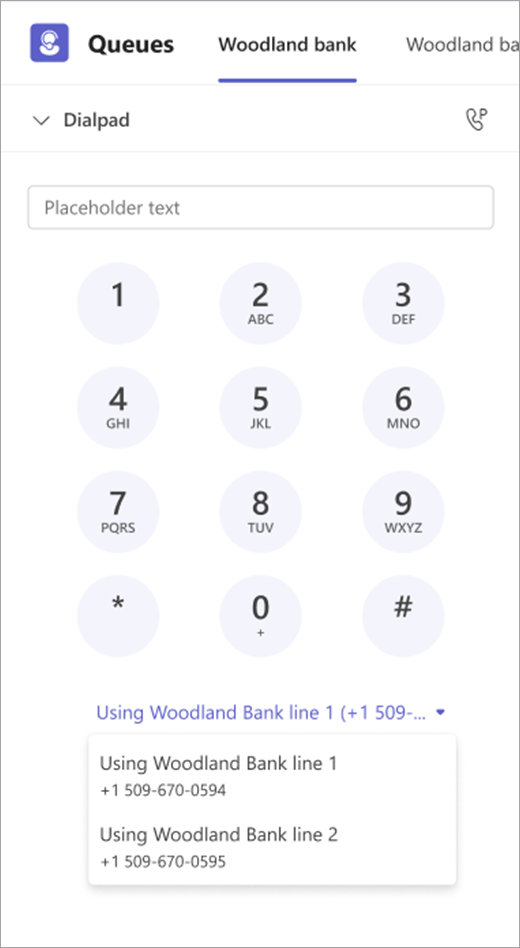
Ak má vaša organizácia na výber viacero čísel odchádzajúcich hovorov, nad tlačidlom Hovor sa zobrazí rozbaľovací zoznam, v ktorom si môžete vybrať číslo, pomocou ktorého chcete uskutočňovať odchádzajúce hovory.
Automatické nahrávanie a prepis hovorov
Správca môže zapnúť automatické nahrávanie a prepis pre konkrétne fronty hovorov. Keď je táto možnosť zapnutá:
- Hovory vo fronte sa automaticky zaznamenávajú alebo prepisujú. Počas nahrávania hovoru sa v okne nahrávania hovoru zobrazí indikátor nahrávania.
- Nahrávanie/prepis sa nedá zastaviť ani pozastaviť. Spravuje ju váš správca na úrovni frontu.
- Volajúcim sa pred prijatím hovoru ozve oznámenie, že sa nahráva hovor.
- Záznamy sú uložené v SharePointe a dostupné z histórie hovorov v aplikácii Fronty.
Poznámka
Nie všetky fronty môžu mať zapnuté automatické zaznamenávanie. Ak máte otázky týkajúce sa frontov, ktoré sa zaznamenávajú, obráťte sa na svojho správcu.
Zobrazenie histórie hovorov v aplikácii Fronty
Spravovanie frontu hovorov a nastavení automatického telefónneho systému
Historické zostavy automatického telefónneho systému a frontu hovorov
Spravujte fronty hovorov a komunikujte so zákazníkmi všade, kam vás práca zavedie.
Aplikácia Fronty v mobilnej aplikácii Teams (iOS a Android) umožňuje mobilným pracovníkom na cestách zostať v spojení a reagovať pri vybavovaní hovorov zákazníkov.
Vďaka bezproblémovému mobilnému prístupu môžu zástupcovia hovorov a vedúci nadriadení spravovať svoje priradené fronty, riadiť účasť vo fronte a kontrolovať históriu hovorov – to všetko zo svojho mobilného zariadenia.
Ak vaša organizácia používa Teams Phone a Teams Premium, oprávnení používatelia môžu získať prístup k aplikácii Fronty priamo z mobilná aplikácia Teams a spravovať fronty hovorov, keď sú mimo svojho stola.
S aplikáciou Fronty v mobilnej aplikácii Teams:
- Zástupcovia hovorov a vedúci vedúci môžu zobraziť fronty hovorov, ku ktorým sú priradení.
- Zástupcovia hovorov a vedúci nadriadení si môžu pozrieť podrobnosti o fronte vrátane úplného zoznamu všetkých členov priradených k frontu.
- Zástupcovia hovorov môžu zo svojho mobilného zariadenia vyjadriť explicitný súhlas alebo nesúhlas so smerovaním hovorov vo fronte.
- Vedúci kontrolóri môžu hromadne spravovať účasť vo fronte svojich tímov.
- Zástupcovia hovorov a vedúci nadriadení si môžu prezerať svoju históriu hovorov vo fronte v mobilnom zariadení.
Vďaka mobilnému prístupu k frontom môžu tímy reagovať rýchlejšie, plynulejšie vybavovať hovory a poskytovať lepšiu zákaznícku skúsenosť – kedykoľvek a kdekoľvek.
Spustite aplikáciu
Po získaní autorizácie správcom IT bude aplikácia Fronty pripravená na používanie.
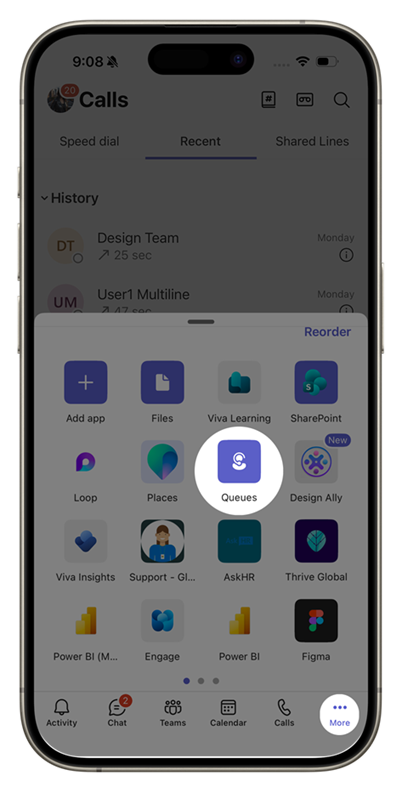
Otvorte mobilná aplikácia Teams a potom ťuknite na položku Viac na paneli s kartami. Možno budete musieť potiahnutím prstom cez panel aplikácie nájsť aplikáciu Fronty.
Prihlásenie alebo vyjadrenie explicitného nesúhlasu s frontom hovorov
Ak chcete zobraziť všetky fronty hovorov, do ktorých ste pridaní, otvorte aplikáciu Fronty.
Na domovskej obrazovke ťuknutím na prepínač vedľa každého frontu zapnite alebo zrušte súhlas. Keď sa prihlásite, začnete prijímať hovory z daného frontu.
Ak chcete explicitne nesúhlasiť, vráťte sa na ten istý prepínač a vypnite ho. Tým sa odstránite zo zoznamu prihlásených členov tímu a prestanete prijímať hovory z frontu.
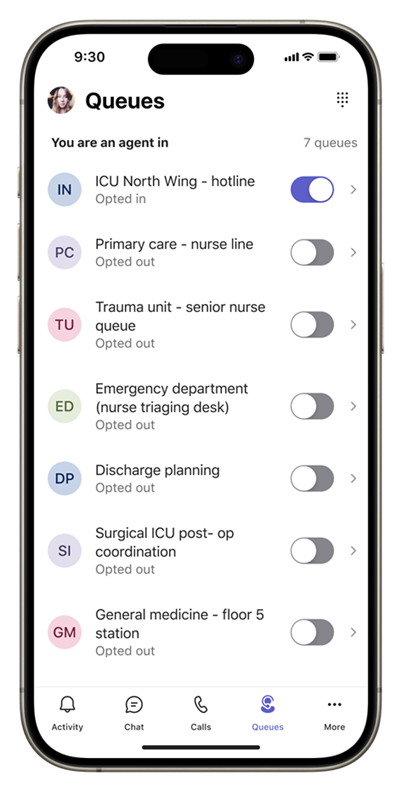
Ťuknutím na front zobrazte všetky podrobnosti. Tu sa môžete tiež prihlásiť alebo neprihlásiť.
Prihlásenie alebo nesúhlas členov tímu
Ak ste vedúcim supervízorom, môžete členov svojho tímu povoliť alebo odhlásiť.
Hromadné prihlásenie alebo odhlásenie členov tímu
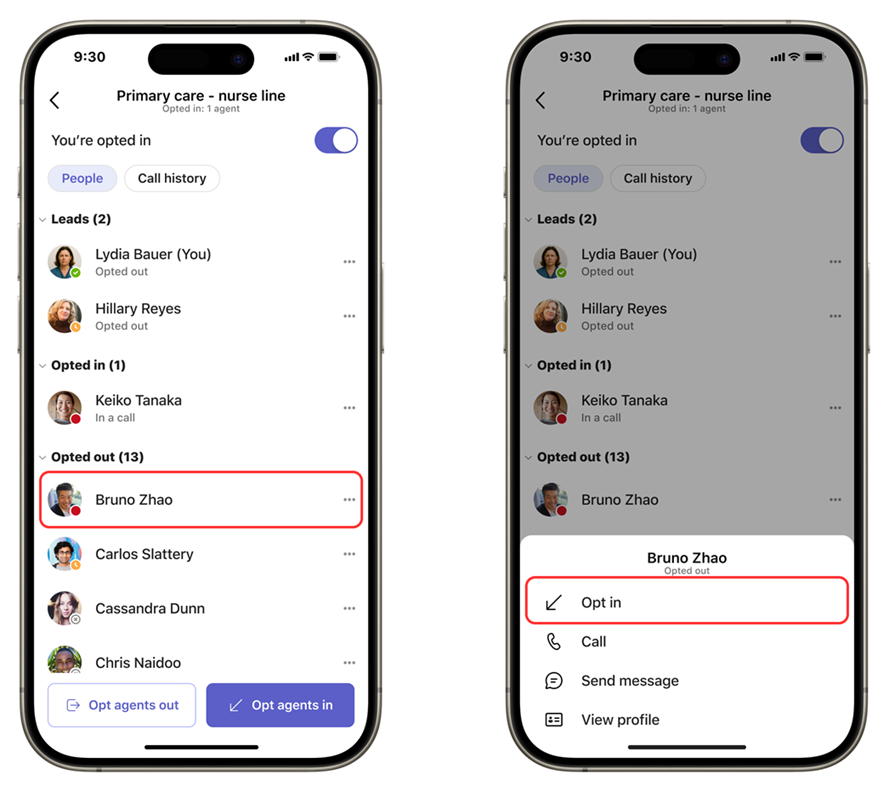
Otvorte front hovorov a prejdite na kartu People. Úplný zoznam zobrazíte ťuknutím na položku Explicitne nesúhlasiť agentov alebo Odhlásiť agentov.
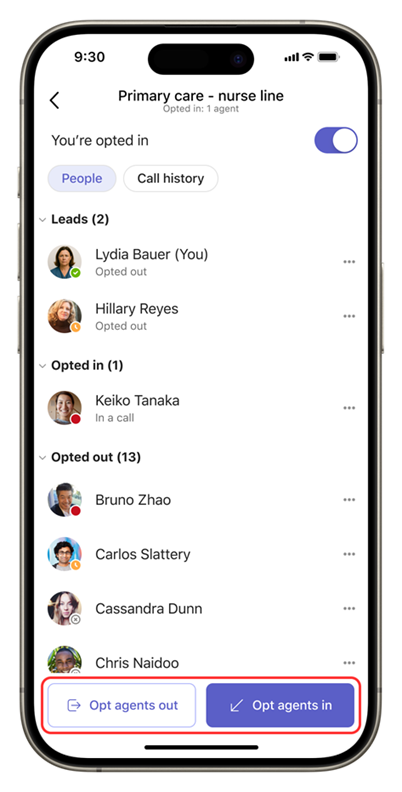
Vyberte všetkých, ktorým chcete vyjadriť explicitný súhlas alebo nesúhlas, a potom naraz použite zmenu.

Jednotliví členovia tímu explicitne nesúhlasili alebo nesúhlasili
Prípadne ťuknite na meno osoby, čím ju zaradíte do frontu alebo z nej odhlásite.
Uskutočňovanie hovorov a zobrazenie histórie hovorov
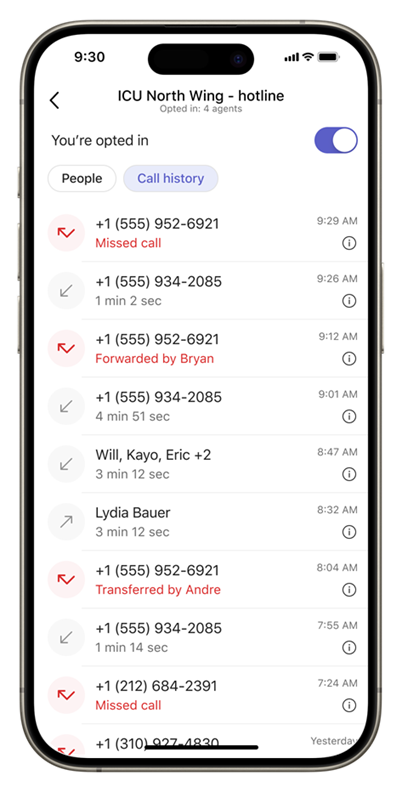
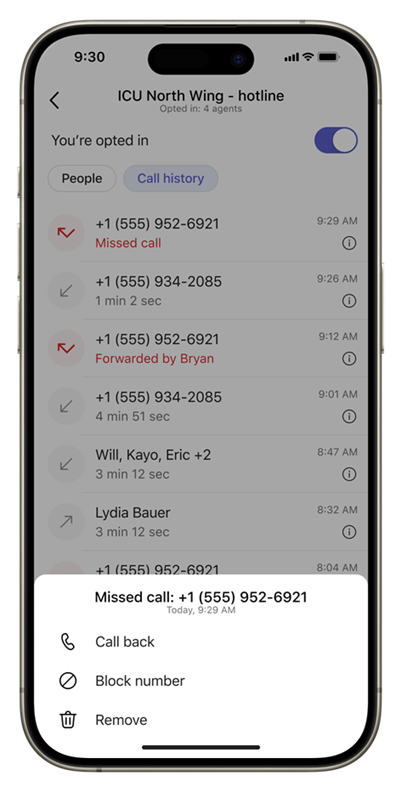
Po výbere frontu hovorov sa pod názvom frontu zobrazia dve karty: People a História hovorov. Na karte História hovorov sa zobrazujú hovory vo fronte.

Ťuknutím na položku zavoláte späť alebo ťuknutím na časovú pečiatku zobrazíte ďalšie akcie.
Používanie klávesnice na vytáčanie
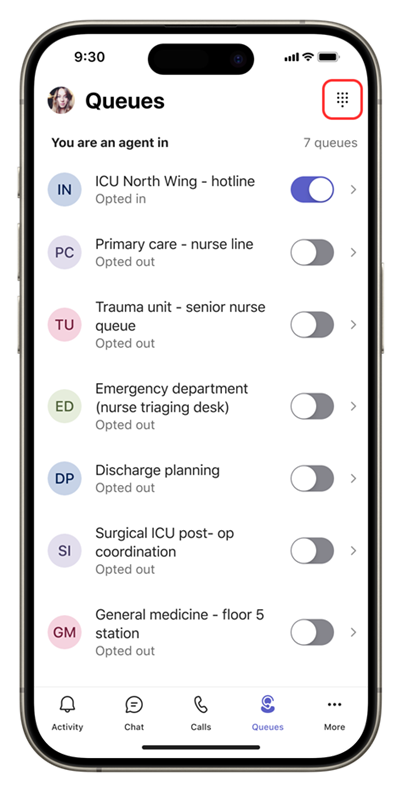
Ak chcete uskutočňovať odchádzajúce hovory, v pravom hornom rohu domovskej obrazovky aplikácie Fronty ťuknite na klávesnicu na vytáčanie.
Interakcia s tímom
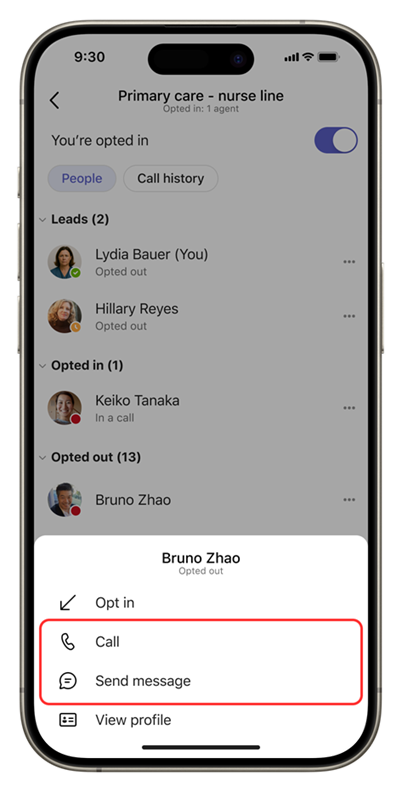
Členovia tímu sú zoskupení podľa stavu prihlásenia alebo odhlásenia. Ak chcete odoslať správu alebo začať hovor, ťuknite na meno osoby, ktorej sa chcete dovolať.
Keď správca IT dokončí proces nastavenia a autorizácie, aplikácia Fronty bude pripravená na použitie vo vašom zariadení Telefón v Teams.
Prihlásenie alebo odhlásenie z frontu hovorov
Začnite výberom položky Fronty v telefóne Teams.
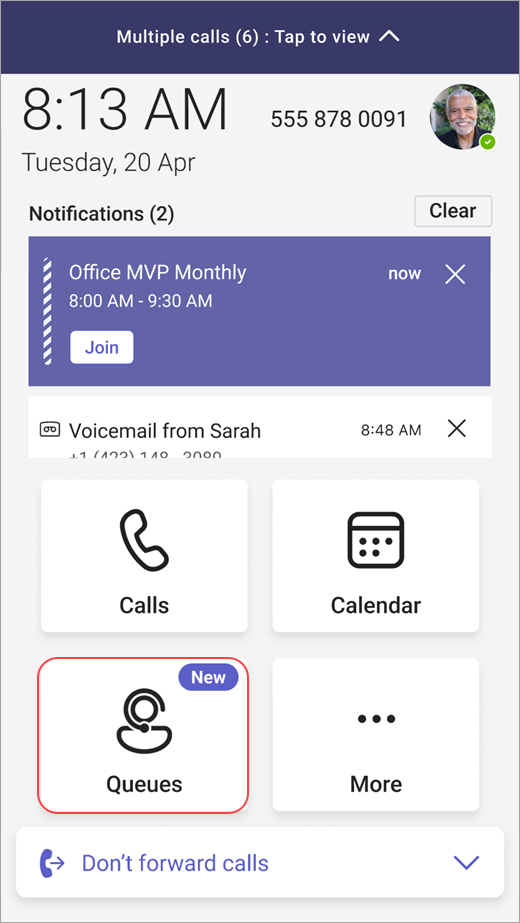
Na ďalšej obrazovke sa zobrazia dostupné fronty na pripojenie.
Vyberte prepínač vedľa frontu na prihlásenie alebo zrušenie.
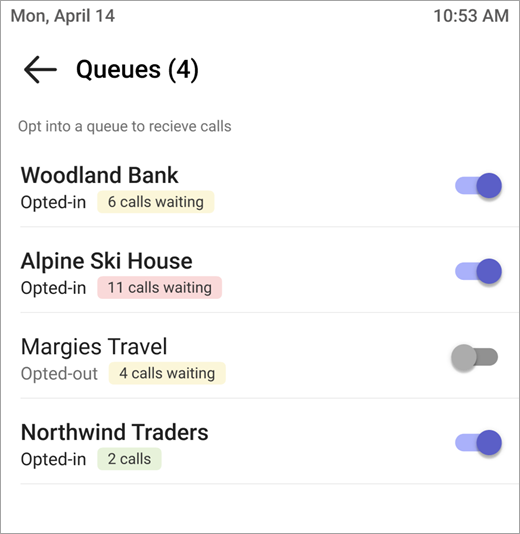
Po prihlásení začnete prijímať hovory z tohto frontu.
Ak sa chcete odhlásiť, vráťte sa na ten istý prepínač a vypnite ho. Tým sa odstránite zo zoznamu prihlásených členov tímu a prestanete prijímať hovory.
Uskutočňovanie hovorov a zobrazenie histórie hovorov
Po výbere frontu hovorov sa pod názvom frontu zobrazia dve karty: Hovory a People.
Na karte Hovory môžete zobraziť svoju históriu hovorov.
Ak chcete zobraziť podrobnejšie informácie, vyberte ľubovoľný hovor z histórie a zavolajte späť tomuto číslu pomocou čísla priradeného k vášmu frontu hovorov.
História hovorov v súčasnosti zahŕňa minulé hovory, ktoré ste prijali, alebo zmeškané hovory obsahujúce hlasovú správu.
Na karte People sa zobrazí stav tímov vašich potenciálnych zákazníkov a ľudí, ktorých sledujete.
Ak chcete zobraziť informácie o profile a možnosti hovoru, vyberte ikonu Ďalšie možnosti vedľa mena danej osoby.
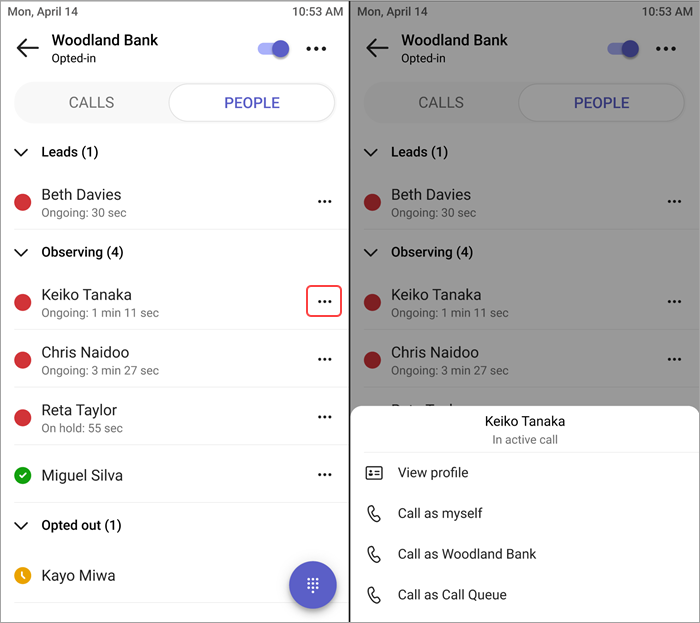
Tlačidlo klávesnice na vytáčanie môžete kedykoľvek zobraziť z tlačidla v dolnej časti obrazovky. Ak má vaša organizácia na výber viacero čísel odchádzajúcich hovorov, nad tlačidlom Hovor sa zobrazí rozbaľovací zoznam, v ktorom si môžete vybrať číslo, pomocou ktorého chcete uskutočňovať odchádzajúce hovory.