
Existuje niekoľko funkcií, ktoré sú k dispozícii, keď potenciálni zákazníci potrebujú poskytnúť dohľad alebo pomoc členom tímu pri vybavovaní hovorov so zákazníkmi pomocou aplikácie Fronty.
Potenciálni zákazníci môžu:
- Monitor: Vypočujte si rozhovory členov tímu s volajúcimi bez toho, aby vás bolo počuť.
- Šepot: Pomáhať členom tímu počas hovoru bez toho, aby volajúci nepočuli.
- Čln: Pripojte sa k prebiehajúcemu hovoru a pomôcť členom tímu aj volajúcemu.
- Prevzatie: Odstráňte člena tímu z hovoru a prevezmite konverzáciu.
Ak chcete prejsť nasledujúcim stavom, musíte prejsť každým z týchto stavov. Ak chcete napríklad vstúpiť do hovoru, musíte najprv zadať stav monitorovania, potom šepot a nakoniec eskalovať do stavu člna.
Poznámka
Tieto funkcie sú k dispozícii ako súčasť aplikácie Fronty so zapnutou politikou hlasových aplikácií, ktorá vyžaduje licenciu Teams Premium.
Monitor
V aplikácii Fronty vyberte kartu Front hovorov a vyhľadajte front hovorov s členom tímu, ktorého chcete sledovať.
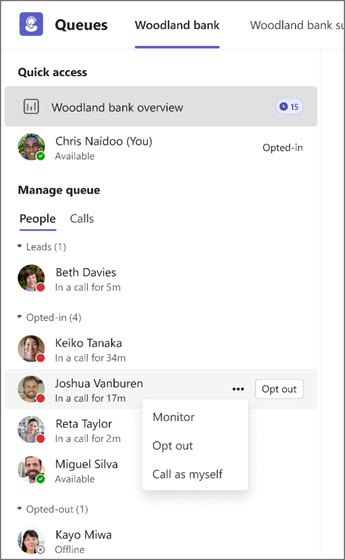
Vyhľadajte člena tímu na karte People v časti Spravovať front na ľavej strane.
Člen tímu by sa mal zobraziť v časti Prihlásený . Ak sa člen tímu rozhodol nesúhlasiť, ukážte na jeho meno a vyberte tlačidlo prihlásenia .
Ukážte myšou na meno člena tímu a vyberte ponuku ikony Ďalšie možnosti
 .
.Vyberte tlačidlo monitora . Prípadne môžete tiež vybrať meno člena tímu a potom vybrať tlačidlo monitora na pravej strane obrazovky.
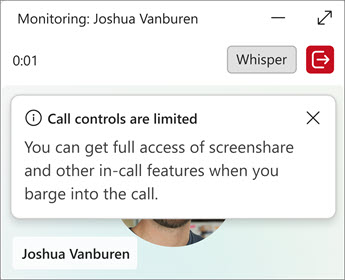
Po spustení monitorovania uvidíte, že relácia monitorovania sa začala, keď sa v pravej dolnej časti obrazovky zobrazí malé okno monitora. Automaticky začnete sledovať ďalší hovor, ktorý člen tímu prijme v tomto fronte hovorov. V závislosti od toho, ktoré nastavenia zapne správca, člen tímu uvidí oznámenie, že jeho hovor sa monitoruje.
Reláciu monitorovania môžete kedykoľvek ukončiť výberom položky Ukončiť monitorovanie.
Poznámka
- Potenciálni zákazníci nemôžu sledovať iných potenciálnych zákazníkov, a to ani v prípade, že sú zároveň zástupcami.
- Sledovanie nie je k dispozícii, ak je vypnuté smerovanie založené na prítomnosti alebo ak je metóda smerovania nastavená na najdlhšiu nečinnosť.
Šepot
Počas monitorovania môžete prejsť do režimu šepotu a radiť členovi tímu bez toho, aby ste zákazníka nepočuli.
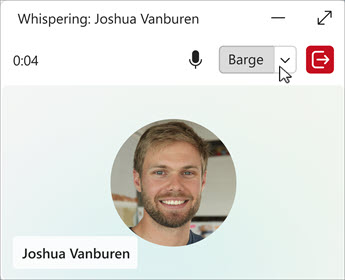
- Ak to chcete urobiť, vyberte možnosť Šepot v hornej časti okna hovoru. Týmto sa prepnete zo stavu monitora do režimu šepotu.
- V režime šepkania vás člen tímu počuje, no volajúci nie.
Teraz máte možnosť ponechať hovor v šepotnom stave, vrátiť sa k monitorovaniu, opustiť hovor alebo vtrhnúť dovnútra, kde môžete hovoriť s členom tímu aj volajúcim.
Čln
Ak chcete hovoriť s členom tímu aj s volajúcim, vyberte v hornej časti okna hovoru položku Čln.
Odtiaľto máte možnosť vrátiť sa do predchádzajúcich stavov výberom položky Šepot alebo Monitorovať v rozbaľovacej ponuke v hornej časti okna hovoru. Ak sa chcete z hovoru úplne odstrániť, vyberte položku Ukončiť sledovanie.
Prevzatie
- Ak chcete volajúcemu poskytnúť individuálnu podporu, vyberte položku Prevzatie. Člen vášho tímu je vyradený z hovoru a odstránený z vlákna chatu a vaša monitorovacia relácia sa skončí.
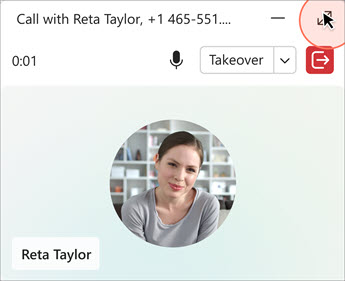
- Po prevzatí hovoru sa už nemôžete vrátiť k monitorovaniu. Ak to chcete urobiť, musíte začať novú reláciu s členom tímu.
- Výberom možnosti Odísť hovor ukončíte.
Poznámka
- Nahrávanie je k dispozícii pre potenciálnych zákazníkov v stave prevzatia. Ak potenciálni zákazníci zaznamenajú záznam v stave člna, nebudú mať prístup k záznamu v chate. Ak člen tímu alebo volajúci nahráva pomocou funkcie monitorovania, šepkania alebo člna, potenciálni zákazníci nebudú mať prístup k záznamu.
- Potenciálni zákazníci, ktorí sú zároveň členmi tímu, sa musia odhlásiť, aby sa mohli automaticky pripojiť k hovorom MWBT. V opačnom prípade prijmú normálny hovor z frontu hovorov, nie od člena tímu.
- História hovorov nie je k dispozícii pre hovory MWBT pre potenciálnych zákazníkov. Členovia tímu a volajúci dostanú históriu hovorov podľa očakávania.
- Ak ste potenciálny zákazník používajúci VDI 1 (infraštruktúru virtuálnej pracovnej plochy), namiesto automatického pripojenia k hovoru člena tímu sa zobrazí bežné oznámenie o hovore. Ak používate VDI 2, pripojíte sa automaticky.