
Funkcija SUM dodaja vrednosti. Seštejete lahko posamezne vrednosti, sklice celic, obsege ali mešanico vseh treh.
Primer:
- =VSOTA(A2:A10) Sešteje vrednosti v celicah A2:10.
- =VSOTA(A2:A10; C2:C10) Sešteje vrednosti v celicah A2:10 in celicah C2:C10.
Sintaksa:
SUM(število1,[število2],...)
| Ime argumenta | Opis |
|---|---|
|
Številka1 Obvezno |
Prvo število, ki ga želite dodati. Številka je lahko podobna 4, sklic na celico, kot je B6, ali obseg celic, kot je B2: B8. |
|
Številka 2-255 Izbirno |
Drugo število, ki ga želite dodati. Na ta način lahko navedete največ 255 števil. |
Najboljše prakse uporabe funkcije SUM
V tem razdelku je govora o najboljših praksah za delo s funkcijami SUM. Večino tega je mogoče uporabiti tudi za delo z drugimi funkcijami.
Način =1+2 ali =A+B – medtem ko lahko vnesete =1+2+3 ali =A1+B1+C2 in dobite popolnoma natančne rezultate, so ti načini pomanjkljivi zaradi teh razlogov:
Tipkarske napake – predstavljajte si, da morate vnesti več in/ali veliko večje vrednosti, kot je na primer:
- =14598.93+65437.90+78496.23
Nato pa preverite, ali so vaši vnosi pravilni. Te vrednosti je veliko lažje vnesti v posamezne celice in uporabiti formulo SUM. Poleg tega lahko oblikujete vrednosti, ko so v celicah, tako da so veliko bolj berljive kot v formuli.

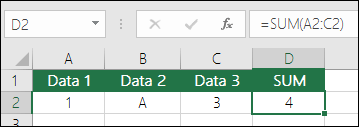
#VALUE! napake v sklicevanem besedilu namesto številkah
Če uporabite takšno formulo:- =A1+B1+C1 ali =A1+A2+A3

Vaša formula se lahko prelomi, če so v sklicevanih celicah neštevilske vrednosti (besedilo), kar vrne napako #VALUE!. Funkcija SUM prezre besedilne vrednosti in vrne vsoto le številskih vrednosti.
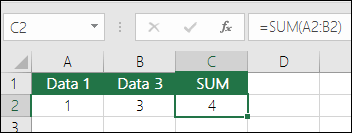
Napaka #SKLIC! zaradi brisanja vrstic ali stolpcev
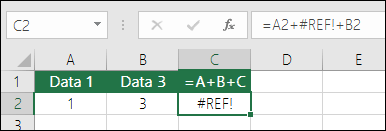
Če izbrišete vrstico ali stolpec, formula ne bo posodobljena tako, da bo izključila izbrisano vrstico, in bo vrnila napako #REF!, funkcija SUM pa bo samodejno posodobljena.
Formule ne bodo posodobile sklicev, ko vstavite vrstice ali stolpce
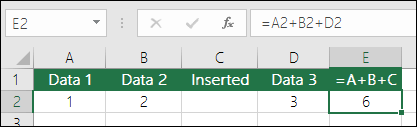
Če vstavite vrstico ali stolpec, se formula ne bo posodobila tako, da bo vključevala dodano vrstico, kjer se bo funkcija SUM samodejno posodobila (če niste zunaj obsega, na katerega se sklicuje formula). To je še posebej pomembno, če pričakujete, da se bo vaša formula posodobila, vendar ne, saj boste imeli nepopolne rezultate, ki jih morda ne boste ujeli.

Funkcija SUM s posameznimi sklici celic in obsegi
Če uporabite formulo, podobno tej:- =SUM(A1,A2,A3,B1,B2,B3)
Ta formula je enako dovzetna za napake, ko vstavljate ali brišete vrstice znotraj sklicevanega obsega zaradi istih razlogov. Veliko bolje je uporabiti posamezne razpone, kot so:
- =SUM(A1:A3,B1:B3)
Ta oblika bo posodobljena, ko boste dodajali ali brisali vrstice.
Pogosta vprašanja
Želim samo sešteti/odšteti/pomnožiti/deliti števila Glejte Uporaba Excela kot kalkulatorja.
Kako prikažem več/manj decimalnih mest? Spremenite lahko obliko zapisa števila. Izberite celico ali obseg in s kombinacijo Ctrl+1 prikličite pogovorno okno Oblikovanje celice, kliknite zavihek Število in izberite želeno oblikovanje, pri tem pa ne pozabite navesti števila decimalnih mest.
Kako seštevati ali odštevati ure? Ure lahko seštevate in odštevate na različne načine. Če želite dobiti razliko med urama 8:00 h in 12:00 h za namen obračuna plač, uporabite formulo: =("12:00 PM"-"8:00 AM")*24, v kateri od končne ure odštejete začetni čas. Excel izračuna uro kot ulomek vrednosti dneva, zato morate vrednost pomnožiti s 24, da dobite skupno število ur. V prvem primeru uporabimo formulo =((B2-A2)+(D2-C2))*24, da dobimo seštevek ur od začetka do konca z odštetim odmorom za kosilo (skupaj 8,50 h).
Če le seštevate ure in minute in jih želite prikazati na tak način, lahko vrednosti seštevate in vam vrednosti ni treba pomnožiti s 24. V naslednjem primeru uporabljamo funkcijo =SUM(A6:C6), saj moramo le sešteti skupno število ur in minut za dodeljena opravila (5:36 ali 5 ur, 36 minut).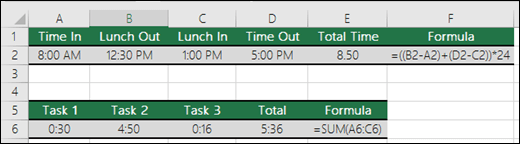
Za več informacij si oglejte: Seštevanje ali odštevanje časa.
Kako seštejem le vrednosti v vidnih celicah? Včasih ročno skrijete celice ali pa uporabite samodejno filtriranje, da prikažete le določene podatke. V teh primerih boste morda želeli sešteti le vrednosti v vidnih celicah. Uporabite lahko funkcijo SUBTOTAL. Če v Excelovi tabeli uporabljate vrstico z vsoto, bo vsaka funkcija, ki jo izberete na spustnem seznamu Skupaj, samodejno vnesena kot delna vsota. Več informacij o tem, kako seštejete skupno vrednost podatkov v Excelovi tabeli.
Potrebujete dodatno pomoč?
Kadar koli se lahko obrnete na strokovnjaka v Excelovi tehnični skupnosti ali pridobite podporo v skupnostih.