
Če dodate indeks v stolpec seznama ali knjižnice, povečate učinkovitost delovanja pri uporabi filtrov. Indekse lahko dodate v največ 20 stolpcev na seznamu ali v knjižnici. Čeprav lahko dodate do 20 kazal na seznam ali knjižnico, priporočamo, da indekse dodate le v najpogosteje uporabljene stolpce in v tiste stolpce, ki jih uporabljate za filtriranje podatkov v pogledih in z glavami stolpcev. Indeksi dodajajo splošne stroške podatkom, zato jih uporabite samo tam, kjer je smiselno uporabiti.
Če ste presegli prag pogleda seznama in ste blokirani, lahko običajno še vedno dodate indekse v stolpce, če imate na seznamu ali v knjižnici manj kot 5.000 (SharePoint Server 2013) ali 20.000 (SharePoint Server 2016 in SharePoint Server 2019) elementov. Te vrednosti lahko skrbnik gruče nastavi na ravni spletne aplikacije v SharePointu in jih lahko nastavi drugače za vaše okolje. V SharePointu lahko ročno dodate indeks na seznam poljubne velikosti.
Kako ustvariti preprost ali sestavljen indeks
Če želite filtrirati podatke stolpcev na seznamu ali v knjižnici, glejte Uporaba filtriranja za spreminjanje SharePointovega pogleda.
Če želite lažje izbrati, katere stolpce želite indeksirati, upoštevajte, kateri stolpci se najpogosteje uporabljajo v različnih pogledih za filtriranje.
Pomembno
Če želite ustvariti indeks, morate dostopati do vseh elementov na seznamu, zato lahko ne morete ustvariti kazala za stolpec, če celoten seznam preseže prag pogleda seznama. Za več informacij o teh omejitvah glejte drugi odstavek zgoraj. Če se to zgodi, postopek izvedite v dnevnem časovnem oknu ali se obrnite na skrbnika.
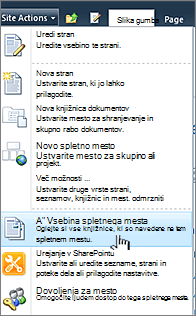
Izberite ime seznama ali knjižnice v krmarjenju ali izberite gumb NastavitveNastavitve
 (ali Dejanja mesta v programu SharePoint 2010), izberite Vsebina mesta (ali Ogled celotne vsebine mesta v programu SharePoint 2010) in nato kliknite ime seznama ali knjižnice.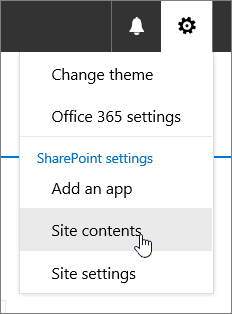
Naredite nekaj od tega:
Za SharePoint v okolju Microsoft 365 ali SharePoint 2019 izberite gumb Nastavitve
in nato izberite Nastavitve seznama ali Nastavitve knjižnice.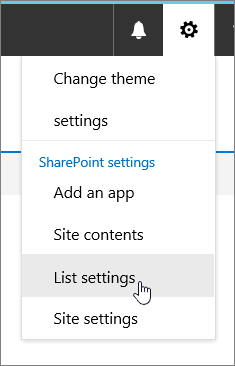
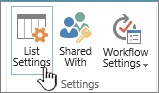
V programu SharePoint 2016, 2013 ali 2010 izberite Seznam ali Knjižnica in nato na traku Nastavitve seznama ali Nastavitve knjižnice .
Pomaknite se navzdol do razdelka Stolpci .
Pomembno
Čeprav lahko indeksirate stolpec za iskanje, da izboljšate učinkovitost delovanja, uporaba indeksiranega stolpca za iskanje za preprečevanje prekoračitve praga pogleda seznama ne deluje. Za primarni ali sekundarni indeks uporabite drug tip stolpca.
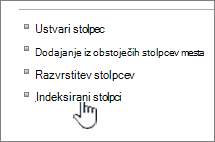
Izberite Indeksirani stolpci.
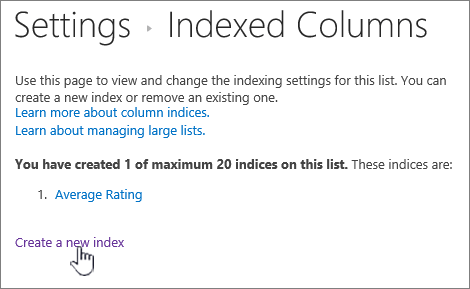
Na strani Indeksirani stolpci izberite Ustvari novo kazalo.
Naredite to:
Če želite ustvariti preprosto kazalo, izberite stolpec, ki ni stolpec za iskanje v razdelku Primarni stolpec v razdelku Primarni stolpec za ta indeks.
Če želite ustvariti sestavljeni indeks, izberite stolpec za iskanje kot primarni stolpec za ta indeks. Uporabite drug stolpec, ki ni stolpec za iskanje v razdelku Sekundarni stolpec v razdelku Sekundarni stolpec za ta indeks.
Opomba
- Izberite podprt stolpec za indeksiranje
- Če dodajate indeks, da bi se izognili napaki praga pogleda seznama, se prepričajte, da uporabljeno polje ni polje za iskanje. Oglejte si podprt stolpec, da ugotovite, katere vrste polj so polja za iskanje.
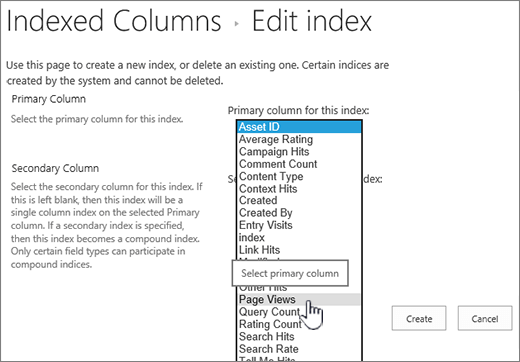
Izberite Ustvari.
Če želite zamisli o začetnem načrtovanju knjižnic, glejte Uvod v knjižnice
Odstranjevanje kazala
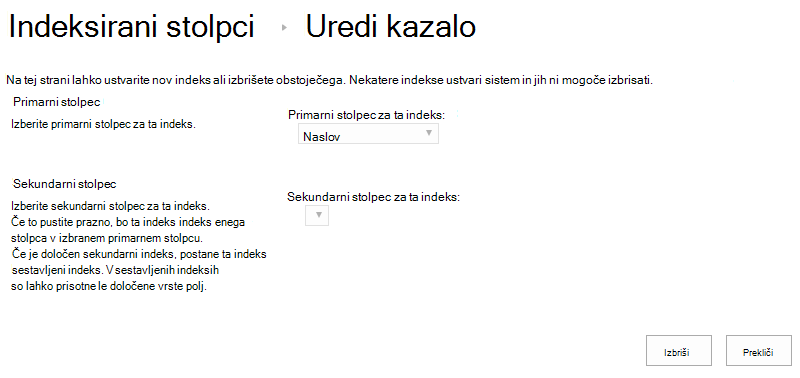
Če želite odstraniti obstoječe kazalo iz stolpca, izberite indeks v zgornjem koraku 5 in nato izberite Izbriši , da ga znova odstranite.
Podprti in nepodprti stolpci za indeksiranje
Podprti tipi stolpcev
|
Nepodprti tipi stolpcev
|
|---|
Uporaba indeksiranih in nadomestnih poizvedb
Krmarjenje in filtriranje metapodatkov sta privzeto omogočena na večini SharePointovih mest. Tudi če krmarjenje po metapodatkih ni bilo konfigurirano za določen seznam ali knjižnico, krmarjenje in filtriranje metapodatkov še vedno deluje v ozadju, da izboljša učinkovitost delovanja pogledov. Funkcija krmarjenja in filtriranja metapodatkov lahko samodejno izbere najboljše kazalo za vsakič, ko se nalaga pogled. Ko naložite nove poglede, uporabite filtre za poglede, počistite filtre ali uporabite razvrščanje v polju, optimizacija poizvedbe določi najboljši način za poizvedbo v zbirki podatkov.
Če uporabnik ustvari ali naloži pogled, ki ne more uporabiti indeksa za poizvedbo po seznamu, bo krmarjenje in filtriranje metapodatkov ustvarilo in izvedlo nadomestno poizvedbo. Nadomestna poizvedba je spremenjena različica izvirne uporabniške poizvedbe, ki prikaže delni nabor zahtevanih elementov, ker poizveduje le za del seznama namesto celotnega seznama. Namenjen je zagotavljanju nekaterih uporabnih rezultatov v okoliščinah, ko je prvotna poizvedba blokirana zaradi omejevanja velikega seznama. Prikazanih je do 1250 najnovejših elementov glede to, kdaj so bili elementi dodani na seznam. Občasno nadomestne poizvedbe vrnejo 0 rezultatov, če noben element v delu seznama, ki ga pregleda poizvedba, ne vsebuje rezultatov, ki se ujemajo z izvirno uporabniško poizvedbo.
Če želite več informacij, glejte Nastavitev krmarjenja po metapodatkih za seznam ali knjižnico.