
Seznami vam ponujajo zelo prilagodljiv način za prikaz podatkov. Omogočite lahko več deset nastavitev, ki omogočajo prikaz podatkov v različnih oblikah zapisa, določanje uporabnikov, ustvarjanje potekov dela, dodajanje shranjevanja različic in pošiljanje posodobitev RSS ob spremembah.
Urejanje nastavitev seznama
Če želite odpreti nastavitve seznama, sledite tem korakom.
Na seznamu, ki ga želite urediti, izberite
 « in nato »Nastavitve seznama«.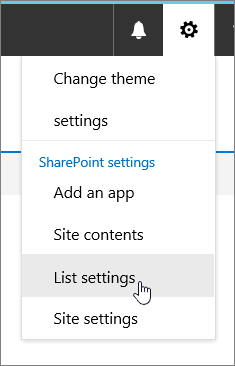
Opomba
- Ali se vaš zaslon razlikuje od primerov? Vaš skrbnik je za knjižnico dokumentov morda nastavil klasični način ali pa uporabljate starejšo različico SharePointa. Če ste lastnik seznama ali mesta ali skrbnik, preberite članek »Preklop privzete izkušnje seznama ali knjižnice dokumentov s klasične na novo«.
- Nekatere funkcije so trenutno na voljo le v klasični izkušnji. V spodnjem levem kotu strani izberite »Nazaj na klasični SharePoint «, da preklopite na klasično izkušnjo. Če želite zapreti klasično izkušnjo, zaprite vsa SharePointova okna in jih nato znova odprite.
Na strani z nastavitvami seznama uredite želene nastavitve in lastnosti, na primer ime, opis, dodajte shranjevanje različic ali preverjanje veljavnosti, razvrstitev stolpcev ali dodajanje več stolpcev.
S vsako nastavitvijo lahko nastavite ali prekličete spremembe in dodatke. Za več podrobnosti se premaknite v naslednje razdelke.
Ko končate, se vrnite na seznam in si oglejte spremembe.
Nastavitve seznama
V nadaljevanju je kratek pregled možnosti, ki jih lahko izvedete na strani z nastavitvami seznama . S posameznimi nastavitvami lahko nastavitev omogočite ali pa jo shranite in prekličete.
Izberite spodnji naslov, če ga želite odpreti in si ogledati podrobne informacije.
Splošne nastavitve
urejanje in nadzor krmarjenja; nastavili shranjevanje različic, preverjanje veljavnosti in nastavitve občinstva, in upravljate dodatne nastavitve.
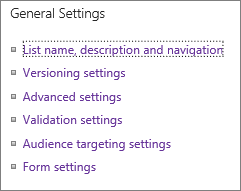
| Ime seznama, opis in krmarjenje | Uredite ali spremenite naslov seznama, opis; ter nastavite, ali naj se seznam prikaže v vrstici za hitri zagon. |
|---|---|
| Nastavitve shranjevanja različic | nastaviti, ali je za poslane elemente potrebna odobritev, ustvariti nove različice za vsako spremembo, število poslanih in odobrenih različic; ter določite, kdo lahko bere, ureja ali odobrava elemente osnutka. |
| Dodatne nastavitve | Nastavite te elemente
|
| Nastavitve preverjanja veljavnosti | Navedite formulo, ki jo želite uporabiti za preverjanje veljavnosti. Ustvarite sporočilo, ki pomaga uporabnikom razumeti, kako so videti veljavni podatki. |
| Audience targeting settings | Omogočite stolpec »Izbira občinstva«, da bo filtriral vsebino glede na kontekst uporabnika. |
| Nastavitve ocenjevanja | Ko omogočite ocene, sta vrsti vsebine, ki je na voljo za ta seznam, dodani dve polji in kontrolnik ocene je dodan v privzeti pogled seznama ali knjižnice. Kot način ocenjevanja vsebine lahko izberete všečke ali ocene z zvezdicami . |
| Nastavitve obrazca | Obrazce za ta seznam lahko prilagodite s storitvijo Microsoft PowerApps. Spremenite lahko postavitev obrazca, dodate slike in oblikovano besedilo, dodate preverjanje veljavnosti podatkov po meri, ustvarite dodatne poglede in dodate pravila. Microsoft InfoPath je na voljo tudi kot možnost za vzvratno združljivost. Priporočamo, da namesto InfoPatha uporabite PowerApps. |
Dovoljenja in upravljanje
Upravljajte upravljanje pravic do informacij seznama, ključne besede in potek dela ter nastavite dovoljenja za osebe, katerim želite prispevati, in si lahko ogledajo seznam.
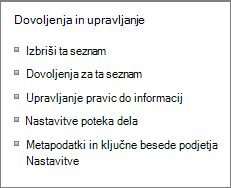
| Izbriši ta seznam | Popolnoma izbriše seznam in vas vrne na domačo stran. |
|---|---|
| Dovoljenja za ta seznam | Nastavite ravni dovoljenj seznama za različne skupine uporabnikov na mestu. |
| Upravljanje pravic do informacij (IRM) | Omogočite in ustvarite naslov in opis pravilnika o dovoljenjih, konfigurirajte pravice za dostop do dokumenta, nastavite zaščito skupine in časovni okvir, v katerem je treba preveriti poverilnice. |
| Workflow settings | Nastavite vrste povezav poteka dela za seznam, element ali mapo. dodajanje, odstranjevanje, blokiranje ali obnavljanje poteka dela. |
| Nastavitve metapodatkov in ključnih besed podjetja | Dodajte stolpec »Ključne besede podjetja « in omogočite sinhronizacijo ključnih besed. |
| Shranjevanje seznama kot predloge | Shrani seznam kot predlogo, z vsebino ali brez nje. Samo za SharePoint Server 2019. |
Sporočila
Nastavite vire RSS tako, da se izhodujejo, ko se spremeni seznam elementov.
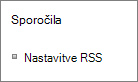
| Nastavitve RSS | Nastavite te elemente:
|
|---|
Stolpci
Nastavitve stolpcev omogočajo prikaz ali skrivanje stolpcev, ustvarjanje ali dodajanje obstoječih stolpcev, razvrščanje stolpcev in indeksiranje stolpcev.
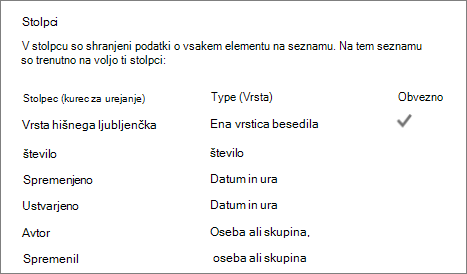
| Urejanje stolpcev | Izberete lahko stolpec, ki ga želite urediti, in uredite lastnosti, kot so zahtevani podatki, enolične vrednosti in največje število znakov za polje z besedilom. |
|---|---|
| Create column | Ustvarite stolpec z eno od številnih vrst. Nastavite ime, opis in določene parametre glede na vrsto dodanega stolpca. |
| Dodajanje iz obstoječih stolpcev spletnega mesta | Na seznam dodajte stolpce, ki so bili uporabljeni na drugih seznamih na spletnem mestu. Nastavite jih tako, da bodo v privzetem pogledu prikazani ali ne. |
| Razvrstitev stolpcev | Spremenite vrstni red prikazovanja stolpcev na seznamu od leve proti desni. |
| Indeksirani stolpci | Ustvarite ali odstranite do 20 indeksov stolpcev. |
Pogledi
Oglejte si in ustvarite poglede.
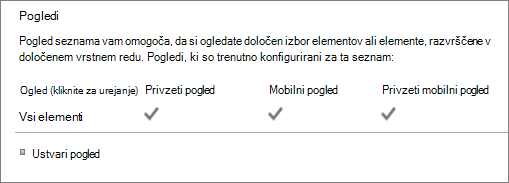
| Pogled | Oglejte si poglede podatkov seznama. Kliknite, če želite urediti elemente. |
|---|---|
| Ustvari pogled | Ustvarite pogled Standard, Pogled podatkovnega lista, pogled Calendar, Gantov pogled ali Accessov pogled podatkov. Vsaka vrsta pogleda ima svoje nastavitve. Začnete lahko tudi iz obstoječega pogleda. |