
Ustvarite lahko sezname in jih daste v skupno rabo, s katerimi lahko spremljate težave, sredstva, rutine, stike, zaloge in drugo. Začnite iz aplikacije Seznami Microsoft, Microsoft Teams ali SharePointa v okolju Microsoft 365 s predlogo, Excelovo datoteko ali od začetka.
V tem članku je opisana uporaba predlog seznama Microsoft, ki so vključene v okolje Microsoft 365. Če želite več informacij o predlogah seznamov, glejte Predloge seznamov v okolju Microsoft 365.
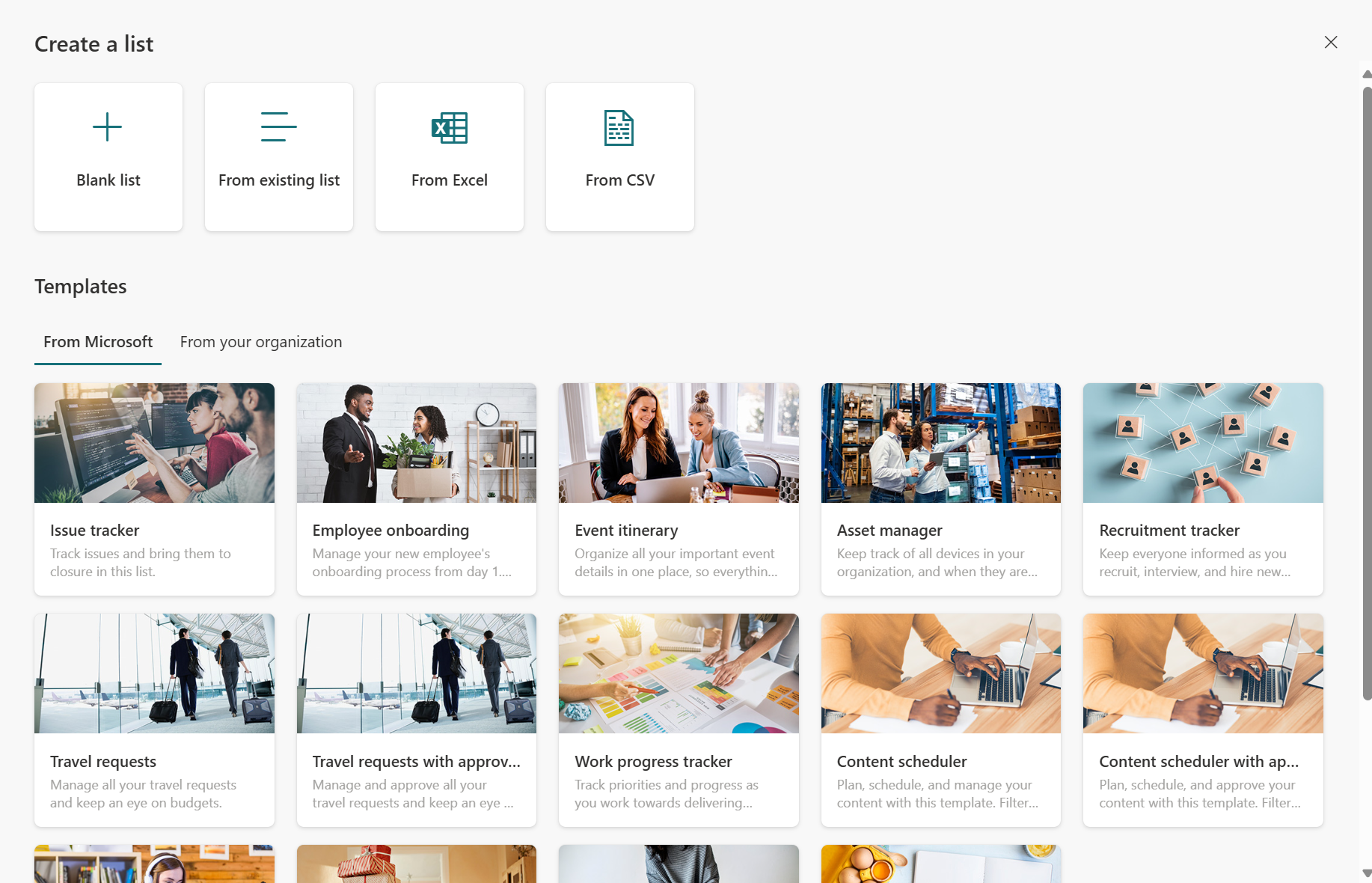
Izberite + nov seznam , da odprete izbirnik možnosti Ustvarjanje seznama.
V SharePointu izberite +Nov>seznam.
Izberite želeno predlogo in nato » Uporabi predlogo«. (V tem primeru je prikazana predloga sledilnika težav.)
Če ne vidite želene predloge, izberite »Nazaj «, da se vrnete v izbirnik za ustvarjanje seznama. Če želite podrobnosti o razpoložljivih predlogah, glejte Predloge seznamov.
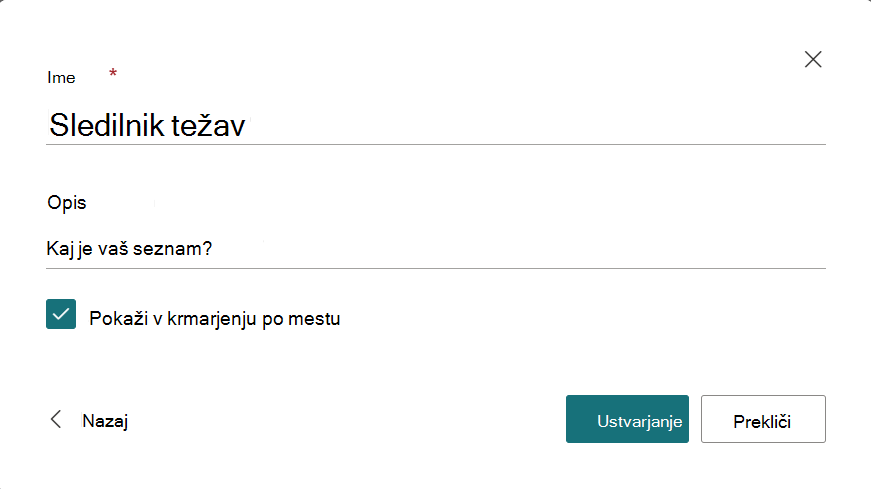
Vnesite ime seznama, (izbirni) opis, izberite (izbirno) barvo, ikono, mesto za shranjevanje in nato kliknite Ustvari.
Opomba
- Ko prvič uporabite predlogo, lahko uporabite ime predloge kot ime seznama. Nato boste morali ime posodobiti v enoliko.
- Seznami, ki jih shranite na seznam » Moje sezname «, se shranijo v osebno shrambo. Tam jih lahko daste v skupno rabo z drugimi osebami, vendar jih ne morete preprosto premakniti na obstoječe mesto.
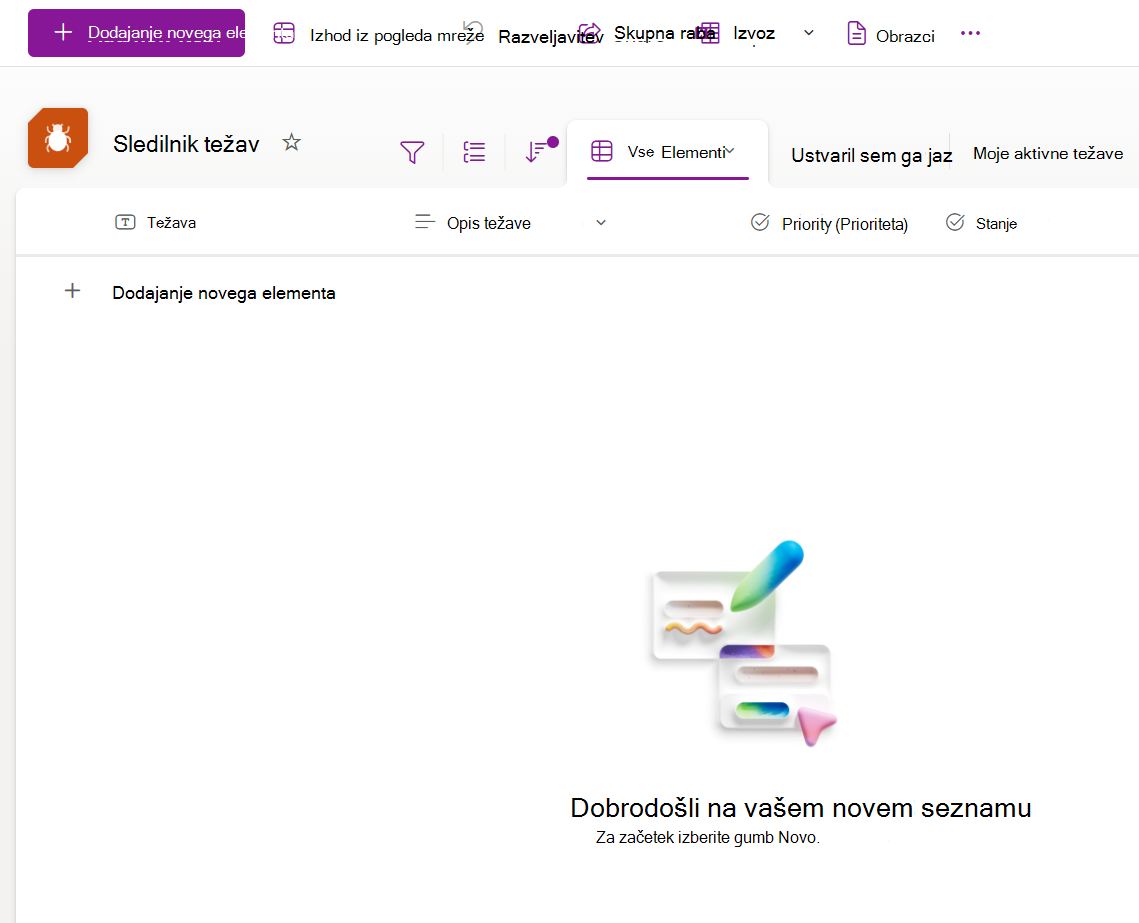
Ko ustvarite nov seznam, v ukazni vrstici izberite + Dodaj nov element . Odpre se obrazec »Nov element « za izbrano predlogo.
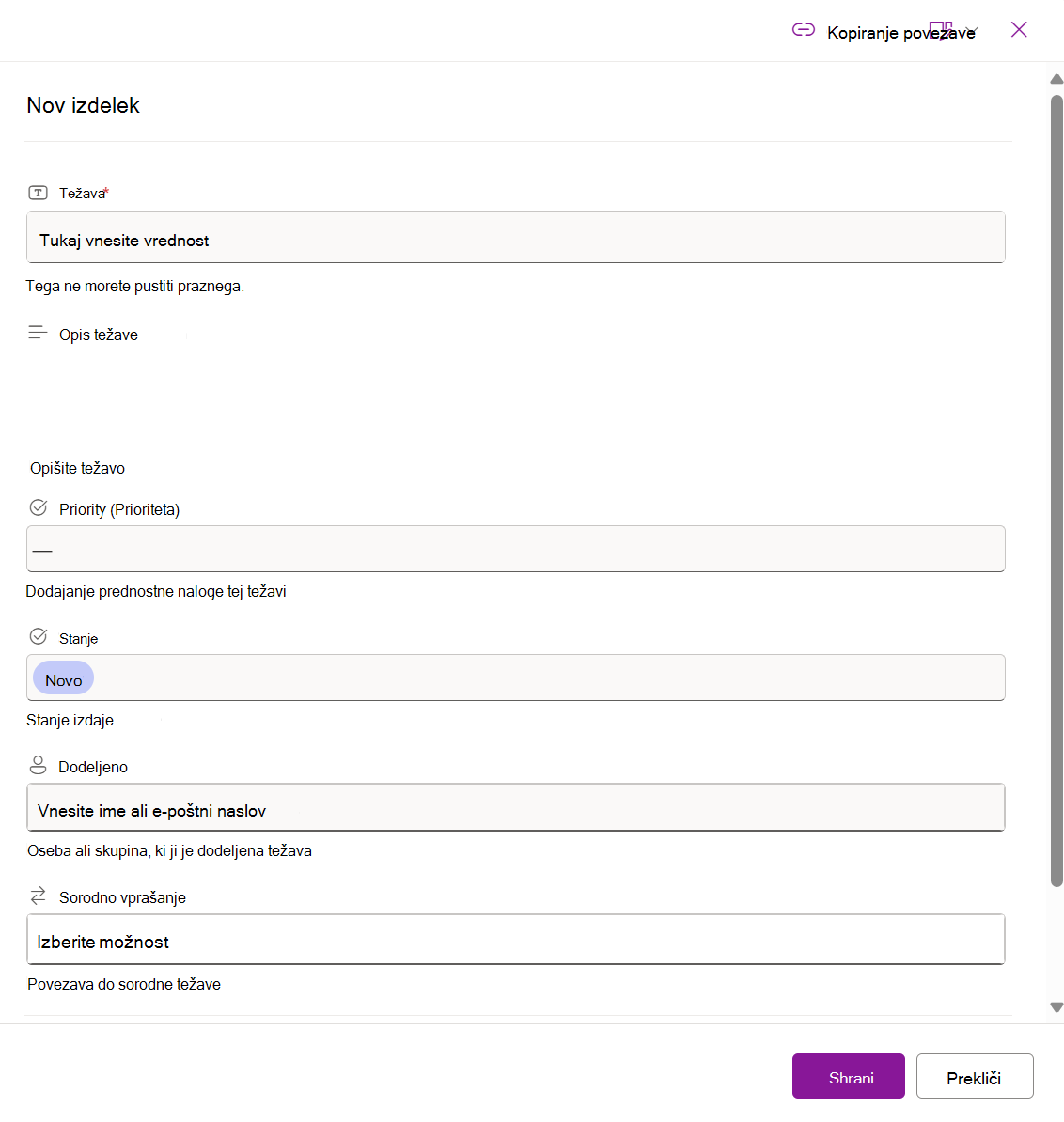
Izpolnite vrednosti stolpca za obrazec »Nov element « in kliknite »Shrani«.
Opomba
Stolpci seznama z zvezdico (*) so obvezni, zato jih ne morete pustiti praznih.