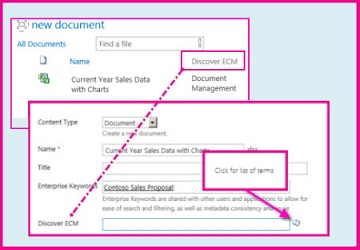
Stolpec »Upravljani metapodatki« je nova vrsta stolpca, ki jo je mogoče dodati na sezname, v knjižnice ali vrste vsebine, če želite uporabnikom spletnega mesta omogočiti izbiro vrednosti iz določenega nabora upravljanih izrazov in uporabo teh vrednosti za svojo vsebino. Ustvarite in konfigurirate lahko stolpec »Upravljani metapodatki«, da se preslika v obstoječi nabor izrazov ali izrazov, lahko pa ustvarite tudi nov nabor izrazov posebej za stolpec »Upravljani metapodatki«.
Prednosti uporabe stolpca »Upravljani metapodatki«
Stolpci upravljanih metapodatkov spodbujajo dosledno uporabo metapodatkov na več mestih, saj uporabnikom ponujajo seznam izrazov, ki jih lahko uporabijo v svoji vsebini. Ti izrazi izhajajo iz nabora izrazov, ki ga v orodju za upravljanje shrambe izrazov upravlja skrbnik shrambe izrazov ali drugi posamezniki z dovoljenji za upravljanje izrazov.
Ker je ta nabor izrazov posodobljen in upravljan ločeno od samega stolpca, ni treba posodabljati stolpca (ali z njim povezanih vrst vsebine, seznamov ali knjižnic), da bi bili posodobljeni pogoji na voljo uporabnikom. Ko je nabor izrazov, na katerega je vezan določen stolpec upravljanih metapodatkov, posodobljen izraz samodejno na voljo uporabnikom, povsod, kjer je na voljo stolpec upravljanih metapodatkov. Zaradi tega se stolpec »Upravljani metapodatki« zelo razlikuje od stolpca »Izbira«, ki bi ga bilo treba posodobiti vsakič, ko želite spremeniti seznam vrednosti izbire, ki bi ga uporabnik lahko izbral.
Stolpci upravljanih metapodatkov imajo tudi več edinstvenih funkcij in značilnosti, ki uporabnikom pomagajo izbrati in uporabiti izraze za vsebino, kot je podpora za »vnašanje vnaprej« in podpora za ločevanje izrazov, opisov, sopomenk in večjezikovnih vrednosti.
Tipkajte vnaprej, razločitev, opisi, sopomenke
Ko uporabnik začne vnašati vrednost v polje »Upravljani metapodatki«, se prikažejo vsi izrazi v povezanem naboru izrazov, ki se začnejo z znaki, ki jih je vnesel uporabnik. Ime nabora izrazov in položaj izraza v hierarhiji sta navedena skupaj s samim izrazom, kar uporabnikom olajša izbiro ustreznega izraza.
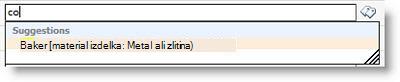
Uporabniki lahko s kazalcem miške pokažejo na predlagane izraze in tako prikažejo opisno besedilo, ki jim pomaga pri sprejemanju ustreznih odločitev.
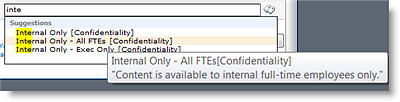
Če so bile za izraz določene sopomenke, jih lahko uporabniki vnesejo in dodeljen jim bo pravilen izraz.
Izbirnik dreves
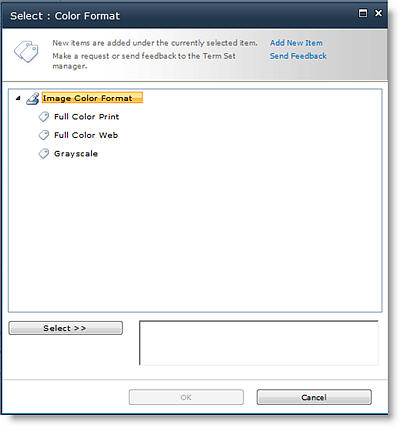
Ko uporabniki posodobijo stolpec »Upravljani metapodatki«, lahko vnesejo želeno vrednost ali kliknejo ikono oznak, ki se prikaže ob polju »Upravljani metapodatki«, da zaženejo pogovorno okno izbirnika izrazov, s katerim lahko izberejo vrednost v hierarhiji nabora izrazov. To je uporabno za uporabnike, ki morda ne poznajo izrazov, ki so na voljo. Če je nabor izrazov konfiguriran tako, da je odprt, in stolpec »Upravljani metapodatki« za ta stolpec omogoča vnašanje vrednosti, imajo uporabniki morda možnost, da naboru izrazov dodajo nov izraz. Lahko pa jim preprosto pošljejo povratne informacije na stik, ki je določen za določen termin.
Stolpci z metapodatki
V stolpcu »Upravljani metapodatki« lahko nadzorujete informacije, ki jih uporabniki lahko vnesejo v stolpec. Uporabniki izbirajo izraze ali besedne zveze, ki jih vnesejo v stolpec, iz vnaprej določenega nabora upravljanih izrazov.
Opomba
Če želite ustvariti ali konfigurirati stolpce mesta, morate biti skrbnik zbirke mest. Če želite ustvariti stolpce za sezname ali knjižnice, potrebujete raven dovoljenja za upravljanje seznamov. Lastniki mest imajo to dovoljenje dodeljeno kot privzeto.
Stolpec »Upravljani metapodatki« lahko preslikate v nabor izrazov ali v posamezen izraz, ki predstavlja podmnožico nabora izrazov (nekaj, kar bi lahko bilo uporabno za hierarhične nabore izrazov). Če stolpec preslikate v nabor izrazov, bodo v tem naboru izrazov prikazani vsi izrazi, ki so na voljo. Če stolpec preslikate v posamezen izraz znotraj nabora izrazov, bo stolpec prikazal ta izraz in vse pogoje pod prikazanim izrazom v hierarhiji.
Način in mesto ustvarjanja stolpcev z upravljanimi metapodatki morate upoštevati pri načrtovanju upravljanih metapodatkov na ravni organizacije, vrste vsebine, upravljanje dokumentov in upravljanje spletnega mesta.
Ustvarjanje stolpca »Upravljani metapodatki«
Ustvarite lahko stolpec z upravljanimi metapodatki, ki se preslika v obstoječi nabor izrazov ali izraz na poljubni ravni spletnega mesta (na primer kot stolpec mesta ali kot lokalni stolpec za določen seznam ali knjižnico). Če pa želite, da je stolpec »Upravljani metapodatki« mogoče znova uporabiti in da bi ga lahko široko uporabljali drugi, ki morda ustvarjajo nove vrste vsebine mesta ali konfigurirajo sezname in knjižnice, ga boste morda želeli ustvariti kot stolpec mesta.
| Če želite ustvariti nov stolpec mesta z upravljanimi metapodatki, ki se preslika v obstoječi nabor izrazov, naredite to: | Če želite ustvariti nov stolpec »Upravljani metapodatki« za seznam ali knjižnico, ki se preslika v obstoječi nabor izrazov, naredite to: |
|---|---|
|
|

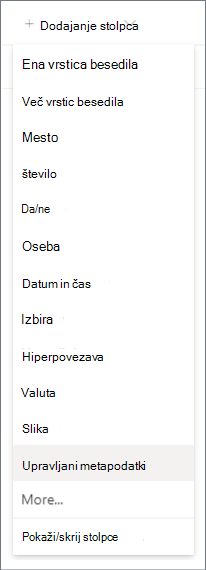
Preslikava novega stolpca mesta z upravljanimi metapodatki v obstoječi nabor izrazov ali izrazov
- V stolpec novega mesta v razdelku »Ime in vrsta « vnesite ime, ki ga želite imeti za stolpec.
- V razdelku Vrsta informacij v stolpcu je, kliknite »Upravljani metapodatki«.
- V razdelku »Skupina « izberite ali ustvarite skupino, v kateri želite organizirati stolpec.
- V razdelku »Dodatne nastavitve stolpca « vnesite opis in določite, ali želite, da zahtevani uporabniki navedejo vrednost za ta stolpec. Določite lahko tudi, ali želite za stolpec vsiliti enolične vrednosti.
- V razdelku polja z več vrednostmi določite, ali želite v stolpcu dovoliti več vrednosti. Če omogočite več vrednosti, uporabniki ne bodo mogli razvrščati tega stolpca v pogledih seznama.
- V razdelku »Oblika prikaza « določite, ali želite, da stolpec prikaže le oznako izraza ali pa izraz in njegovo celotno pot v hierarhiji nabora izrazov.
Priročno je, če prikažete celotno hierarhično pot v primerih, ko je kontekst za sam izraz morda nejasen. - V razdelku »Nastavitve nabora izrazov « izberite » Uporabi upravljani nabor izrazov « in nato naredite nekaj od tega:
a. Če želite poiskati nabor izrazov, v katerem so izrazi, ki jih želite uporabiti, vnesite ime izraza in kliknite gumb » Najdi «. Nabor izrazov ali želeni izraz lahko izberete med rezultati, prikazanimi v polju. Če želite znova iskati, kliknite gumb »Ponastavi «.
b. Če želite poiskati nabor izrazov ali izraz, ki ga želite preslikati v ta stolpec, kliknite puščico na levi strani aplikacije storitve za upravljane metapodatke , ki je prikazana v polju, da jo razširite, in poiščite želeni nabor izrazov. Nadaljujte s širjenjem vozlišč, dokler ne najdete želenega nabora izrazov ali izraza. Kliknite ga, da izberete nabor izrazov ali izraz. - V razdelku »Dovoli izpolnjevanje « določite, ali želite uporabnikom dovoliti dodajanje novih vrednosti naboru izrazov. Če je nabor izrazov, ki ste ga izbrali, zaprt, ne boste mogli dovoliti izpolnjevanja.
- V razdelku » Privzeta vrednost « lahko po želji določite izraz, ki ga želite uporabiti kot privzeto vrednost za stolpec. Lahko vnesete izraz ali pa kliknete ikono »Oznake «, da poiščete izraz z izbirnikom izrazov.
- Kliknite V redu.
Preslikava novega stolpca upravljanih metapodatkov v knjižnici ali na seznamu v obstoječi nabor izrazov ali izraz
- V podoknu » Ustvari stolpec « vnesite ime in izbirni opis, ki ju želite za stolpec upravljanih metapodatkov
- Možnost »Vrsta « bo vnaprej izbrana za upravljane metapodatke, lahko pa spremenite tudi vrsto stolpca. Ko se spremenijo, bodo nastavitve stolpca privzeto nastavljene na ustrezno vrsto stolpca.
- V možnosti nabora izrazov ali izrazov izberite gumb » Izberi « in poiščite ali izberite nabor izrazov ali izraz za stolpec.
- V razdelku » Privzeta vrednost « lahko po želji določite izraz, ki ga želite uporabiti kot privzeto vrednost za stolpec. Lahko vnesete izraz ali pa izberete ikono »Oznake «, da poiščete izraz.
- Izberite več možnosti, če želite narediti to (izbirno):
a. V razdelku »Oblika prikaza « določite, ali želite, da stolpec prikaže le oznako izraza ali pa izraz in njegovo celotno pot v hierarhiji nabora izrazov. Priročno je, če prikažete celotno hierarhično pot v primerih, ko je kontekst za sam izraz morda nejasen.
b. V razdelku »Dovoli uporabnikom, da vnesejo nove vrednosti « določite, ali želite uporabnikom dovoliti dodajanje novih vrednosti naboru izrazov. Če je nabor izrazov, ki ste ga izbrali, zaprt, ne boste mogli dovoliti vnašanja novih vrednosti.
c. V razdelku polja z več vrednostmi določite, ali želite v stolpcu dovoliti več vrednosti. Če omogočite več vrednosti, uporabniki ne bodo mogli razvrščati tega stolpca v pogledih seznama.
d. V razdelku »Ta stolpec mora vsebovati informacije « določite, ali želite stolpec označiti kot obvezno polje. Ko je funkcija omogočena, morajo uporabniki vnesti vrednost za vsako vrstico.
e. V razdelku » Vsili enolične vrednosti « lahko določite, ali želite uporabnike prisiliti k vnosu le enoličnih vrednosti v stolpec.
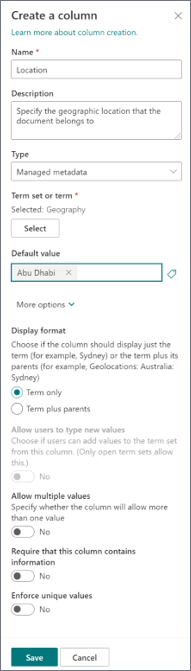
Preslikava novega stolpca v nov nabor izrazov
Če ne obstaja obstoječi nabor izrazov, ki bi ga želeli uporabiti, lahko ustvarite nov nabor izrazov tudi za nov stolpec »Upravljani metapodatki«. Nabor izrazov, ki ga ustvarite, bo »lokalni« nabor izrazov, ki ga lahko uporabite le v zbirki mest, kjer ste ga ustvarili. Izrazi, ki jih dodate v lokalni nabor izrazov, ne bodo ponujeni kot predlogi v stolpcih s ključnimi besedami podjetja (za razliko od izrazov v globalnih naborih izrazov).
Če želite ustvariti ali konfigurirati stolpce mesta, morate biti skrbnik zbirke mest. Če želite ustvariti stolpce za sezname ali knjižnice, potrebujete raven dovoljenja za upravljanje seznamov. Lastniki mest imajo to dovoljenje dodeljeno kot privzeto.
| Če želite ustvariti nov stolpec mesta z upravljanimi metapodatki, ki se preslika v obstoječi nabor izrazov, naredite to: | Če želite ustvariti nov stolpec »Upravljani metapodatki« za seznam ali knjižnico, ki se preslika v obstoječi nabor izrazov, naredite to: |
|---|---|
|
|
- Na strani »Nov stolpec spletnega mesta « ali » Ustvari stolpec « (odvisno od tega, katero vrsto stolpca želite ustvariti) v razdelku »Ime in vrsta « vnesite ime, ki ga želite imeti za stolpec.
- V razdelku »Vrsta informacij v tem stolpcu« je » Upravljani metapodatki «.
- V razdelku »Dodatne nastavitve stolpca « vnesite opis za stolpec in določite, ali želite od uporabnikov zahtevati, da vnesejo vrednost za stolpec. Določite lahko tudi, ali želite za stolpec vsiliti enolične vrednosti.
- Če želite dodati stolpec na seznam ali v knjižnico, lahko tudi določite, ali želite ta novi stolpec »Upravljani metapodatki« dodati vsem vrstam vsebine za seznam ali knjižnico (če je za knjižnico omogočenih več vrst vsebine). Določite lahko tudi, ali želite ta stolpec dodati v privzeti pogled za seznam ali knjižnico.
- V razdelku polja z več vrednostmi določite, ali želite v stolpcu dovoliti več vrednosti. Če omogočite več vrednosti, uporabniki ne bodo mogli razvrščati tega stolpca v pogledih seznama.
- V razdelku »Oblika prikaza « določite, ali želite, da stolpec prikaže le oznako izraza ali pa izraz in njegovo celotno pot v hierarhiji nabora izrazov.
Priročno je, če prikažete celotno hierarhično pot v primerih, ko je kontekst za sam izraz morda nejasen. - V razdelku »Nastavitve nabora izrazov « izberite »Prilagodite nabor izrazov« in vnesite opis za nabor izrazov.
- Kliknite »Uredi z upraviteljem nabora izrazov« in nato kliknite »V redu «, ko ste pozvani, da shranite spremembe.
- Upoštevajte navodila v razdelku Ustvarjanje in konfiguracija novega nabora izrazov za nastavitev nabora izrazov.
Ustvarjanje in konfiguracija novega nabora izrazov
- V podoknu »Lastnosti« orodja za upravljanje shrambe izrazov navedite te informacije o novem naboru izrazov:
| V tem polju | Naredite to: |
|---|---|
| Ime nabora izrazov | Vnesite ime za nabor izrazov. To polje bi že moralo biti izpolnjeno z imenom stolpca, vendar ga lahko posodobite ali spremenite |
| Opis | Vnesite opis, s katerim bodo uporabniki lažje razumeli, kako naj uporabljajo te izraze. |
| Lastnik | Če želite, da je lastnik nabora izrazov druga oseba, lahko lastnika spremenite v drugo osebo ali skupino. Vnesete lahko le en element. |
| Stik | Vnesite e-poštni naslov, če želite uporabnikom mesta omogočiti, da pošljejo povratne informacije o naboru izrazov, ko posodabljajo vrednost za stolpec »Upravljani metapodatki«. |
| zainteresirane skupine | Dodajte imena uporabnikov ali skupin, ki morajo biti obveščeni pred večjimi spremembami nabora izrazov. |
| Pravilnik o pošiljanju | Določite, ali naj bo nabor izrazov zaprt ali odprt. Če je nabor izrazov zaprt, uporabniki ne morejo vanj dodajati novih izrazov, ko posodabljajo vrednost za stolpec upravljanih metapodatkov, vezan na ta nabor izrazov, nabor izrazov pa lahko posodobijo le posamezniki z dovoljenjem za posodabljanje upravljanih metapodatkov. Če je nabor izrazov odprt, lahko uporabniki dodajajo nove izraze v nabor izrazov, če je stolpec konfiguriran tako, da omogoča izbire za izpolnjevanje. |
| Na voljo za označevanje | Potrdite potrditveno polje, da bodo izrazi v naboru izrazov na voljo za označevanje. Če počistite potrditveno polje, ta nabor izrazov ne bo viden večini uporabnikov. Če je nabor izrazov še vedno v razvoju ali ni pripravljen za uporabo, počistite potrditveno polje. |
- Kliknite »Shrani« , da shranite posodobitve nepremičnine.
- Če želite naboru izrazov dodati izraze, pokažite na nabor izrazov v kontrolniku drevesa na levi strani, kliknite puščico, ki se prikaže, nato pa kliknite »Ustvari izraz« in vnesite želeno ime za svoj izraz.
- V podoknu » Lastnosti « vnesite te informacije o novem izrazu:
| V tem polju: | Naredite to: |
|---|---|
| Na voljo za označevanje | Potrdite potrditveno polje, če želite, da je ta izraz na voljo za označevanje. Če počistite potrditveno polje, bo izraz viden, vendar onemogočen v orodjih za označevanje. |
| Language | Izberite jezik za to oznako za izraz. |
| Opis | Vnesite opis, da bodo uporabniki lažje razumeli, kako naj ta izraz uporabijo, oz. da ga ločite od podobnih izrazov. |
| Privzeta oznaka | Vnesite besedo ali besedno zvezo, ki jo želite uporabiti kot privzeto oznako za izraz v tem jeziku. |
| Druge nalepke | Navedite sopomenke za ta izraz. To naredite, če želite, da se več besed ali izrazov z istim pomenom za namene upravljanja metapodatkov obravnava kot ena celota. Če želite dodati več sopomenk, vnesite besedo in pritisnite tipko ENTER, da ustvarite dodatne vrstice. Če na primer ustvarjate izraz za barvo »modra« in je »modra« privzeta oznaka za izraz, lahko dodate »azure«, »safir«, »indigo« in »kobalt« kot možne sopomenke. |
| Član | Opisuje nadrejeni nabor izrazov: ime, opis, lastnika in druge informacije. |
- Kliknite Shrani.
- Če želite dodati nove izraze, ponovite korake od 3 do 5.
- Če želite pod izraze ustvariti podpogoje, pokažite na posamezen izraz, pod katerega želite ugnezditi še en izraz, kliknite puščico, ki se prikaže, nato pa kliknite »Ustvari izraz« in vnesite želeno ime za svoj izraz.
- Ponovite 4. in 5. korak, da določite lastnosti za podpogoje (najprej izberite izraz, ki ga želite posodobiti).
- Izrazi znotraj naborov izrazov so privzeto prikazani v privzetem vrstnem redu razvrščanja za jezik. Če želite določiti vrstni red razvrščanja po meri, tako da so izrazi prikazani v doslednem vrstnem redu, ne glede na jezik ali spremembe oznak izrazov, lahko to storite tako, da izberete nabor izrazov v kontrolniku drevesa in nato kliknete zavihek »Razvrščanje po meri « na desni strani. Kliknite »Uporabi vrstni red razvrščanja po meri«, nato pa s polji s seznami razporedite izraze v želenem številskem vrstnem redu.