
Seznami lahko vključujejo različne elemente seznama, kot so stiki, koledarji, objave in informacije o sledenju težavam. Na seznamu so lahko tudi ti elementi: stolpci »Besedilo«, »Številka«, »Možnost«, »Valuta«, »Datum in ura«, »Iskanje«, »Da/ne« in »Izračunano«.
Sezname lahko ustvarite v Microsoft SharePointu, aplikaciji Seznami v okolju Microsoft 365 ali Teams. Naučite se začeti uporabljati sezname v aplikaciji Microsoft Teams.
Datoteke lahko priložite tudi elementu seznama, da navedete dodatne podrobnosti, na primer preglednico s številkami skupine za podporo ali dokument s podrobnimi informacijami.
Opomba
Če želite dodati, urediti ali izbrisati elemente seznama, potrebujete dovoljenja za urejanje. Če ne vidite možnosti za dodajanje ali urejanje elementov seznama, se obrnite na skrbnika SharePointa. Če želite izbrisati celoten seznam, glejte »Brisanje seznama v SharePointu«.
Dodajanje elementa na seznam
Element lahko dodate na seznam na dva načina – en element v pogledu seznama ali več elementov v pogledu mreže (prej imenovan »Hitro urejanje«). V naslednjih korakih je uporabljena sodobna izkušnja okolja Microsoft 365.
Dodajanje enega elementa v pogledu seznama
Premaknite se do seznama , na katerega želite dodati element.
Nad seznamom izberite povezavo + Novo ali + Dodaj nov element , da odprete okno »Nov element«.
Opomba
Videz in krmarjenje na mestu je mogoče znatno prilagoditi. Če določene možnosti, na primer ukaza, gumba ali povezave, ne morete poiskati, se obrnite na skrbnika.
Vnesite informacije za element seznama.
-
Opomba
Podatke vnesite v stolpec (polje), zraven katerega je zvezdica * .
Če želite elementu seznama priložiti eno ali več datotek, v oknu »Nov element « izberite »Dodaj priloge« in nato izberite datoteko. Pritisnite tipko CTRL, ko izbirate datoteke, da priložite več datotek.
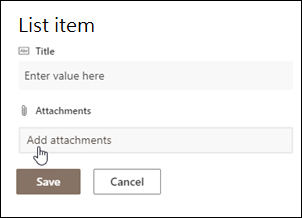
Izberite »Odpri« in nato »V redu«. Če ukaz » Dodaj priloge « ni prikazan, vaš seznam ne podpira prilog.
-
Izberite Shrani.
Dodajanje več elementov v urejanje v mrežnem pogledu
Premaknite se na spletno mesto s seznamom, na katerega želite dodati element.
Na vrhu seznama izberite »Uredi« v mrežnem pogledu.
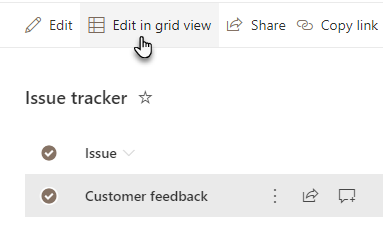
Vnesite informacije za element seznama.
Če v stolpce, v katere morate vnesti informacije, se prikaže pogovorno okno z napako.Pomembno
Ko urejate v mrežnem pogledu, ne morete priložiti datoteke v več elementov seznama hkrati.
Naredite nekaj od tega:
- Ko vnesete informacije, izberite »Izhod iz mrežnega pogleda«.
- Če želite izbrisati element, izberite krog na levi strani elementa in nato v ukazni vrstici izberite »Izbriši «.
Premikanje enega ali več elementov
Vrstni red enega ali več elementov lahko spremenite tako, da jih povlečete na želeno mesto. Če želite premikati elemente, potrebujete dovoljenja za urejanje ali popoln nadzor nad seznamom.
Pomembno
Pred spreminjanjem vrstnega reda morate v pogledu počistiti vse spremembe razvrščanja, filtriranja ali združevanja.
- Premaknite se na spletno mesto s seznamom, na katerega želite dodati element.
- Če ste v mrežnem pogledu, na vrhu seznama izberite »Izhod iz mrežnega pogleda«.
- Premaknite kazalec miške nad element ali označite elemente, ki jih želite premakniti. Na levi strani potrditvenega polja kroga izbranih elementov se bo prikazala ikona oprijemala.
- Povlecite elemente na želeni položaj.
Urejanje enega ali več elementov na seznamu
Tako kot pri dodajanju elementov obstajata dva načina tudi za urejanje elementa na seznamu. Element lahko uredite v pogledu seznama, kar je privzeti način, ali pa lahko urejate več elementov v pogledu urejanja v mreži.
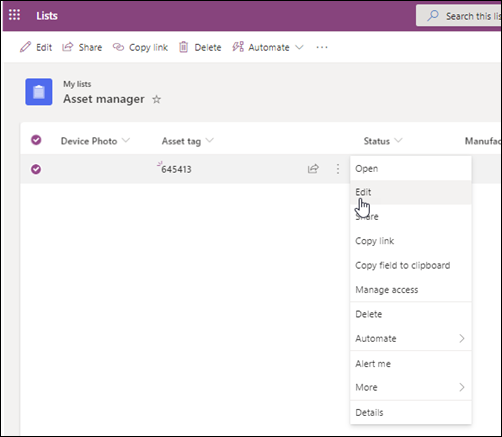
Urejanje enega ali več elementov v pogledu seznama
Premaknite se na spletno mesto s seznamom, na katerem želite urediti element.
Izberite ime ali naslov seznama.
Izberite krog ob elementu, ki ga želite urediti, kliknite z desno tipko miške in izberite v spustnem meniju.
- Če želite urediti več elementov, izberite krog za oba elementa.
V elementu seznama uredite informacije, ki jih želite spremeniti.
Kliknite Shrani.
Urejanje več elementov v mrežnem pogledu
Poiščite mesto s seznamom, na katerega želite dodati element.
Na vrhu seznama izberite »Uredi« v mrežnem pogledu.
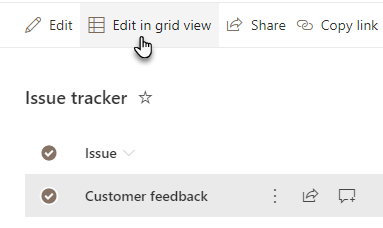
Izberete lahko tudi zavihek »Seznam « in nato »Uredi« v mrežnem pogledu.Dvokliknite celico, če želite narediti spremembo.
Če želite hitro urediti več vrednosti v stolpcu hkrati, izberite celico s pravilno vrednostjo, nato pa povlecite kot celice, da razširite izbor v sosednje vrstice.
Če želite dejanje razveljaviti, uporabite ukaz »Razveljavi« ali » Uveljavi«.
Nov element lahko dodate tako, da kopirate obstoječega, nato pa spremenite kopijo:
- Izberite element, nato pa pritisnite Ctrl+C.
- Na dnu seznama izberite Dodaj nov element.
- Za lepljenje pritisnite Ctrl+V.
- Po potrebi posodobite nov element.
Pomembno
- Kopirate in prilepite lahko več elementov hkrati, na primer iz Wordove tabele ali Excelovega obsega. Ta postopek uporabite, če želite uvoziti Excelovo preglednico. Preverite, ali se vse vrednosti ujemajo s svojim tipom stolpca. Če želite začeti lepljenje, postavite kazalec v prvi prazen stolpec.
- Ko urejate v mrežnem pogledu, ne morete priložiti datoteke v več elementov seznama hkrati.
Ko končate z urejanjem informacij, izberite »Izhod iz mrežnega pogleda«.
Dodajanje priloge obstoječemu elementu
Premaknite se na spletno mesto s seznamom, na katerem želite urediti element.
Izberite ime ali naslov seznama.
Izberite krog ob elementu, ki ga želite urediti, in na spustnem seznamu izberite »Uredi«. Če ste v pogledu za hitro urejanje, izberite krog ob elementu.
Izberite »Dodaj priloge« in nato izberite datoteko. Pritisnite tipko CTRL, ko izbirate datoteke, da priložite več datotek.
Izberite »Odpri« in nato »V redu«. Če ukaz »Dodaj priloge « ni na voljo, seznam ne podpira prilog.
Če želite izbrisati prilogo iz elementa seznama, izberite »Urejanje elementa«. V razdelku »Priloge « na obrazcu zraven priloge, ki jo želite odstraniti, izberite »Izbriši«.
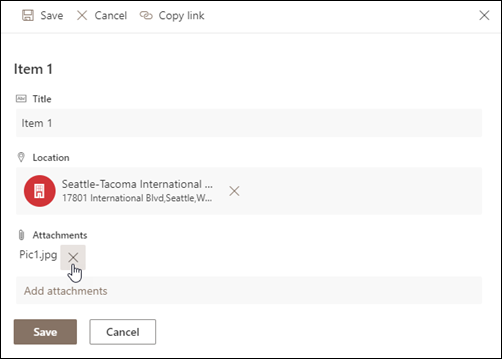
Izberite Shrani.
Brisanje enega ali več elementov s seznama
Pozor
Elemente boste morda trajno izbrisali in jih ne boste mogli obnoviti. Priporočamo, da elemente namesto tega premaknete ali arhivirate. Odvisno od konfiguracije mesta lahko elemente in vsebino morda obnovite iz koša. Če želite več informacij, glejte »Obnavljanje izbrisanih elementov v košu mesta«.
Poiščite mesto s seznamom, s katerega želite izbrisati elemente.
Izberite naslov seznama, na katerem želite delati.
Opomba
Videz in krmarjenje na mestu je mogoče znatno spremeniti. Če možnosti, na primer ukaza, gumba ali povezave, ne najdete, se obrnite na skrbnika ali upravitelja.
Hkrati lahko izberete več elementov, ki jih želite izbrisati. Izberite kljukico levo od elementov, ki jih želite izbrisati, in izberite Izbriši v zgornjem desnem kotu menijske vrstice.
Dodajanje ali brisanje stolpca s seznama
Če želite dodati stolpce na seznam, glejte Ustvarjanje stolpca na seznamu ali v knjižnici.
Če želite izbrisati stolpce s seznama, glejte Brisanje stolpca s seznama ali iz knjižnice.
S pogledi lahko prikažete različne stolpce, zato stolpce lahko tudi skrijete, namesto da jih izbrišete. Če želite več informacij, preberite Ustvarjanje, spreminjanje ali brisanje pogleda seznama ali knjižnice.
Dodatni viri
- Ustvarjanje relacij seznama z enoličnimi stolpci in stolpci za iskanje
- Sinhronizacija seznama s programom za preglednice
- Dodajanje vrste vsebine na seznam ali v knjižnico
- Ustvarjanje in posodabljanje stolpca zunanjih podatkov stolpca na seznamu ali v knjižnici
- Ustvarjanje zunanjega seznama
- Izvoz zunanjega seznama v Excel