
Ustvarjanje novega elementa seznama in dodajanje podrobnosti je preprosto.
V pogledu seznama lahko dodate en element z ukazom + Novo . V mrežnem pogledu lahko dodate več elementov.
Elementu seznama lahko priložite tudi datoteke, da navedete dodatne podrobnosti, na primer preglednico s številkami skupine za podporo ali dokument s podrobnimi informacijami. Če želite na seznam dodajati elemente, potrebujete raven dovoljenja »Prispevanje« ali višjo. Če želite urediti elemente, glejte »Urejanje elementov seznama v SharePointu«.
Opomba
- Ali se vaš zaslon razlikuje od primerov tukaj? Vaš skrbnik je morda na seznamu nastavil klasični način ali pa uporabljate starejšo različico. Če je tako, glejte »Dodajanje, urejanje ali brisanje elementov seznama«.
- Imeti morate dovoljenje za urejanje seznama. Če ste lastnik seznama, lastnik spletnega mesta ali skrbnik, v članku Preklop med novimi ali klasičnimi seznami ali knjižnicami dokumentov poiščite navodila za nastavitev privzete izkušnje.
Dodajanje enega elementa na seznam
Premaknite se na spletno mesto s seznamom, na katerega želite dodati element.
Nad seznamom izberite povezavo + Novo ali + Dodaj nov element , da odprete okno » Nov element «.
Vnesite informacije v element seznama. Primer:
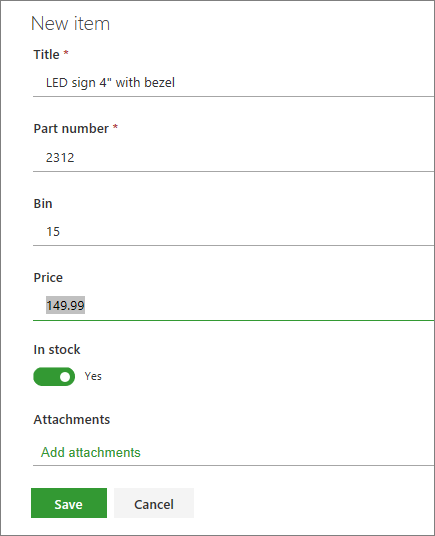
Namesto privzetega obrazca seznama bo morda prikazan obrazec po meri. Če želite več informacij, se obrnite na lastnika mesta ali seznama.
Če je poleg oznake stolpca zvezdica * , morate vnesti informacije.Če želite elementu seznama priložiti eno ali več datotek, izberite »Dodaj priloge«, poiščite datoteko in nato izberite »Odpri«. Pritisnite tipko CTRL, ko izbirate datoteke, da priložite več datotek.
Opomba
Če ukaz » Dodaj priloge « ni prikazan, vaš seznam ne podpira prilog.
Izberite Shrani.
Dodajanje več elementov v mrežni pogled
- Premaknite se na spletno mesto s seznamom, na katerega želite dodati element.
- V ukazni vrstici izberite »Uredi« v mrežnem pogledu.
Če možnost »Uredi v mrežnem pogledu « ni prikazana, se prepričajte, da ne urejate seznama ali da niste izbrali enega ali več elementov. - Izberite + Dodaj nov element.
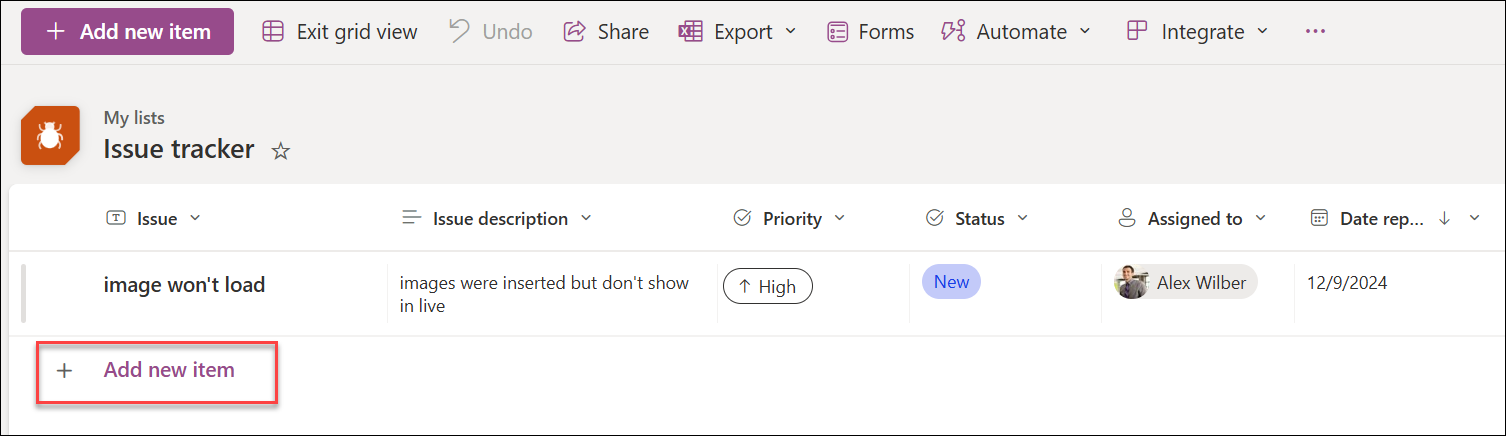
- Vnesite informacije za vsak element seznama.

Če je poleg oznake stolpca zvezdica * , morate vnesti informacije.
Kopirate in prilepite lahko več elementov hkrati, na primer iz Wordove tabele ali Excelovega obsega. Preverite, ali se vse vrednosti ujemajo s svojim tipom stolpca. Če želite začeti lepljenje, postavite kazalec v prvi prazen stolpec.
V pogledu mreže ne morete priložiti datoteke elementu seznama v urejanju. - Ko končate, izberite »Izhod iz mrežnega pogleda«.