
Uporaba indeksov in filtriranih pogledov za nadzor podatkov in izboljšanje učinkovitosti delovanja
Z načrtovanjem in ustvarjanjem indeksov ter z njihovo uporabo v filtrih lahko število elementov ohranite pod pragom pogleda seznama. Če želite več informacij, glejte Dodajanje indeksa v stolpec seznama ali knjižnice ali Uporaba filtriranja za spreminjanje SharePointovega pogleda.
Indeksi se ustvarijo samodejno v teh dveh primerih:
- Ko shranite poglede, vsebujejo stolpce uporabljene za razvrščanje ali filtriranje.
- Pri razvrščanju v sodobni izkušnji.
Opomba
Samodejno ustvarjanje indeksa pri razvrščanju v sodobni izkušnji je omejeno na sezname in knjižnice z manj kot 20.000 elementi. Če je indeks večji od 20.000 elementov, bo indeks ustvarjen v ozadju. Medtem ko je indeksiranje v pripravi, bo na strani »Indeksiranje v teku« prikazano sporočilo »Indeksiranje v teku«.
Če vas za strežnik SharePoint Server blokira prag pogleda seznama, vendar imate manj kot 20.000 elementov, lahko dodate indekse v stolpce v storitvi SharePoint 2019.
V vseh različicah SharePointa lahko z indeksom stolpca ustvarite filtrirani pogled, da zmanjšate število rezultatov pri delu z velikimi seznami in knjižnicami. Ustvarjanje filtriranega pogleda z indeksom stolpca je proces v dveh korakih:
- Ustvarite indeks za stolpec.
- Ustvarite pogled, ki uporabi indeksiran stolpec za filtriranje pogleda.
Če želite več informacij o indeksiranju stolpcev, glejte »Dodajanje indeksa v stolpec seznama ali knjižnice«.
Če želite več informacij o filtriranju stolpcev, glejte » Uporaba filtriranja za spreminjanje SharePointovega pogleda«.
Urejanje pogleda seznama
Če pri delu z velikim seznamom pride do napake, uredite pogled seznama.
Te štiri spremembe odstranijo napake praga pogleda seznama. Naredite vse štiri spremembe, da odstranite vse napake.
Odstranite razvrščanje v pogledu seznama
V obeh možnostih Najprej razvrsti po stolpcu in Nato Razvrsti po stolpcu izberite » Brez«.
Opomba
Stolpci z vrstami stolpcev , kot so ljudje, iskanje ali upravljani metapodatki, lahko povzročijo napake praga pogleda seznama pri razvrščanju. Pri prvem razvrščanju pa lahko uporabite besedilo, število, datum in druge vrste stolpcev.
Odstranjevanje združevanja v pogledu za urejanje
V obeh možnostih Najprej združi po stolpcu in Nato Združi glede na stolpec izberite »Brez«.
Druge spremembe v pogledu seznama
Za vse stolpce v razdelku z rezultati izberite »Brez«.
V razdelku »Stolpci « potrdite čim manj stolpcev za prikaz.
Opomba
Če prikažete 12 ali več stolpcev teh vrst, lahko pride do napake pri pragu pogleda seznama: ljudje, iskanje in upravljani metapodatki. Prikaz stolpcev drugih vrst ne bo.
Uporaba map za organizacijo
Čeprav za mape ni treba uporabiti velikih seznamov in knjižnic, pa lahko kljub temu z njimi organizirate podatke in izboljšate učinkovitost dostopa do podatkov. Ustvarjanje mape je privzeto omogočeno v knjižnicah dokumentov, ne pa na seznamih. Če želite več informacij, glejte »Ustvarjanje mape na seznamu« ali »Ustvarjanje mape v knjižnici dokumentov«.
Uporaba map
Opomba
- Če v SharePointu uporabite ukaz »Premakni v« ali element povlečete in izpustite, so premaknjeni tudi obstoječi metapodatki.
- Z mapami lahko učinkovito organizirate podatke, čeprav morate paziti, da poizvedba v mapi ne vrne več elementov, kot je prag pogleda seznama.
- Kot smo že omenili, filtrirani pogledi pomagajo zmanjšati število možnih rezultatov pod prag pogleda seznama. Če pa premaknete elemente v SharePointov koš, se ti elementi še vedno štejejo pri določanju, ali je izraz filtra presegel prag pogleda seznama. Če pa koš izpraznite, ti elementi ne bodo več všteti. Če želite več informacij, glejte »Brisanje elementov ali praznjenje koša SharePointovega mesta«.
Ko ustvarite mapo, v zakulisju ustvarite notranje kazalo. Ta notranji indeks je ustvarjen tudi za korensko mapo ali zgornjo raven seznama ali knjižnice. Ko dostopate do elementov v mapi, s tem notranjim kazalom dostopate tudi do podatkov. Če so v mapi podmape, ne pozabite, da se vsaka podmapa šteje kot element (ne pa tudi elementi v tej podmapi).
Tudi če je vseh elementov na seznamu ali v knjižnici zelo veliko, je pogled posamezne mape vsaj tako hiter kot pogled, ki filtrira skupno število elementov, tako da uporabi indeksiran stolpec. V nekaterih primerih je vse elemente na seznamu ali v knjižnici mogoče razporediti v več map, tako da nobena mapa nima več kot 5000 elementov.
Če uporabite mape za organiziranje velikega seznama ali knjižnice, morate upoštevati te napotke:
- Mapa lahko vsebuje več elementov od praga pogleda seznama. Če se želite izogniti blokadi, boste morali vseeno uporabiti filtriran pogled, ki temelji na indeksih stolpcev.
- Če v razdelku »Mape« izberete možnost »Pokaži vse elemente brez map«, ko ustvarjate ali spreminjate pogled na tem seznamu ali v knjižnici, morate uporabiti filter, ki temelji na preprostem indeksu, in tako zagotoviti, da ne presežete praga pogleda seznama.
- Privzeti pogled lahko določite tako, da pokaže vse razpoložljive mape brez filtriranja, tako da lahko uporabniki ob vstavljanju novih elementov izberejo ustrezno mapo. Če prikažete vse mape, s tem zmanjšate nevarnost, da bodo uporabniki elemente nepravilno dodali zunaj map na seznamu ali v knjižnici. Za razliko od knjižnic elementov ni mogoče samodejno premikati med mapami na seznamu.
Če želite premikati datoteke med mapami v knjižnici, glejte »Premikanje ali kopiranje datotek v SharePointu«.
Sinhronizirani podatki in podatki brez povezave
Delo s podatki brez povezave vam omogoča, da z Excelom ali Accessom izvedete poizvedbo po podatkih seznama brez omejitev. Če sinhronizirate mapo z dokumenti, lahko delate lokalno v računalniku, spremembe pa se samodejno posodobijo v strežniku. Za več informacij glejte Sinhronizacija SharePointovih datotek z odjemalcem sinhronizacija s storitvijo OneDrive (Groove.exe) ali Sinhronizacija datotek SharePoint in Teams z računalnikom.
Sinhronizacija brez povezave, zunanji podatki in upravljanje podatkov v Accessu
Ko sinhronizirate z računalnikom, je delo s podatki brez povezave pogosto bolj priročno in učinkovito. Uporabite lahko Excel, Access ali Outlook, odvisno od podatkov seznama, s katerimi delate. Odvisno od storitve SharePoint, ki jo uporabljate, lahko upravljanje zunanjih podatkov brez omejitev uporabljate tudi s sistemi za načrtovanje virov podjetja (ERP), storitvijo OData in spletnimi storitvami.
Uporaba sinhronizacije brez povezave
Spremembe lahko vnesete v namiznem ali prenosnem računalniku, in ko s podatki delate spet ob vzpostavljeni povezavi, lahko spremembe brez težav sinhronizirate in gladko ter učinkovito odpravite morebitne spore. Če se pri delu z velikimi seznami pomikate po podatkih, jih analizirate ali ustvarjate poročila, s sinhronizacijo brez povezave razbremenite zbirko podatkov in zmanjšate porabo SharePointovih virov.
Podatke seznama lahko uporabljate brez povezave in sinhronizirate spremembe ob ponovni vzpostavitvi povezave z uporabo več izdelkov Microsoft 365. Če želite izvoziti v te mape, morate imeti nameščene aplikacije, bodisi Microsoft 365 bodisi namizno različico Officea.
Uporaba Microsoft Accessa za sinhronizacijo brez povezave
Access lahko obdela več vrstic podatkov kot SharePoint, na voljo pa so tudi številna zmogljiva orodja za spreminjanje teh podatkov. Ko delate s podatki v Accessu in sinhronizirane s SharePointom, lahko delate z velikimi nabori podatkov.
Večino izvornih seznamov lahko berete in na njih pišete tako, da ustvarite povezavo do njih, Access pa dobro deluje s skoraj vsemi SharePointovimi vrstami podatkov. S povezavami lahko vzpostavite povezavo s podatki na SharePointovem seznamu in na ta način ustvarite dvosmerno povezavo za ogled in urejanje najnovejših podatkov tako na SharePointovem seznamu kot tudi v Accessovi zbirki podatkov. Access v Accessovi tabeli ustvari kopijo (ali ponovi) SharePointov seznam. Ko ustvarite Accessovo tabelo, lahko delate s podatki seznamov v Accessu do omejitve dostopa dveh gigabajtov (razen prilog, ki niso shranjene lokalno). Access poleg tega predpomni podatke seznama v odjemalcu, uporablja učinkovit predpomnilnik za pisanje skozi, ki je vgrajen v pomnilniku, prenese le elemente seznama, ki so bili spremenjeni. Vse to omogoča hitrejšo izvedbo poizvedb in posodobitev. Pogovorno okno za razrešitev spora prav tako omogoča preprosto upravljanje posodobitev v sporu.
Če so Accessove storitve aktivirane, lahko delate z veliko več podatki od praga pogleda seznama, privzeto do 50.000 elementov. Access samodejno obdela podatke seznama ali knjižnice v majhnih paketih in jih nato znova sestavi, kar omogoča delo z veliko večjo količino podatkov od praga pogleda seznama, ne da bi to ogrozilo druge uporabnike na SharePointovem mestu.
Uporaba Microsoft Excela za sinhronizacijo brez povezave
SharePointove sezname lahko izvozite v Excelovo tabelo, s čimer ustvarite enosmerno podatkovno povezavo med Excelovo tabelo in SharePointovim seznamom.
Working 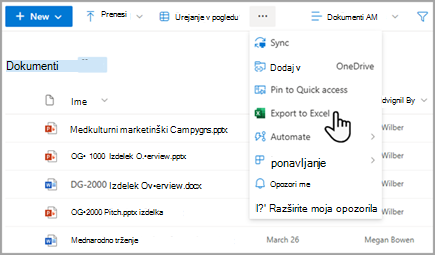
Excel vam omogoča tudi delo z velikimi seznami, ne da bi vas blokiral. Poleg tega lahko Excel sinhronizirate tako s SharePointom in kot z Accessom in izkoristite prednosti vsake platforme.
Ko posodobite podatke s SharePointovega seznama in osvežite Excelovo tabelo, Microsoft Excel nadomesti Excelove podatke z najnovejšimi podatki SharePointovega seznama in prepiše vse spremembe, ki ste jih vnesli v Excelovo tabelo.
Ko so podatki v Excelovi tabeli, lahko izkoristite prednosti številnih Excelovih funkcij za analizo podatkov, kot so zmogljivi in prilagodljivi delovni listi, poročila vrtilne tabele, dovršeni grafikoni in grafikoni sparkline, pogojno oblikovanje z ikonami, podatkovne vrstice, barvna merila in zapletene operacije analize »kaj-če«.
Če so Accessove storitve aktivirane, lahko delate z veliko več podatki od praga pogleda seznama, privzeto do 50.000 elementov.
Uporaba Microsoft Outlooka za sinhronizacijo brez povezave
V Outlooku lahko berete in pišete v sezname stikov, opravil, Koledar in razprav ter sinhronizirate knjižnice dokumentov. Delate lahko na primer tako s standardnimi seznami opravil kot tudi s projektnimi seznami opravil, tako da delate s seznami opravil brez povezave, si jih ogledate, posodobite in dodelite nova, nato znova vzpostavite povezavo z vzpostavljeno povezavo ter jih sinhronizirate, ne da bi zapustili Outlook. SharePointove stike lahko bolj učinkovito shranjujete, upravljate in daste v skupno rabo v Outlooku.
Uporaba Accessa s SharePointovimi izdelki za sinhronizacijo brez povezave
V Accessu ustvarite spletno zbirko podatkov, ki temelji na Accessovih storitvah, tako, da ustvarite tabele na podlagi povezanih seznamov, skupaj s poizvedbami, obrazci, poročili in makri, ki ste jih objavili na SharePointovem mestu. Tudi ko so te spletne zbirke podatkov nadgrajene, jih lahko še vedno uporabljate in spreminjate ter ustvarjate nove iz predloge (vendar ne iz programa Access 2013).
Accessov program lahko v SharePointu ustvarite brez uporabe kode. V splošnem je SharePointov program v ciljna, namenska rešitev, ki jo je preprosto razširjati in dati na voljo na tržnici. Program si lahko predstavljate kot priročen, alternativen način za ustvarjanje paketa, porazdeljevanje, zagon, nadzor in umik rešitve. Če želite več informacij, glejte »Ustvarjanje Accessovega programa«.
Za razliko od programa Accessove spletne zbirke podatkov, ki shranjuje podatke na SharePointove sezname, spletni Access za shranjevanje podatkov uporablja zbirko podatkov strežnika SQL Server, ločeno od SharePointovih izdelkov, zato zanj ne velja prag pogleda SharePointovega seznama. To znatno izboljša skalabilnost Accessove rešitve in omogoča učinkovito ravnanje s potencialno milijoni zapisov. Za uporabnike strežnika SharePoint Server je zbirko podatkov SQL Server mogoče konfigurirati tako, da živi za požarnim zidom organizacije. Za spletne uporabnike je zbirka podatkov SQL Server Azure zbirka podatkov, omogočena z brezplačnim računom in brezplačno shrambo. Če želite več informacij o storitvi Azure, glejte domačo stran storitve Microsoft Azure.
Še vedno lahko sinhronizirate podatke med SharePointovim seznamom in Accessovo tabelo in tako zagotovite, da sta oba nabora podatkov vedno posodobljena. Ta sinhronizacija poteka v dveh smereh oz. je dvosmerna. Spremembe podatkov seznama, ki jih naredite v Accessu, se prenesejo na SharePointov seznam, spremembe na SharePointovem seznamu pa se prenesejo v Access v vašem računalniku. Če želite več informacij, glejte »Uvoz, povezovanje ali premikanje podatkov v SharePoint«.
Uporaba SharePointovega iskalnega polja
Dokumente ali elemente lahko v knjižnici z veliko elementi ali na obsežnem seznamu poiščete tudi tako, da v iskalno polje seznama ali knjižnice vnesete ključno besedo ali besedno zvezo. Iskanje v SharePointu ima svoj mehanizem indeksiranja in zanjo ne velja prag pogleda seznama ali druge povezane omejitve.
Druga rešitev za upravljanje velikih knjižnic je, da ustvarite in uporabljate mesto »Dokumentno središče«. Središče je zasnovano za upravljanje dokumentov in ponuja funkcije, kot so temeljito preverjanje datotek, poteki dela, filtri in pogledi.
Iskanje elementov seznama ali knjižnice z iskalnim poljem
Na SharePointovi strani sta po navadi dve iskalni polji, iskanje po mestu na vrhu strani in iskalno polje določenega seznama ali knjižnice. Ko uporabite iskalno polje seznama ali knjižnice, lahko širite obseg iskanja:
- Privzeto obseg iskanja najprej temelji na vseh elementih v trenutnem pogledu in morebitnih podmapah. Rezultate vidite kot stolpce, ki jih lahko filtrirate in razvrščate. Če je prag pogleda seznama presežen, ne bodo prikazani vsi rezultati.
- Če ne najdete tega, kar iščete, lahko obseg iskanja razširite tako, da vključuje celoten seznam, vključno s podmapami, ne glede na trenutni pogled ali prag pogleda seznama.
- Obseg iskanja lahko razširite tudi na celotno mesto. V tem primeru vidite vse rezultate na standardni strani za iskanje po mestu. Rezultate lahko še dodatno zožite tako, da s ploščo za natančnejšo opredelitev iskanja filtrirate na primer po avtorju dokumenta ali datumu izdelave elementa seznama. Zapletenejše poizvedbe lahko ustvarite z logično sintakso in logičnimi operatorji.
Opomba
V klasičnem SharePointu je iskalno polje na voljo le za sezname in knjižnice, ki so prikazane kot pogledi, upodobljeni na strani odjemalca. Čeprav je privzeto prikazano iskalno polje, lahko iskalno polje skrije lastnost spletnega gradnika pogleda seznama, iskalno polje, v odseku »Razno« podokna z orodji. Če želite več informacij o lastnostih spletnega gradnika v klasični SharePointovi klasici, glejte »Uporaba seznama« in drugih spletnih gradnikov na klasičnih straneh.
Uporaba osebnih pogledov, seznamov relacij in virov RSS
Da bi na splošno še izboljšali učinkovitost delovanja sistema in da bi se izognili doseganju praga pogleda seznama ali omejitve, vam priporočamo, da uporabite osebne poglede, sezname relacij ali vire RSS.
Osebni pogledi
Ustvarjanje pogledov, ki pravilno uporabljajo indeks stolpca, je bolj zapleteno za velike sezname in knjižnice, zato je pri velikem seznamu ali knjižnici priporočljivo odstraniti dovoljenje za upravljanje osebnih pogledov za sodelavce. Z odstranitvijo dovoljenja lahko preprečite, da bodo uporabniki ustvarili pogled, ki obsega vse elemente in ki lahko ogrozi učinkovitost delovanja drugih delov mesta. Če želite več informacij o dovoljenjih, glejte »Prilagajanje dovoljenj za SharePointov seznam ali knjižnico«.
Seznami relacij
Ko ustvarite sezname relacij s stolpci za iskanje, enoličnimi stolpci in vsiljenim vedenjem relacije (imenovanim tudi referenčna integriteta), lahko dosežete prag pogleda seznama, vaše dejanje pa je lahko blokirano v teh okoliščinah:
- Če ustvarite enoličen stolpec na obstoječem seznamu, na katerem je več elementov, kot določa prag pogleda seznama (če pa z operacijo dodate še en element, s čimer je na seznamu več elementov, kot določa prag pogleda seznama, operacija običajno ni blokirana).
- Če je na seznamu več elementov, kot določa prag pogleda seznama, potem pa vklopite kaskadno brisanje ali omejeno brisanje za polje za iskanje na tem seznamu.
viri RSS
Po tem, ko je v Osrednjem skrbništvu in na ravni zbirke mest omogočena podpora virov RSS, lahko omogočite podporo virov RSS in jo konfigurirate za različne vrste seznamov in knjižnic. Ko uporabniki dostopijo do virov RSS za seznam ali knjižnico, se podatki pridobijo s seznama. Privzeti pogled RSS omeji število vrnjenih elementov glede na datum, ko je bil element nazadnje spremenjen, tako da uporabi filter za stolpec Spremenjeno. Če je na seznamu ali v knjižnici veliko elementov in če uporabniki dostopajo do virov RSS, je priporočljivo indeksirati stolpec Spremenjeno. Število pridobljenih elementov lahko zmanjšate tudi tako, da spremenite možnost število elementov in število dni, katerih spremembe so vključene v vire RSS.
Če želite več informacij o upravljanju virov RSS, glejte Upravljanje virov RSS za mesto ali zbirko mest. Če želite izvedeti več o tem, kako dodate vir RSS, glejte Ustvarjanje opozorila, ki vas obvesti, ko se spremeni datoteka ali mapa.