
Oblikujte stolpec v programu Seznami Microsoft ali seznam/knjižnico v SharePointu v okolju Microsoft 365 s sodobno izkušnjo, da spremenite videz elementov. Glede na vrsto stolpca imate različne možnosti za oblikovanje:
| Vrsta stolpca | Razpoložljivo oblikovanje |
|---|---|
| Izbira | Barva polnila; Osenčena ozadja v obliki tablet za imena možnosti |
| Datum | Fill color |
| Da/ne | Fill color |
| število | Podatkovne vrstice |
| Vse druge vrste | Napredni način oblikovanja |
Opomba
Za dostop do oblikovanja stolpcev boste morda morali dodati stolpce v obstoječo knjižnico.
Barva polnila & pogojno označevanje
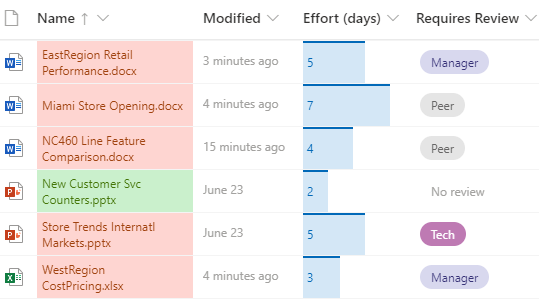
Označite različne izbire in datume z barvo polnila. Morda imate na primer stolpec z imenom »Zahteva pregled«. Z barvo lahko označite, katere datoteke v knjižnici je treba pregledati. V tem primeru imajo elementi z oznako »Pregled ni potreben« zeleno ozadje, medtem ko imajo datoteke, ki zahtevajo pregled, rožnato ozadje.
- Na seznamu ali v knjižnici izberite glavo stolpca za stolpec, ki ga želite prilagoditi. (V tem primeru uporabimo stolpec Ime ).
- Izberite Nastavitve stolpca in nato izberite Oblikuj ta stolpec.
- V razdelku Stolpec Oblika izberite Pogojno oblikovanje in nato Upravljanje pravil.
- V razdelku Pogojno oblikovanje izberite Dodaj pravilo.
- Določite pravilo: V našem primeru izberemo Če
Requires Reviewje enakoNo review, Pokaži element seznama kotmint green. Izberite Shrani. Po potrebi dodajte druga pravila. Če želite dodati pravilo, izberite puščico nazaj in nato Dodaj pravilo.
V tem primeru smo dodali tudi ČeRequires Reviewni enako PokažiNo reviewelement seznama kotPeach.
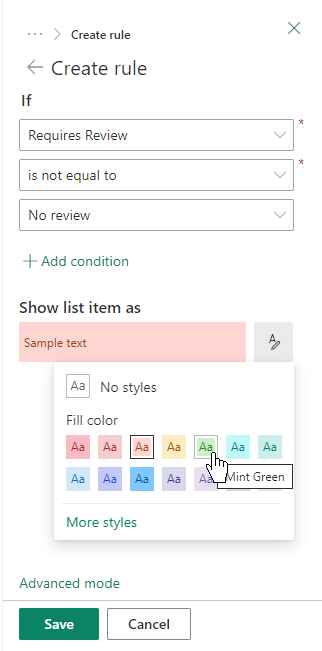
- Ko končate, izberite Shrani.
Podatkovne vrstice
Za stolpce številskih vrst lahko omogočite vizualno primerjavo števil s podatkovnimi vrsticami. Stolpec lahko na primer poimenujete »Napor (dnevi)«. Dolžina podatkovne vrstice lahko kaže, kako dolgo lahko traja povezano opravilo.
Na seznamu ali v knjižnici izberite glavo stolpca za stolpec, ki ga želite prilagoditi.
Izberite Nastavitve stolpca in nato izberite Oblikuj ta stolpec.
Izberite Podatkovne vrstice , če želite uporabiti privzeto paleto, ali izberite Uredi predlogo.
Opomba
Možnost podatkovnih vrstic je na voljo le za številske stolpce. Poiščite ikono številke 1 pred imenom stolpca in preverite, ali gre za stolpec s številkami.
Vnesite najmanjše in največje vrednosti za predlogo podatkovne vrstice.
Izberite ikono palete in nato izberite barvne nastavitve za vsako možnost.
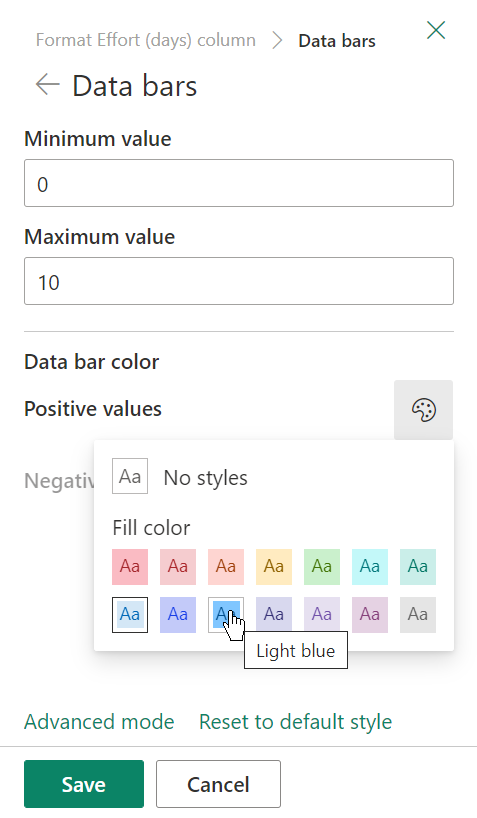
Ko končate, izberite Shrani.
Opomba
Če se pozneje odločite za brisanje oblikovanja stolpcev, SharePoint ne bo shranil možnosti oblikovanja, če se pozneje odločite, da jo boste znova omogočili.
Napredni način
Če vam ustreza uporaba JSON, lahko JSON dodate tudi neposredno v naprednem načinu.
Na seznamu ali v knjižnici izberite glavo stolpca za stolpec, ki ga želite prilagoditi.
Izberite Nastavitve stolpca in nato izberite Oblikuj ta stolpec.
Na dnu podokna stolpca Oblika izberite Napredni način.
Vnesite JSON, ki ga želite uporabiti za stolpec.
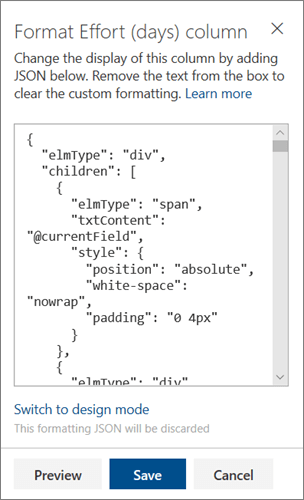
Ko končate, kliknite Shrani.
Če želite več informacij o uporabi JSON za oblikovanje stolpcev, kot je centriranje besedil stolpcev, glejte Uporaba oblikovanja stolpcev za prilagajanje SharePointa.