
Mape na seznamih so učinkovit način zbiranja in upravljanja vsebine, kot je na primer združevanje elementov inventarja ali zaposlenih po oddelku. Če mape ne rabite več, jo lahko izbrišete s seznama.
Brisanje mape s seznama sodobne izkušnje
Pomembno
Ko izbrišete mapo, s tem izbrišete mapo in vse datoteke, ki so v njej. Priporočamo, da pred izbrisom mape njeno vsebino premaknete ali arhivirate. Vi ali vaš skrbnik morda ne bo mogel obnoviti mape in njene vsebine iz Koša.
Odprite seznam in izberite mapo, ki jo želite izbrisati.
Opomba
Ali je vaš zaslon videti drugače in uporabljate SharePoint v okolju Microsoft 365 ali SharePoint Server 2019? Vaš skrbnik je morda za knjižnico dokumentov nastavil klasični način SharePoint. Če je tako, glejte Brisanje mape na seznamu izkušnje klasičnega SharePointa.
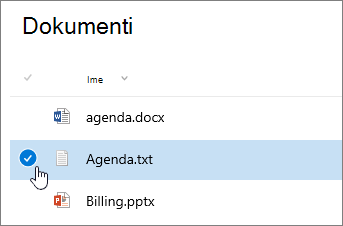
Če želite izbrisati več map, ponovite ta korak. Izbrišete lahko poljubno število elementov.
Kliknite Izbriši Izberi
 v zgornji vrstici s povezavami .
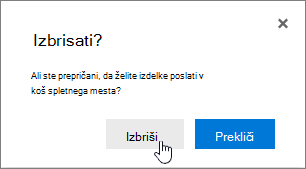
V pogovornem oknu Izbriši kliknite Izbriši, da odstranite mapo.
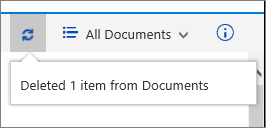
V zgornjem delu seznama se bo prikazalo polje s stanjem, ki vas bo obveščalo, da je bil element izbrisan.
Brisanje mape na seznamu klasične izkušnje
Pomembno
Ko izbrišete mapo, s tem izbrišete mapo in vse datoteke, ki so v njej. Priporočamo, da pred izbrisom mape njeno vsebino premaknete ali arhivirate. Vi ali vaš skrbnik morda ne bo mogel obnoviti mape in njene vsebine iz Koša.
V klasičnem načinu ni zgornje vrstice s povezavami.
Odprite seznam in izberite mapo, ki jo želite izbrisati.
Izberite mapo ali več map, ki jih želite izbrisati, tako, da premaknete kazalec na mapo in napo kliknete potrditveno polje.
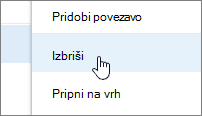
Z desno tipko miške kliknite ikono mape, nato pa kliknite Izbriši.
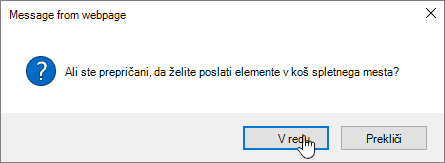
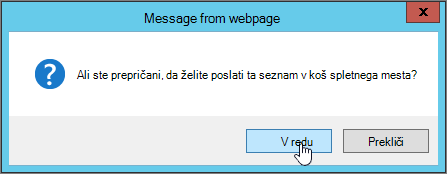
V pogovornem oknu za potrditev izbrisa kliknite V redu.

Sorodne teme
Ustvarjanje mape v SharePointovi knjižnici dokumentov
Ustvarjanje mape na SharePointovem seznamu
Ustvarjanje mape v SharePointovi knjižnici dokumentov
Napišite pripombo
Ali je bil članek uporaben? Ali manjka vsebina? Če je odgovor pritrdilen, nam to sporočite na dnu te teme. Sporočite nam, kaj vas je zmedlo ali kaj je manjkalo. Navedite tudi svojo različico za SharePoint, operacijski sistem in brskalnik. Na podlagi vaših povratnih informacij bomo preverili dejstva, dodali informacije in posodobili ta članek.