
Podrobnosti v elementu seznama lahko preprosto spremenite.
Element na seznamu lahko urejate na dva načina. Posamezen element lahko urejate v pogledu seznama, ki je privzeta metoda. Prav tako ste lahko še bolj produktivni in urejate več elementov v pogledu mreže. Upoštevajte, da za urejanje elementov potrebujete dovoljenje za prispevanje na ravni prispevka ali višje.
Opomba
Ali se vaš zaslon razlikuje od primerov tukaj? Vaš skrbnik ima morda na seznamu nastavljeno klasično izkušnjo ali pa uporabljate starejšo različico. Če je tako, glejte Dodajanje, urejanje ali brisanje elementov seznama. Če ste lastnik seznama, lastnik spletnega mesta ali skrbnik, v članku Preklop med novimi ali klasičnimi seznami ali knjižnicami dokumentov poiščite navodila za nastavitev privzete izkušnje.
Urejanje posameznega elementa v pogledu seznama
Odprite seznam, ki ga želite urediti.
Izberite element in nato v ukazni vrstici seznama kliknite Uredi
 .
.Vnesite podatke v element seznama.
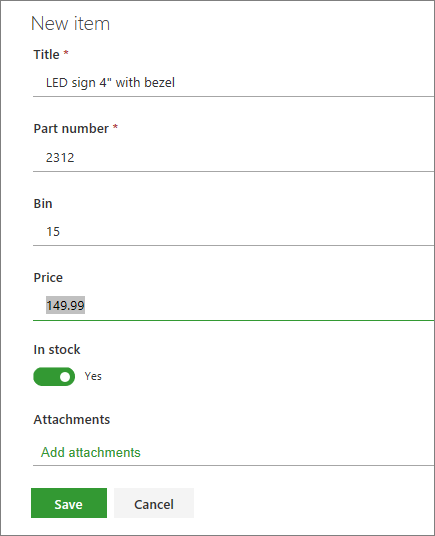
Namesto privzetega obrazca seznama se lahko prikaže obrazec po meri. Če želite več informacij, se obrnite na lastnika mesta ali seznama.Pomembno
Vnesti morate podatke, če je ob oznaki stolpca zvezdica * .
Za elemente s prilogami naredite nekaj od tega:
- Če želite elementu seznama priložiti eno ali več datotek, kliknite Dodaj priloge, poiščite datoteko in nato kliknite Odpri. Pridržite tipko CTRL, ko izberete datoteke, ki jih želite priložiti več datotekam.
- Če želite izbrisati prilogo, kliknite X poleg imena datoteke.
Če ukaz Dodaj priloge ni na voljo, seznam ne podpira prilog.
Kliknite Shrani.
Ko odprete seznam, izberite element in nato v ukazni vrstici kliknite gumb  , da odprete podokno s podrobnostmi, kjer si lahko ogledate in uredite lastnosti elementa ter izvedete druga dejanja.
Urejanje več elementov v pogledu mreže
Odprite seznam za urejanje.
V ukazni vrstici seznama kliknite Uredi v mrežnem pogledu.
Vnesite podatke za vsak element seznama.
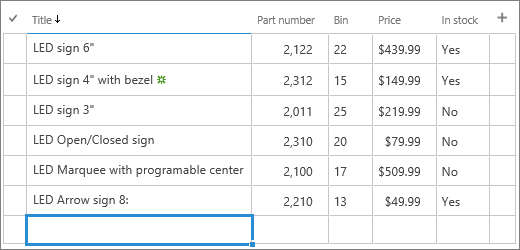
Pomembno
Vnesti morate podatke, če je ob oznaki stolpca zvezdica * . Datoteke ne morete priložiti elementu seznama v razdelku »Urejanje« v pogledu mreže.
Ko končate z urejanjem informacij, kliknite Izhod iz pogleda mreže.
Napišite pripombo
Ali je bil članek uporaben? Če je odgovor pritrdilen, nam to sporočite na dnu te teme. Če ni bil, nam povejte, kaj vas je zmedlo ali kaj je manjkalo. Na podlagi vaših povratnih informacij bomo preverili dejstva, dodali informacije in posodobili ta članek.