
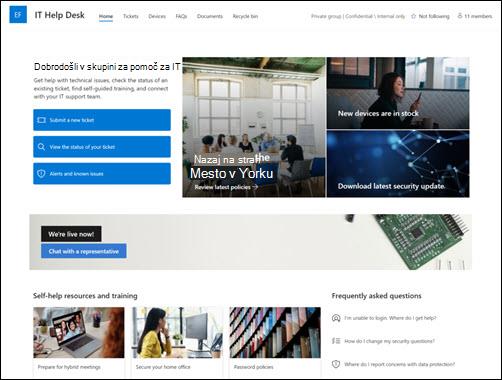
Predloga SharePointovega spletnega mesta skupine za pomoč je spletno mesto skupine , zasnovano kot notranja domača stran skupine za skupino za pomoč. Upravljajte tehnične zahteve, spremljajte naprave in delite gradivo za izobraževanje z organizacijo.
V tem članku se boste naučili uporabljati elemente, ki so v predlogi SharePointovega mesta skupine za pomoč za IT, in kako lahko prilagodite mesto svojim zahtevam.
Opomba
- Ta predloga je povezana predloga okolja Microsoft 365. Ko ustvarite skupino s to predlogo, je povezana SharePointova predloga uporabljena za mesto in skupino.
- SharePointove komponente, kot so strani, seznami in integracije Power Platform, so samodejno dodane in pripete kot zavihki v splošni kanal v ekipi. Uporabniki lahko urejajo te strani in sezname neposredno v aplikaciji Teams.
Funkcije mesta
- Prilagodljivo mesto z vnaprej izpolnjenimi slikami, spletnimi gradniki in vsebino, ki navdihuje urednike mest pri prilagajanju potrebam organizacije.
- Integrirajte obstoječi sistem za pošiljanje naročil ali pa uporabite Microsoftov seznam za spremljanje zahtev za podporo in sredstev.
- Uporabite vnaprej pripravljeno predlogo strani s pogostimi vprašanji in odgovorite na pogosta vprašanja.
Opomba
- Nekatere funkcije so v organizacije, ki so izbrale program ciljane izdaje, uvedene postopoma. To pomeni, da ta funkcija morda še ni prikazana ali pa se morda razlikuje od opisa v člankih s pomočjo.
- Ko uporabite predlogo za obstoječe mesto, vaša vsebina ne bo samodejno združena z novo predlogo. Obstoječa vsebina bo namesto tega shranjena kot podvojena stran v razdelku Vsebina mesta.
1. korak: Dodajanje predloge spletnega mesta skupine za pomoč za IT
Če spletno mesto skupine ustvarjate prvič, lahko med nastavitvijo izberete predlogo skupine za pomoč za IT. Ali pa upoštevajte navodila za dodajanje predloge mesta obstoječemu SharePointovemu mestu.
Opomba
Če želite dodati to predlogo na svoje mesto, potrebujete dovoljenja za ustvarjanje mesta.
2. korak: preglejte vnaprej izpolnjeno vsebino mesta
Raziščite vnaprej izpolnjeno vsebino mesta, spletne gradnike in strani ter se odločite, katere prilagoditve mesta bodo potrebne za uskladitev z blagovno znamko, glasom in splošnim poslovnim ciljem organizacije.
Vnaprej izpolnjena vsebina predloge spletnega mesta, seznama in objave novic:
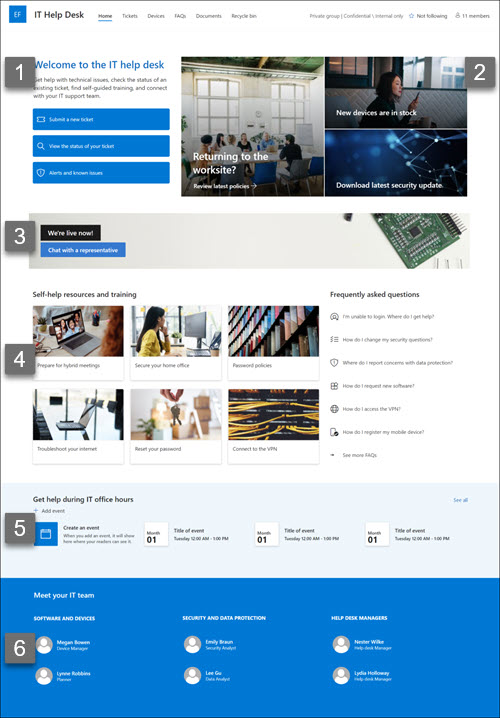
- Domača stran – ciljno mesto, kjer lahko obiskovalci pošljejo in si ogledajo stanje zahtev za podporo, pregledajo opozorila o izpadih ter dostopajo do izobraževanja in drugih virov.
- Vstopnice – spremljajte napredek poslanih vstopnic za podporo. Prilagodite to predlogo seznama z urejanjem polj z besedilom seznama.
- Naprave – spremljajte dodeljene naprave in sredstva. Prilagodite to predlogo seznama z urejanjem polj z besedilom seznama.
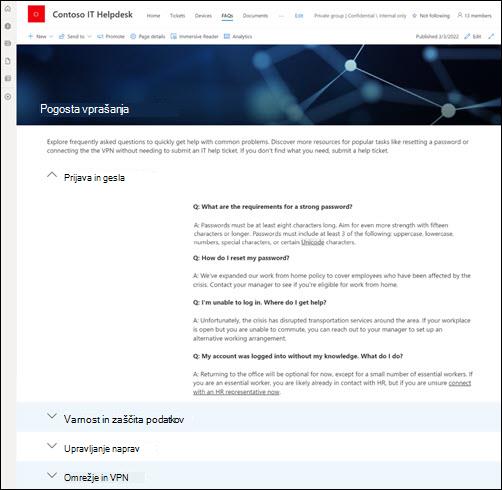
- Pogosta vprašanja – obiskovalcem zagotovite seznam odgovorov na pogosta vprašanja v zvezi s temami, kot so gesla, varnost, upravljanje omrežja in naprav.
- Dokumenti – enostaven dostop do dokumentov v skupni rabi.
- Koš – omogoča dostop do nedavno izbrisane vsebine.
3. korak: prilagodite spletno mesto
Ko dodate predlogo spletnega mesta skupine za pomoč za IT, jo prilagodite in prilagodite svojim potrebam.
Opomba
Če želite urediti SharePointovo mesto, morate biti lastnik ali član mesta.
|
|
|---|
Prilagodite videz spletnega mesta, krmarjenje po mestu, spletne gradnike in vsebino tako, da ustrezajo potrebam gledalcev in organizacije. Pri prilagajanju zagotovite, da je mesto v načinu urejanja, tako da izberete Uredi v zgornjem desnem kotu mesta. Med delom izberite »Shrani in zapri «, da shranite svoje delo kot osnutek, ali »Znova objavi «, če želite, da bodo spremembe vidne gledalcem.
1. Uporabite spletne gradnike za besedilo za zagotavljanje navodil za obiskovalce
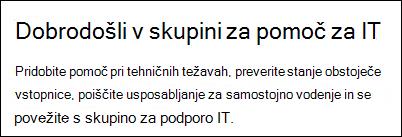
- Začnite tako, da izberete spletni gradnik za besedilo.
- Uredite besedilo neposredno v spletnem gradniku. Poiščite možnosti za besedilo in oblikovanje v orodni vrstici nad spletnim gradnikom.
Več informacij o spletnem gradniku »Besedilo«.
2. S spletnim gradnikom »Hero« označite posodobitve in pomembne informacije

- Začnite tako, da izberete spletni gradnik Hero in nato še »Uredi lastnosti« (
 ).
). - Izberite možnosti postavitve, ki najbolje ustrezajo potrebam organizacije.
Oglejte si različne vrste postavitev in možnosti za spletni gradnik Hero.
3. S spletnim gradnikom poziva k ukrepanju označite skupne vire

- Izberite spletni gradnik poziva k dejanju in nato Uredi lastnosti ( ).
- Sliko za ozadje dodate tako, da v podoknu za urejanje izberete »Spremeni« , izberete vir slike in nato izberete »Vstavi «, ko izberete sliko.
- Posodobite oznako gumba in povezavo gumba na cilj krmarjenja.
- Prilagodite poravnavo oznake gumba in povezave.
- Dodajte nadomestno besedilo v razdelku »Pripomočki za osebe s posebnimi potrebami«.
Več informacij o uporabi spletnega gradnika »Poziv k dejanju«.
4. Uporabite spletni gradnik »Hitre povezave« za zagotovitev preprostega dostopa do virov tehnične podpore
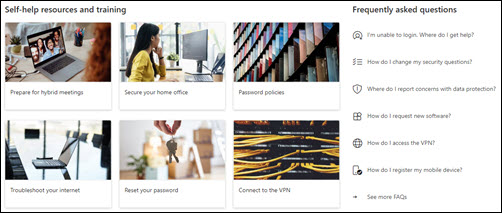
- Premaknite se do spletnega gradnika hitrih povezav, izberite povezavo, nato pa izberite Uredi lastnosti ( ).
- Povezavo, naslov, ikono in opis po potrebi uredite tako, da izberete obstoječe povezave in nato še »Uredi « ( ).
- Če želite dodati povezavo, izberite + Dodaj povezave.
Oglejte si različne vrste postavitev in možnosti urejanja za spletni gradnik hitrih povezav.
5. S spletnim gradnikom »Dogodki« ustvarite seznam pomembnih dogodkov in datumov
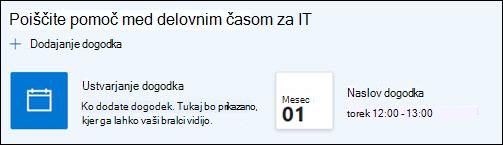
- Izberite spletni gradnik dogodkov in nato še »Uredi lastnosti« ( ).
- Izberite vir, seznam dogodkov, kategorijo, datumski obseg in postavitev za dogodke, ki bodo prikazani.
- Izberite »Omogoči izbiro občinstva«, če želite poudariti vsebino določenim skupinam.
- Vnesite največje število elementov, ki naj bodo navedeni v tem spletnem gradniku.
Več informacij o uporabi spletnega gradnika Dogodki.
6. S spletnim gradnikom People predstavite ključne stike
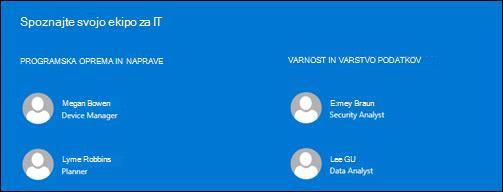
- Izberite spletni gradnik People, izberite »Uredi lastnosti« ().
- Izberite postavitev za kartice stika (večje kartice ponudijo več informacij).
- V spletnem gradniku vnesite ime ali e-poštni naslov v besedilno polje. Imena bodo samodejno dopolnjena glede na uporabnike v vaši organizaciji.
- Če želite izbrisati imena iz spletnega gradnika, pokažite na ime in izberite X.
- Če želite premakniti imena v spletnem gradniku, izberite in povlecite ikono za preurejanje (
 ), da premaknete ime na novo mesto.
Več informacij o spletnem gradniku People.
Prilagodite te strani in sezname znotraj spletnega mesta
- Vstopnice – spremljajte napredek poslanih vstopnic za podporo. Seznam lahko prilagodite tako , da uredite predlogo seznama.
- Naprave – spremljajte dodeljene naprave in sredstva. Seznam lahko prilagodite tako , da uredite predlogo seznama.
- Pogosta vprašanja – To stran lahko prilagodite tako, da uredite spletne gradnike za besedilo in hitre povezave .
Prilagajanje videza in krmarjenja po mestu
Preden daste svoje spletno mesto v skupno rabo z drugimi, dokončajte njegovo delo tako, da zagotovite, da bodo uporabniki lahko našli mesto, se preprosto premikali po povezavah in straneh ter hitro dostopali do vsebine na mestu.
- Uredite knjižnice dokumentov, tako da posodobite imena map in prenesete vire.
- uredite in prilagodite krmarjenje po mestu.
- Videz spletnega mesta lahko spremenite tako, da prilagodite temo, logotip, postavitve glave in videz spletnega mesta.
- Če želite prilagoditi obstoječo vsebino, lahko dodate ali odstranite strani na tem mestu ali v krmarjenje po mestu.
- To mesto lahko povežete s spletnim mestom zvezdišča v organizaciji ali pa po potrebi dodate to mesto v obstoječe krmarjenje po mestu zvezdišča .
4. korak: Skupna raba spletnega mesta z drugimi
Ko prilagodite spletno mesto, pregledate njegovo pravilnost in objavite končni osnutek, ga dajte v skupno rabo z drugimi.
- Ko prilagodite spletno mesto, ga pregledate in objavite končni osnutek, ga dajte v skupno rabo z drugimi.
- Izberite »Nastavitve « in nato »Dovoljenja za spletna mesta«.
- Izberite »Dodaj člane«, nato »Dodaj člane« v skupino in nato »Dodaj člane«.
- Vnesite imena v polje » Dodaj člane «, da dodate člane na mesto. Ko vnesete ime, izberite raven dovoljenja pod imenom te osebe, da omogočite dostop do vsebine spletnega mesta skupine, virov v skupni rabi, kot je Outlookov koledar skupine, in pravic za urejanje mesta.
Preberite več o upravljanju nastavitev spletnega mesta skupine, informacij o spletnem mestu in dovoljenjih.
5. korak: Vzdrževanje spletnega mesta
Ko ustvarite in zaženete spletno mesto, je naslednja pomembna faza vzdrževanje vsebine mesta. Prepričajte se, da imate načrt za posodabljanje vsebine in spletnih gradnikov.
Najboljše prakse za vzdrževanje mesta:
- Načrtovanje vzdrževanja mesta – sestavite urnik za pregledovanje vsebine mesta tako pogosto, kot je potrebno, da zagotovite, da je vsebina še vedno točna in ustrezna.
- Redno objavljajte novice – distribuirajte najnovejša obvestila, informacije in stanja v celotni organizaciji. Naučite se dodati objavo Novice na spletno mesto skupine ali mesto za komunikacijo in pokažite vsem, ki bodo objavljali obvestila, kako lahko uporabljajo SharePointove novice.
- Preverite povezave in spletne gradnike – povezave in spletne gradnike redno posodabljajte, da zagotovite polni izkoristek spletnega mesta.
- Uporaba analitike za izboljšanje sodelovanja – oglejte si uporabo spletnega mesta z vgrajenim poročilom podatkov o uporabi , da pridobite informacije o priljubljenih vsebinah, obiskih spletnih mest in drugem.
- Redno pregledujte nastavitve spletnega mesta – ko ustvarite mesto v SharePointu, lahko spremenite nastavitve, informacije o mestu in dovoljenja za mesto.
Več virov za prilagajanje
Več informacij o načrtovanju, gradnji in vzdrževanju SharePointovih spletnih mest.
Oglejte si več SharePointovih predlog spletnih mest.