
Predloga mesta »Oddelek« je spletno mesto za komunikacijo , zasnovano kot notranja domača stran za oddelke, oddelke ali regije v organizaciji. Engage in povežite gledalce z vodstvenimi skupinami, novicami o oddelkih, označite prihajajoče dogodke in omogočite preprost dostop do datotek, do katerih pogosto dostopate.
V tem članku se boste naučili uporabljati elemente v SharePointovi predlogi mesta oddelka in kako lahko prilagodite mesto tako, da ustreza potrebam organizacije in ciljem.
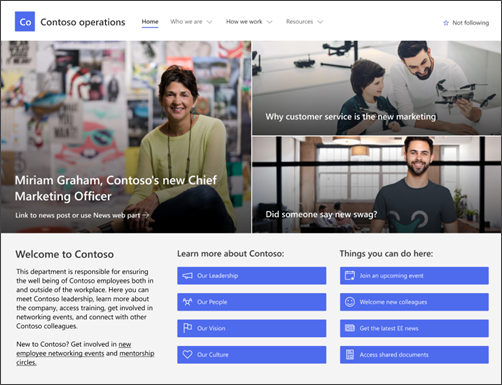
Funkcije mesta
- Prilagodljivo mesto z vnaprej izpolnjenimi slikami, spletnimi gradniki in vsebino, ki navdihuje urednike mest pri prilagajanju potrebam organizacije.
- Predloge objav novic, pripravljene za uporabo, ki omogočajo preprosto objavljanje in skupno rabo novic v oddelku.
- Vnaprej izpolnjene strani in spletni gradniki, ki predstavljajo vodstvo, skupine, profile oddelkov, kulturo podjetja in dostop do seznamov oddelkov, dokumentov in virov.
Opomba
- Nekatere funkcije so v organizacije, ki so izbrale program ciljane izdaje, uvedene postopoma. To pomeni, da ta funkcija morda še ni prikazana ali pa se morda razlikuje od opisa v člankih s pomočjo.
- Ko uporabite predlogo za obstoječe mesto, vaša vsebina ne bo samodejno združena z novo predlogo. Obstoječa vsebina bo namesto tega shranjena kot podvojena stran v razdelku Vsebina mesta.
1. korak: dodajanje predloge mesta oddelka
Najprej upoštevajte navodila za dodajanje predloge na novo ali obstoječe mesto.
Opomba
Če želite dodati to predlogo na svoje mesto, potrebujete dovoljenja lastnika mesta.
2. korak: preglejte vnaprej izpolnjeno vsebino mesta
Raziščite vnaprej izpolnjeno vsebino mesta, spletne gradnike in strani ter se odločite, katere prilagoditve mesta bodo potrebne za uskladitev z blagovno znamko, glasom in splošnim poslovnim ciljem organizacije.
Vnaprej izpolnjene strani mesta in predloge strani:
- Domača stran – Ponuja ciljno mesto, kjer lahko gledalci sodelujejo v novicah, dogodkih in pogovorih oddelkov ter izvejo več o vodenju in viziji.
- Naše vodstvo - Uvod v profile vodstva oddelkov. Prilagodite to stran z urejanjem spletnih gradnikov »Slika« in »Besedilo«.
- Naše ekipe - Pregled skupin, ki sodelujejo znotraj oddelka ali oddelka. Prilagodite to stran z urejanjem spletnih gradnikov slike, besedila in hitrih povezav.
- Vizija in prednostne naloge - Prikazuje vrednosti organizacije in prioritete na ravni oddelka. Prilagodite to stran z urejanjem spletnih gradnikov za besedilo.
- Kultura - Izpostavlja kulturo oddelka in načine dela. Prilagodite to stran z urejanjem spletnih gradnikov Text in Hero.
- Dokumenti - Knjižnica dokumentov omogoča enostaven dostop do virov za oddelek.
- Strani – Shranjuje strani mesta in vsebino predlog strani.
- Predloge objav novic – uporabite že pripravljene predloge objav novic za povzetke dogodkov in mesečna glasila ter hitro delite novice iz oddelka. Prilagodite te predloge objav novic z urejanjem spletnih gradnikov »Besedilo«, »Slika«, »People« in »Hitra povezava«.
3. korak: prilagodite spletno mesto
Ko dodate predlogo mesta »Oddelek«, jo prilagodite in prilagodite svojim potrebam.
Opomba
Če želite urediti SharePointovo mesto, morate biti lastnik ali član mesta.
|
|
|---|
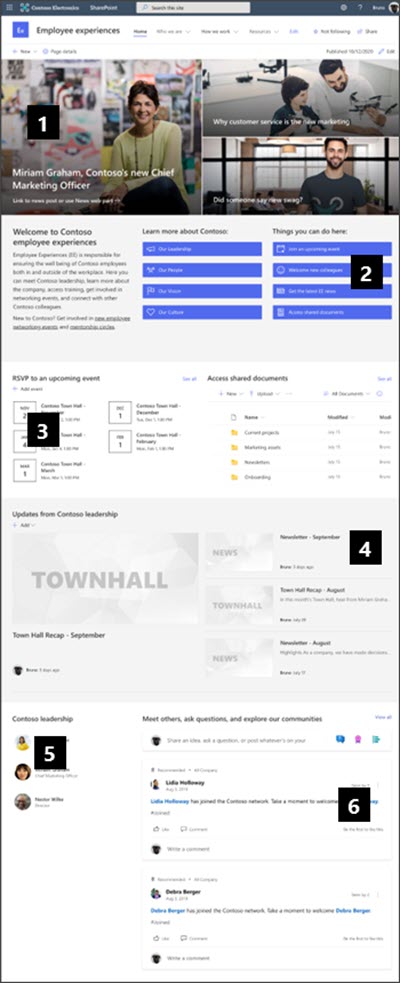
Prilagodite videz spletnega mesta, krmarjenje po mestu, spletne gradnike in vsebino tako, da ustrezajo potrebam gledalcev in organizacije. Začnite urejati mesto v načinu urejanja tako, da izberete Uredi v zgornjem desnem kotu mesta. Med delom lahko shranite spremembe kot osnutek ali jih znova objavite , da bodo spremembe vidne gledalcem.
1. S spletnim gradnikom spletnega gradnika »Hero« predstavite novice in objave

- Začnite tako, da izberete spletni gradnik Hero in nato možnost »Uredi lastnosti« (
 ).
). - Nato izberite možnosti plasti in ploščic, ki najbolje ustrezajo zahtevam organizacije.
Preberite več o urejanju spletnega gradnika Hero.
2. S spletnim gradnikom hitrih povezav omogočite hiter dostop do virov oddelka
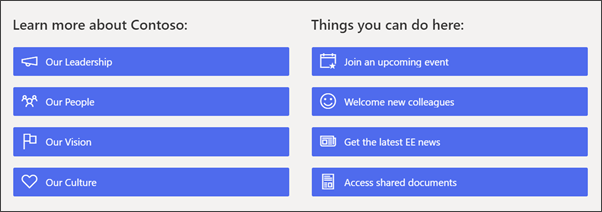
- Premaknite se do spletnega gradnika hitrih povezav, izberite povezavo, nato pa uredite lastnosti ( ).
- Po potrebi uredite povezavo, naslov, ikono in opis.
- Če želite dodati povezavo, izberite + Dodaj povezave.
Oglejte si različne vrste postavitev in možnosti urejanja za spletni gradnik hitrih povezav.
3. S spletnim gradnikom »Dogodki« prikažite prihajajoče dogodke
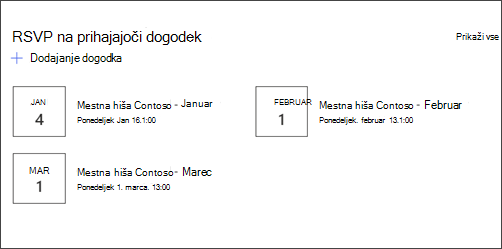
- V spletnem gradniku dogodkov izberite »Uredi lastnosti « ( ), da določite vir dogodka in postavitev.
- Če želite dodati ali urediti dogodke v spletnem gradniku dogodka, se pomaknite v spletni gradnik dogodka in izberite + Dodaj dogodek.
Več informacij o uporabi in urejanju spletnega gradnika Dogodki.
4. Prikaz novih in objav s spletnim gradnikom »Novice«
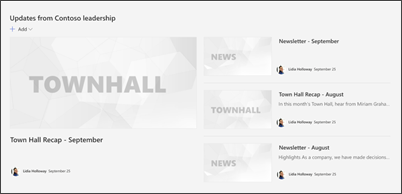
- Začnite tako, da izberete spletni gradnik Novice in nato še »Uredi lastnosti« ( ).
- Nato izberite vir novic z informacijami, ki jih želite prikazati.
- Izberite postavitev, možnosti ogleda in filter , ki najbolje prikaže člane ekipe organizacije.
- V razdelku »Organiziraj « določite vrstni red, v katerem naj bodo novice prikazane.
Več informacij o uporabi spletnega gradnika »Novice«.
Uporaba vnaprej pripravljenih predlog strani za glasila in povzetke dogodkov
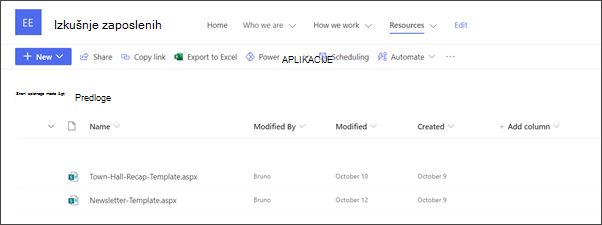
- Če si želite ogledati predloge glasil in objav novic, se pomaknite do možnosti »Nastavitve « in izberite »Vsebina mesta« in nato »Strani mesta«.
- Izberite mapo »Predloge «, da si ogledate predloge objav novic.
- Uredite predloge in nato izberite »Shrani predlogo strani«.
Uporaba predlog strani za objave novic in povzetke dogodkov
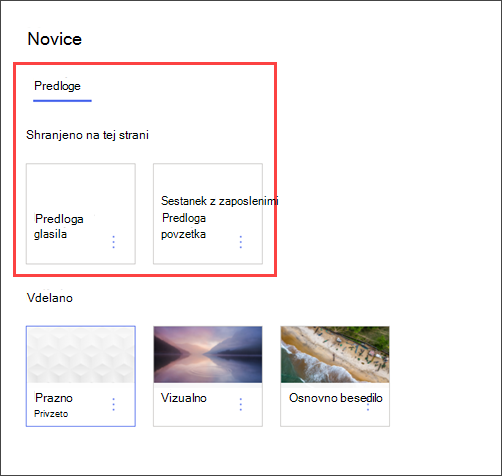
- Če želite uporabiti eno od predlog v novi objavi novic, najprej izberite Nova v zgornjem levem kotu, nato pa izberite Novica.
- Izberite predlogo objave novic, ki jo želite uporabiti, in začnite pisati objavo.
Več informacij o ustvarjanju in uporabi predlog strani.
5. Uporaba spletnega gradnika People za prikaz ključnih stikov oddelka
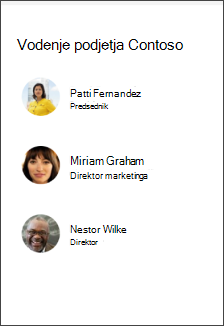
- Začnite tako, da izbrišete sliko People spletnega gradnika.
- Na desni strani poiščite komplet orodij (
 ). Izberite »Prikaži vse spletne gradnike«, nato pa izberite ali povlecite in spustite program People na seznamu spletnih gradnikov.
 - V spletnem gradniku People izberite »Uredi lastnosti« ().
- Vnesite ime osebe ali skupine in izberite »Shrani«.
Več informacij o spletnem gradniku People.
6. S spletnim gradnikom »Pogovori« lahko povežete ljudi
Opomba
- Spletni gradnik »Pogovori v storitvi Yammer« je prikazan le, če ima vaša organizacija licenco za Yammer.
- Spletni gradnik pogovorov v storitvi Yammer uporablja izvirno ime domene (na primer contoso.onmicrosoft.com) in ga ni mogoče uporabiti, če SharePointovo mesto uporablja ime osebne domene.
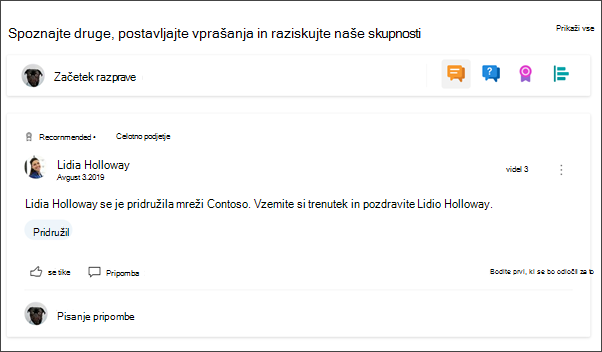
- V spletnem gradniku pogovorov v storitvi Yammer izberite možnost ).
- Izberite vir pogovora in število pogovorov za prikaz.
Izvedite več o spletnem gradniku pogovorov v storitvi Yammer.
Prilagodite te strani znotraj spletnega mesta:
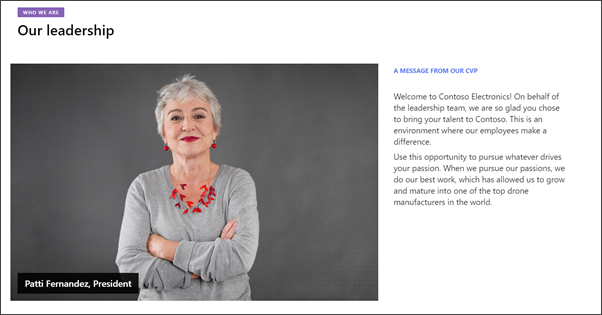
- Naše vodstvo - Prilagodite to stran z urejanjem spletnih gradnikov »Slika« in »Besedilo «.
- Naše ekipe - To stran lahko prilagodite z urejanjem spletnih gradnikov slike, besedila in hitrih povezav .
- Vizija in prednostne naloge - Prilagodite to stran z urejanjem spletnih gradnikov za besedilo .
- Kultura - Prilagodite to stran z urejanjem spletnega gradnika Besedilo in Hero .
- Predloge objav novic – na domači strani se pomaknite do možnosti »Nastavitve« in izberite »Vsebina mesta«. Tam si lahko ogledate vnaprej pripravljene predloge objav novic. Prilagodite te predloge objav novic tako, da uredite spletne gradnike za besedilo, sliko, People in hitre povezave.
Prilagajanje videza in krmarjenja po mestu
Preden daste svoje spletno mesto v skupno rabo z drugimi, dokončajte njegovo delo tako, da zagotovite, da bodo uporabniki lahko našli mesto, se preprosto premikali po povezavah in straneh ter hitro dostopali do vsebine na mestu.
- Uredite knjižnice dokumentov, tako da posodobite imena map in prenesete vire.
- uredite in prilagodite krmarjenje po mestu.
- Videz spletnega mesta lahko spremenite tako, da prilagodite temo, logotip, postavitve glave in videz spletnega mesta.
- Če želite prilagoditi obstoječo vsebino, lahko dodate ali odstranite strani na tem mestu ali v krmarjenje po mestu.
- To mesto lahko povežete s spletnim mestom zvezdišča v organizaciji ali pa po potrebi dodate to mesto v obstoječe krmarjenje po mestu zvezdišča .
4. korak: Skupna raba spletnega mesta z drugimi
Ko prilagodite spletno mesto, pregledate njegovo pravilnost in objavite končni osnutek, ga dajte v skupno rabo z drugimi.
- V desnem kotu izberite »Skupna raba mesta« .
- Dobite pomoč za upravljanje spletnega mesta tako, da dodate lastnike in člane, ki bodo imeli dovoljenje za urejanje vsebine mesta.
- V podoknu za skupno rabo mesta vnesite imena oseb, s katerimi želite dati mesto v skupno rabo. Če želite, da imajo vsi v organizaciji dostop do mesta, lahko izberete »Vsi« (razen zunanjih uporabnikov). Privzeta raven dovoljenja je »Samo za branje«.
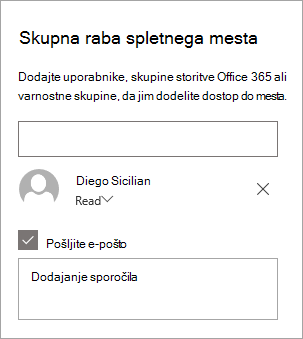
- Vnesite izbirno sporočilo, ki ga želite poslati z e-poštnim obvestilom, ki bo poslano, ko bo mesto v skupni rabi, ali pa počistite potrditveno polje »Pošlji e-pošto«, če ne želite poslati e-poštnega sporočila.
- Izberite »Skupna raba«.
5. korak: Vzdrževanje spletnega mesta
Ko ustvarite in zaženete spletno mesto, je naslednja pomembna faza vzdrževanje vsebine mesta. Prepričajte se, da imate načrt za posodabljanje vsebine in spletnih gradnikov.
Najboljše prakse za vzdrževanje mesta:
- Načrtovanje vzdrževanja mesta – sestavite urnik za pregledovanje vsebine mesta tako pogosto, kot je potrebno, da zagotovite, da je vsebina še vedno točna in ustrezna.
- Redno objavljajte novice – distribuirajte najnovejša obvestila, informacije in stanja v celotni organizaciji. Naučite se dodati objavo Novice na spletno mesto skupine ali mesto za komunikacijo in pokažite vsem, ki bodo objavljali obvestila, kako lahko uporabljajo SharePointove novice.
- Preverite povezave in spletne gradnike – povezave in spletne gradnike redno posodabljajte, da zagotovite polni izkoristek spletnega mesta.
- Uporaba analitike za izboljšanje sodelovanja – oglejte si uporabo spletnega mesta z vgrajenim poročilom podatkov o uporabi , da pridobite informacije o priljubljenih vsebinah, obiskih spletnih mest in drugem.
- Redno pregledujte nastavitve spletnega mesta – ko ustvarite mesto v SharePointu, lahko spremenite nastavitve, informacije o mestu in dovoljenja za mesto.
Več virov za prilagajanje
Več informacij o načrtovanju, gradnji in vzdrževanju SharePointovih spletnih mest.
Oglejte si več SharePointovih predlog spletnih mest.