
konferenčna soba Microsoft Teams za Windows prinaša skupno rabo videoposnetkov, zvoka in vsebine v visoki ločljivosti za klice in srečanja v aplikaciji Microsoft Teams vseh velikosti, od majhnih območij za sestanke do velikih konferenčnih sob. S premoščanjem vrzeli med ljudmi, ki delajo na daljavo, in tistimi v pisarni, Teams Rooms omogočajo, da so vsi vidni, slišani in v celoti sodelujejo kjer koli.
Tukaj je nekaj stvari, ki jih lahko najdete v sobi Teams:
- kamere, mikrofoni, zvočniki, ki so lahko integrirani ali modularni
- En ali dva zunanja zaslona, ki sta lahko brez dotika ali na dotik
- konzola z zaslonom na dotik na mizi za nadzor prostora
- naprava z zaslonom na dotik
Teams Rooms lahko temeljijo na sistemu Windows ali Android.
Uporabniški priročnik za Android najdete tukaj: Teams Rooms (Android).
Kaj želite narediti?
Preberite več o konzoli z zaslonom na dotik
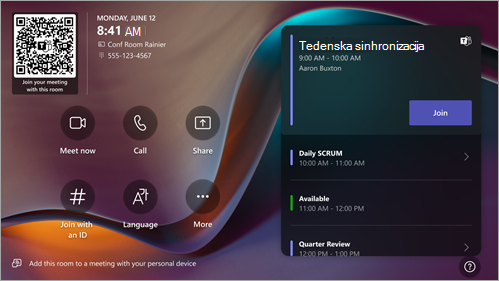
Konzola z zaslonom na dotik v konferenčni sobi je srce vsakega sestanka. Samodejno se zbudi, ko zazna gibanje. Na zaslonu lahko naredite nekaj stvari:
- Pridružite se prihajajočemu načrtovanemu srečanju tako, da izberete Pridruži se.
- Optično preberite kodo QR sobe, da se pridružite sestanku v mobilni napravi s sistemom sobe ali predvajate vsebino iz mobilne naprave na zaslon sobe.
- Začnite novo srečanje tako, da izberete gumb Spoznajte se zdaj
 .
. - Opravite telefonski klic tako, da izberete
 za klic in pokličete številko.
 - Projicirajte prenosni računalnik tako, da priključite kabel, priključen na konzolo. Glede na nastavitve sobe se lahko samodejno projicira v sobo ali pa boste morda morali izbrati
 v konzoli sobe.
 - Predvajajte vsebino na zaslon sobe z namizja ali mobilne naprave.
- Izberite Pridruži se z ID-jem
 , da se pridružite srečanju, ki ga ni v koledarju.
 - Izberite Pomoč ?, da prijavite težavo ali pošljete povratne informacije.
- Izberite
 , da spremenite nastavitve. Prilagodite lahko tudi glasnost sistemskih zvokov (obvestila, melodije zvonjenja dohodnega klica in predvajanje zvoka vsebine HDMI).
 - Izberite Kontrolniki sobe, če želite preklopiti na aplikacijo proizvajalca originalne opreme za medije v sobi ali razsvetljavo prostora in/ali kontrole žaluzij. Ta možnost je na voljo, če jo konfigurira skrbnik za IT.
Ko ste na srečanju, boste imeli možnosti za upravljanje kamere in mikrofona, klepet z udeleženci, skupno rabo vsebine, upravljanje udeležencev, klicanje reakcij, spreminjanje postavitev zaslona v sobi in zapuščanje srečanja.
Opomba
Če želite, da je srečanje prikazano v konzoli sobe, morajo organizatorji nastaviti sobo kot mesto srečanja.
Povabite sobo na srečanje
Uporaba Outlooka za rezervacijo sobe, opremljene s konferenčna soba Microsoft Teams
Namig
Če želite preprečiti, da bi bilo ime srečanja prikazano v sprednji strani sobe in konzolah zaslona na dotik v sobi, da bi ga lahko videli vsi v sobi, označite srečanje kot »zasebno« v Outlooku.
- Odprite Outlook in pojdite na koledar.
- Izberite Novo srečanje Teams v razdelku Srečanje Teams ali Novo srečanje in nato Srečanje Teams.
- Izberite Iskalnik sob v razporejevalniku srečanj ali vnesite e-poštni naslov konferenčne sobe.
- Izberite Pokaži seznam sob in poiščite stavbo ali seznam.
- Izberite sobo s seznama razpoložljivih sob.
- Pred pošiljanjem izpolnite povabilo na srečanje kot za katero koli drugo srečanje.
Uporabite Microsoft Teams za rezervacijo sobe, opremljene s storitvijo Teams Rooms
- Odprite aplikacijo Teams in pojdite na koledar.
- Izberite Novo srečanje , da načrtujete srečanje. V spustnem meniju izberite vrsto srečanja, da načrtujete spletni seminar ali dogodek v živo.
- Izberite Dodaj zahtevane udeležence v razporejevalniku srečanj in vnesite ime ali naslov konferenčne sobe.
- Izberite sobo s seznama razpoložljivih sob.
- Pred pošiljanjem izpolnite povabilo na srečanje kot za katero koli drugo srečanje.
Opomba
Za dogodke v živo lahko sobo dodate kot predstavitelja, ne pa tudi kot producenta ali udeleženca.
Uporaba aplikacije Microsoft Teams za dodajanje sobe Teams v obstoječe srečanje
- Pridružite se srečanju iz osebne naprave.
- Izberite možnost Ljudje
- Poiščite ime sobe (v konzoli) in izberite V redu.
- Sprejmite klic v konzoli, da se pridružite srečanju.
Uporaba aplikacije Teams ali Outlooka za dodajanje sobe Teams v obstoječe srečanje
- Odprite srečanje v aplikaciji Teams ali Outlook v osebni napravi.
- Dodajte ime sobe (je v konzoli) na seznam udeležencev ali poiščite sobo z iskalnikom sob v razporejevalniku srečanj (na voljo v Outlooku) in pošljite posodobitev.
- Če je srečanje sprejeto, bo prikazano v konzoli.
- V konzoli izberite srečanje, ki se mu želite pridružiti.
Uporaba Outlooka za posredovanje povabila na srečanje drugega izdelovalca v sobo Teams
Opomba
Ta funkcija je na voljo samo v konferenčna soba Microsoft Teams v napravah s sistemom Windows, ki so licencirane z licenco za konferenčna soba Microsoft Teams Pro. Preberite več o srečanjih tretjih oseb v sobah aplikacije Teams.
- Poiščite povabilo na srečanje v Outlookovem nabiralniku. Upoštevajte, da mora imeti srečanje tretje osebe koordinate SIP.
- Preusmerite srečanje v sobo Teams, ki jo želite uporabiti.
- Povabilo na srečanje bo prikazano v koledarju sobe. Izberite Pridruži se.
Pridruževanje srečanju ali dogodku
Pridruževanje načrtovanemu srečanju ali dogodku
Poiščite srečanje ali dogodek v konzoli in izberite Pridruži se , da se prijavite.
Urnik sobe najprej prikaže trenutno srečanje. Prihajajoča srečanja, dogodki in razpoložljivi termini so na voljo pod trenutnim sestankom. Izberete lahko prihajajoče srečanje ali dogodek, da si ogledate njegove podrobnosti.
Če načrtovano srečanje ali dogodek ni prikazan v koledarju sobe ali če na ploščici srečanja ni gumba »Pridruži« , lahko povabite sobo, optično preberete kodo QR sobe, izberete Pridruži se z ID-jem # ali dodate sobo v osebni napravi, da se pridružite srečanju v sistemu sobe.
Pridruževanje načrtovanemu srečanju ali dogodku, ki ni v konzoli
Pridružite se srečanju ali dogodku v svoji osebni napravi.
Ko izberete nastavitve zvoka in videa, lahko dodate sobo in uporabite njeno zvočno in video opremo.
Vaša osebna naprava lahko zazna sobo v bližini s povezavo Bluetooth in/ali ultrazvokom. Če je tako, boste videli (predlagano) poleg možnosti Zvok v sobi. Če se je bližnja soba že pridružila, izberite Ne uporabi zvoka za pridružitev z izklopljenim zvokom in prepreči prekinitev srečanja. Ta možnost bo še vedno omogočala zaznavanje bližine.
Če naprava ne zazna sobe v bližini, izberite Zvok sobe in poiščite sobo.
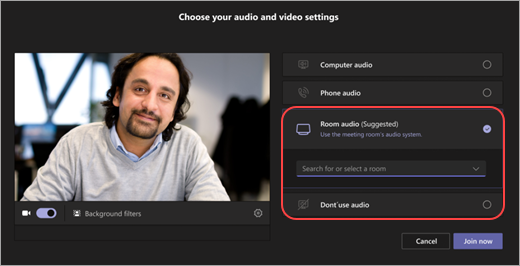
Če se pridružite prek zvoka v sobi ali Ne uporabljaj zvoka, boste združeni pod vozliščem soba na plošči Udeleženec.
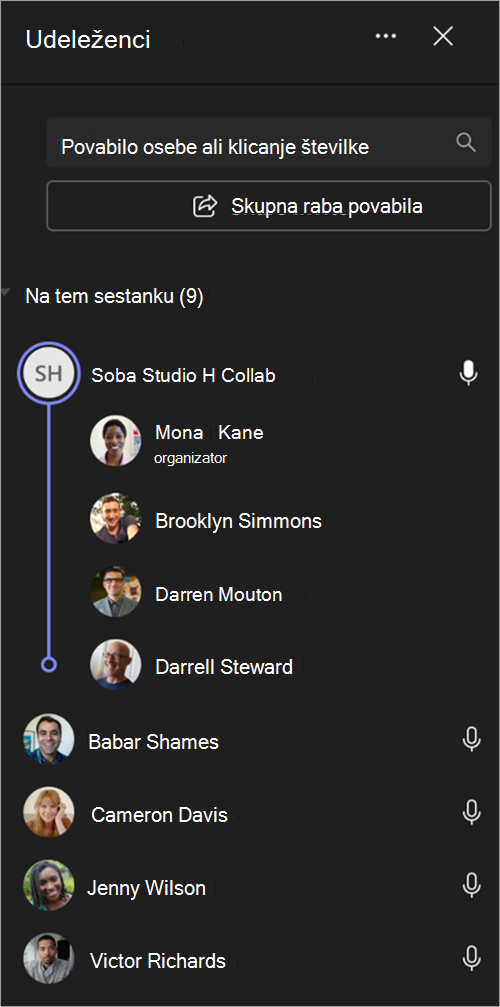
Če ste se že pridružili v svoji osebni napravi, lahko izberete gumb Pokaži
 , nato pa pojdite na Povabi nekoga ali pokličite številko in poiščite ime sobe. Izberite sobo in izberite V redu , da jo pokličete v srečanje ali dogodek.
Soba bo zvonila. Če se želite pridružiti, izberite Sprejmi v sobni konzoli.
Opomba
Prepričajte se, da je zvok v vaši osebni napravi izklopljen, preden sprejmete klic v sobni konzoli, sicer lahko povzročite odmev.
Pridružite se mestni hiši, spletnemu seminarju ali strukturiranemu srečanju Če se pridružite načrtovani mestni hiši, spletnemu seminarju ali strukturiranemu srečanju kot predstavitelj, se dogodku pridružite iz sobe Teams po zgornjih navodilih. Soba bo dodana sestanku z vlogo voditelja. Če želite več informacij o gostovanju ali udeležbi na dogodku iz sobe Microsoft Teams, glejte Gostovanje ali udeležba na dogodku iz sobe Microsoft Teams.
Pridruževanje srečanju tretje osebe
Če nastavitve sobe dovoljujejo pridružitev srečanjem drugih ponudnikov, kot sta Zoom ali Webex, se lahko pridružite tako, da vnesete ID srečanja in geslo po potrebi ter izberete »Pridruži se«.
Začetek takojšnjega srečanja
- Izberite »Sestanek zdaj« « v konzoli sobe. Srečanje se začne samodejno.
- V razdelku »Vnesite ime« poiščite osebo, ki jo želite povabiti.
- Med rezultati iskanja izberite imena oseb.
- Izberite možnost »Zahteva za pridružitev«, da jih dodate v srečanje.
Preberite več o vlogah za Teams Rooms na srečanjih in dogodkih
Ko načrtujete srečanje aplikacije Teams ali dogodek, kot je sestanek z zaposlenimi ali spletni seminar, lahko organizatorji sobi Teams dodelijo določene vloge, da ji dodelijo določena dovoljenja.
Za udeležence srečanj in dogodkov v aplikaciji Teams lahko izbirate med tremi vlogami: soorganizator, predstavitelj in udeleženec. Soorganizatorji in predstavitelji si delijo večino dovoljenj organizatorja, medtem ko je število udeležencev bolj omejeno. Če želite izvedeti več, glejte Vloge v srečanjih v aplikaciji Microsoft Teams.
- Če dodate sobo Teams kot udeleženca, si lahko udeleženci sobe ogledajo dogodek na prikazu sobe tako kot bi ga videli v njihovih osebnih napravah.
- Ko dodate sobo Teams kot predstavitelja, boste imeli polno nadzorno ploščo in lahko upravljate udeležence na zaslonu s konzolo. Med dogodkom boste lahko tudi preklapljali med pogledom predstavitelja in udeleženca.
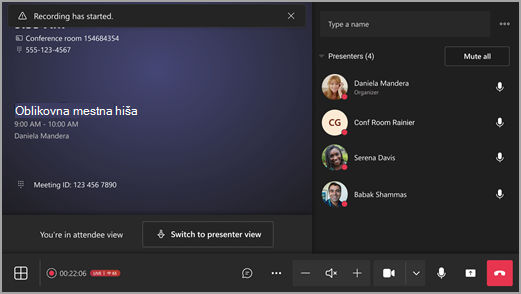
Pridružite se kot predstavitelj
Organizatorji dogodka ali srečanja lahko določijo sobo Teams kot predstavitelja pred ali med srečanjem.
Če želite dovoliti, da se Teams Rooms pridruži srečanju kot predstavitelj, morajo organizatorji nastaviti »Kdo lahko predstavlja določenimosebam« in izbrati sobo. Če želite izvedeti več, glejte Možnosti srečanja v aplikaciji Microsoft Teams.
Če želite omogočiti, da se Teams Rooms pridruži dogodku kot predstavitelj, morajo organizatorji dodati sobo kot predstavitelja ali soorganizatorja.
Teams Rooms v sistemu Windows se lahko pridružijo dogodku kot predstavitelj. V ta namen mora imeti organizacija sobe Teams licenco Pro.
Teams Rooms, ki se pridružujejo iz zunanjih organizacij, mora organizator srečanja dodati kot zunanje predstavitelje.
Vzpostavljanje klica
Klicanje v aplikaciji Teams:
- Izberite ikono v konzoli v sobi.
- Prepričajte se, da je spustni meni v zgornjem levem kotu nastavljen na klic v aplikaciji Teams.
- Pokličite številko in izberite .
Opravi klic SIP/H323:
- Sledite zgornjim korakom, vendar v spustnem meniju spremenite vrsto klica na SIP ali H323.
- Pokličite URL protokola SIP ali H323 in nato izberite .
Skupna raba vsebine
Skupna raba zaslona v sobi Teams (zunaj srečanja v aplikaciji Teams)
Če želite dati namizje v skupno rabo z udeleženci v sobi zunaj srečanja v aplikaciji Teams, povežite osebno napravo z ustreznim kablom, povezanim s konzolo v sobi. Glede na nastavitve sobe se bo zaslon samodejno dal v skupno rabo ali pa boste morda morali izbrati gumb »Skupna « v konzoli v sobi.
Če ste v sobi z dvema zaslonoma, lahko izberete »Podvoji vsebino«, » « ikono ali »Ustavi podvajanje«. , da nastavite, ali naj se lokalna vsebina HDMI deli na enem ali obeh zaslonih.
Vsebino lahko predvajate tudi iz osebne naprave. Če želite izvedeti več, glejte oddajanje iz mobilne naprave ali oddajanje z namizja.
Skupna raba zaslona z vsemi udeleženci srečanja (med srečanjem v aplikaciji Teams)
Na voljo so trije načini skupne rabe z udeleženci v sobi in spletu iz osebne naprave:
- Pridružite se srečanju v osebni napravi in izberite « , nato pa element, ki ga želite dati v skupno rabo. Če želite izvedeti več, pojdite v razdelek Skupna raba zaslona v srečanju skupine .
- Osebno napravo povežite s kablom, ki je povezan s konzolo v sobi. Glede na nastavitve sobe bo vaša vsebina morda samodejno omogočena za skupno rabo zaslona ali pa boste morali izbrati gumb > »Skupna raba«Povezana naprava>Skupna raba v konzoli za sobo.
- Predvajajte vsebino iz osebne naprave. Preberite več o oddajanju iz mobilne naprave ali oddajanju iz namiznega računalnika.
Skupna raba vsebine v sobi (med sestankom v aplikaciji Teams)
Kamere vsebine omogočajo pretakanje tradicionalne table v srečanja, tako da lahko oddaljeni udeleženci jasno vidijo, kaj se riše. Medtem ko pišete, bomo poravnali tablo, izboljšali rokopis in naredili vse pred tablo prosojne.
Opomba
Glede na nastavitve naprave bodo morda prikazane različne možnosti za skupno rabo vsebine.
Če ste v sobi s kamero za vsebino, jo lahko daste v skupno rabo tako, da izberete gumb >»Skupna«Skupna rabakamere> vsebine v konzoli za sobo.
Če ima vaša soba zaslon na dotik, lahko uporabite Microsoft Whiteboard v srečanju tako, da izberete gumb »Skupna raba>Skupna rabaaplikacije Microsoft Whiteboard> v konzoli za sobo.
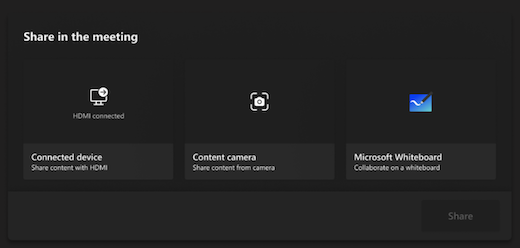
Če želite ustaviti skupno rabo, izberite »Ustavi skupno rabo « v konzoli za sobo.
Upravljanje udeležencev sestanka
Dodajanje udeleženca
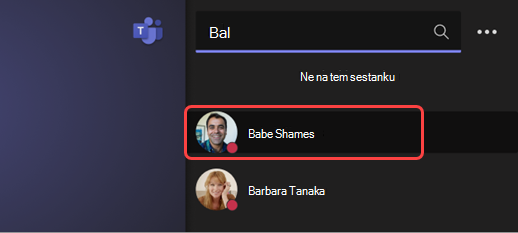
- V srečanju v vrstico za iskanje vnesite ime udeleženca, ki ga želite dodati.
- Med rezultati iskanja izberite ime udeleženca.
-
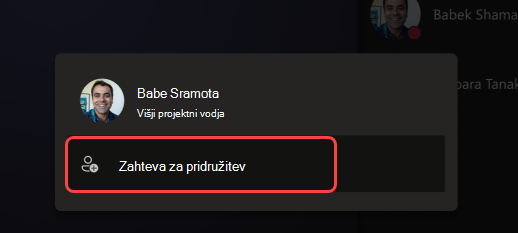
Izberite zahtevaj za pridružitev.
Pripenjanje udeleženca
Če se želite osredotočiti na določene udeležence, izberite njihova imena v konzoli v sobi, nato pa možnost »Pripni namesto mene«.
Opomba
S tem pripnete video samo za sobo in ne za druge udeležence srečanja.
Odstranitev udeleženca iz srečanja
Če želite osebo odstraniti iz srečanja, izberite njeno ime v konzoli sobe in nato Odstrani iz srečanja.
Spreminjanje pogleda v srečanju
Upravljanje pogleda na sprednji strani zaslona sobe
V konzoli sobe izberite »Ogled« . Preklapljate lahko med različnimi pogledi prikaza v sobi.
Opomba
Nekatere funkcije morda ne bodo na voljo, odvisno od vrste licence, dodeljene vašemu računu sobe.
| Ogled | Podrobnosti |
|---|---|
| Galerija | Pogled galerije optimizira postavitev za udeležence in prikaže do 25 udeležencev na zaslon. Maksimizira prostor za vsebino v skupni rabi, hkrati pa omogoča prilagojeni nadzor za spreminjanje pogleda. Udeleženci so prikazani v doslednem razmerju višina/širina za preprosto in predvidljivo izkušnjo. V srečanjih skupine imajo udeleženci videa privzeto prednost v glavnem pogledu. Predogled videa je na voljo z vodilom udeleženca zvoka na desni strani okna srečanja. 
Pri osebnih sestankih se predogled videoposnetka prekriva v spodnjem desnem kotu primarnega zaslona. S tem ohranite fokus na oddaljenem udeležencu in hkrati imate na voljo lokalni pogled udeležencev v sobi. Če želite povečati predogled videoposnetka, pripnite sobo ali pa jo postavite v žarišče tako, da izberete udeleženca v podoknu za udeležence v konzoli na dotik. 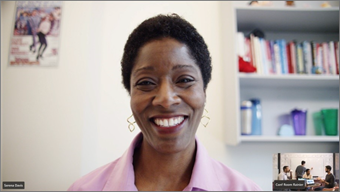
Izberite Ogled za prednostno določanje videa ali skrivanje predogleda videa med srečanjem.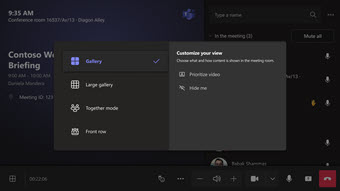
|
| Velika galerija | Oglejte si do 49 videotokov hkrati. Pogled velike galerije je na voljo, ko ima kamero vklopljeno najmanj devet oseb. |
| Prva vrstica | Izboljšajte hibridna srečanja in udeležencem v sobah zagotovite več konteksta srečanja. Na zaslonu v sprednji časti sobe lahko vidite oddaljene udeležence pod višino oči, vključno z izkušnjami srečanja, kot je klepet in pogled seznama udeležencev z dvignjenimi rokami. Nadzorujete lahko tudi, katera podokna naj se odprejo v preklopniku med pogledi. |
| Osredotočite se na vsebino | Izberite, kdaj želite biti pozorni na vsebino v skupni rabi, ne da bi vas motili ogled videov oddaljenih udeležencev. |
| Zamenjava zaslonov | Zamenjajte prikaz vsakega zaslona, ko je sobna naprava v načinu dvojnega prikaza. Če imate dva zaslona v sobi, ena prikazuje vsebino, druga pa osebe. |
| Pokaži klepet | Vklopite/izklopite stikalo »Klepet« v načinu »Galerija« in »Velika galerija« ali pa izberite »Klepet« v spustnem meniju »Sprednja vrstica « v preklopniku med pogledi. Uporabniki sobe si lahko ogledajo klepet srečanja, ki so ga poslali oddaljeni udeleženci, na zaslonu sprednjega dela sobe. Vendar sobna naprava ne more poslati sporočila. |
Upravljanje drugih možnosti srečanja
Spreminjanje nastavitev srečanja
Kontrolniki srečanja v konzoli na dotik so podobni tistim, ki jih najdete v namizni aplikaciji Teams.
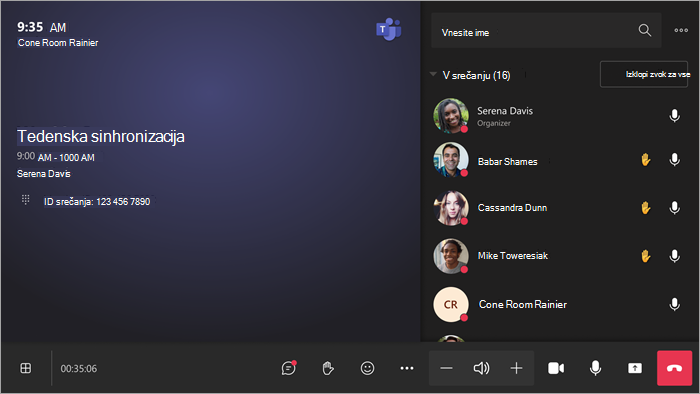
| Nadzor | Uporabite ga za... | Več o tem |
|---|---|---|
| Pogled | Prilagodite pogled, ki ga vidite na sprednji strani zaslona sobe, da se osredotočite na različne vidike srečanja. | |
| React | Pošljite reakcije v živo ali dvignite roke, da se udeležite sestanka. |
Odzivi v živo Dvignite roke |
| Več dejanj | Prilagodite zvok srečanja, video, klepet, nastavitve klicev in še več. |
Vklop/izklop podnapisov v živo Začetek/ustavitev snemanja Zagon/ustavitev transkripcije Prikaz/skrivanje oblačkov za klepet Vklop/izklop dohodnega videa Vklop/izklop daljinskega upravljalnika v sobi Vklop/izklop zatiranja hrupa, da odstranite hrup v ozadju Zadržanje klica Prijavite težavo |
| Glasnost | Prilagodite glasnost zvočnikov. | |
| Fotoaparat | Vklopite ali izklopite kamero ali izberite videonapravo, ki jo želite uporabiti. Izberite puščico spustnega seznama poleg kamere, da upravljate pogled več kamer. | |
| Mikrofon | Vklopite ali izklopite mikrofon. | |
| Skupna raba vsebine | Skupna raba povezane vsebine naprave, aplikacije Microsoft Whiteboard in kamere za vsebino. | Oglejte si zgornji razdelek Skupna raba vsebine |
| Zapusti | Zapustite sestanek. |