
Tipke za vrstice so programirljive tipke v telefonskih napravah, potrjenih za aplikacijo Teams, ki omogočajo učinkovitejše upravljanje klicev. Zmanjšujejo potrebo po krmarjenju po več menijih, saj omogočajo neposreden dostop do ključnih funkcij klica.
S tipkami na vrstici lahko nastavite hitro klicanje, linije v skupni rabi, čakalne vrste klicev in preusmeritve klicev za stike in telefonske številke za hiter dostop.
Dodeljevanje stika tipki vrstice
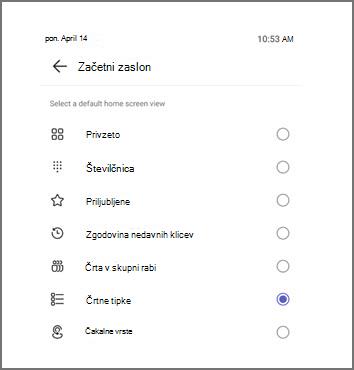
Aplikacijo tipke vrstic lahko pripnete na začetni zaslon tako, da izberete »Več > za več možnosti v aplikaciji Microsoft TeamsZačetni zaslon v zgornjem desnem kotu zaslona s tipkami za vrstice in nato izberite »Tipke za vrstice«.
Dodajanje tipk za vrstice v telefon v aplikaciji Microsoft Teams
V telefonu v aplikaciji Teams izberite »Več
.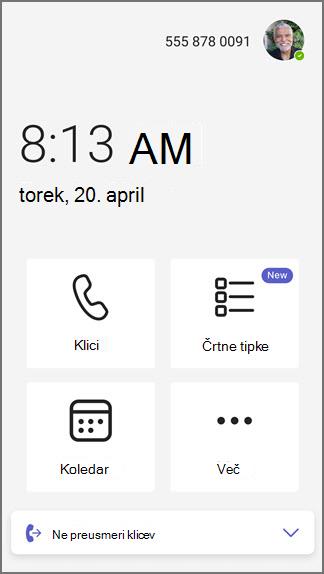
Izberite tipke vrstic.
Izberite
 Dodelite tipko vrstice za vnos podatkov za stik.
Poiščite obstoječi stik ali dodajte novega.
Ko vnesete podatke za stik, lahko stik pokličete neposredno tako, da tapnete njegovo ime na seznamu s ključi vrstice.
Če želite preklicati dodelitev tipke vrstice, pritisnite stik in zadržite stik, in prikaže se meni z možnostjo za preklic dodelitve.
Če želite aplikacijo Line Key pripeti na začetni zaslon, izberite Nastavitve>,možnosti>začetnega zaslona.
Namig
Če želite skriti nedodeljene tipke linije, se pomaknite do nastavitev klicanja. Vklopite preklopno stikalo »Skrij nedodeljeno vrstico «. Nedodeljene tipke vrstic so zdaj skrite.
Dodeljevanje linij v skupni rabi in linij pooblastila za skupne klice v tipko
Linije v skupni rabi omogočajo pooblaščencem, da sprejmejo klice v imenu nadrejenega tako, da izberejo tipko vrstice. S sodelovanjem pri posredovanju klicev lahko člani skupine sprejemajo klice v imenu skupine.
- Izberite tipke za vrstice Linija>v skupni rabi.
- Izberite linijo v skupni rabi, ki jo želite dodeliti tipki vrstice, nato pa izberite znak plus +.
Na naslednjem zaslonu so prikazani člani te linije v skupni rabi in njihovo trenutno stanje klica.
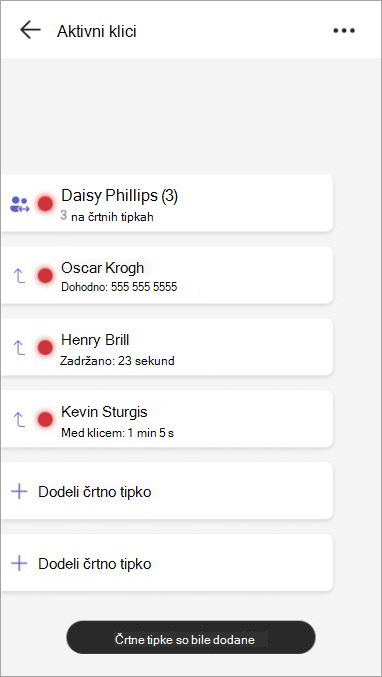
Veljajo ta pravila za obravnavanje klicev:
Šefova tipka vrstice
| Dohodni klic | Lučka LED linije v skupni rabi utripa zeleno. Izberite šefa tako, da pritisnete tipko vrstice. |
|---|---|
| Klic na čakanju | Lučka LED linije v skupni rabi utripa rdeče. Klic nadaljujete tako, da pritisnete tipko na vrstici. |
| Zaporemanje aktivnih klicev | Lučka LED linije v skupni rabi sveti rdeče. Premaknite se tako, da pritisnete tipko LINE. |
Tipka vrstice pooblaščenca
| Klic na čakanju | Lučka LED linije posrednika utripa rdeče. Klic nadaljujete tako, da pritisnete tipko na vrstici. |
|---|---|
| Zaporemanje aktivnih klicev | Lučka LED linije posrednika sveti rdeče. Premaknite se tako, da pritisnete tipko LINE. |
Tipka vrstice za posredovanje skupnih klicev
| Dohodni klic | Lučka LED linije članov utripa zeleno. Drugi lahko prevzamejo člana skupine tako, da pritisnejo tipko vrstice. |
|---|---|
| Klic na čakanju | Lučka LED črte članov utripa rdeče. Drugi lahko nadaljujejo klic tako, da pritisnejo tipko vrstice. |
| Zaporemanje aktivnih klicev | Lučka LED črte člana sveti trdno rdeče. Drugi lahko barkajo tako, da pritisnejo tipko Line. |
Opravljanje odhodnih klicev v imenu nadrejenega
Tipke za vrstice v skupni rabi omogočajo tudi opravljanje odhodnih klicev za nadrejenega, če je to omogočil skrbnik.
Pritisnite tipko linije šefa, da zaslišite ton klicanja in uporabite številčnico ali poiščite stik. Na voljo v napravah na dotik in stranski prikolici.
Dodeljevanje čakalnih vrst klicev tipki vrstice
Če želite hitro sprejeti klice v čakalni vrsti, dodelite čakalne vrste klicev tipki v vrsti. Nadzirate lahko tudi stanje čakalnih vrst klicev in si ogledate, ali ima čakalna vrsta aktiven klic ali pa je na voljo. Dohodni klic v čakalni vrsti klicev prevzamete tako, da pritisnete tipko na liniji.
- Izberite »Tipke>vrstic« Čakalna vrsta.
- Izberite čakalno vrsto klicev, ki jo želite dodeliti tipki vrstice, nato pa izberite znak plus +.
Dodeljevanje dejanja prenosa klica tipki vrstice
Dodeljeno tipko vrstice lahko dodelite za prenos aktivnega/trenutnega klica eni določeni osebi. To deluje tako za storitev Consult kot tudi za slepi prenos.
- Izberite »Tipke>vrstic« za prenos.
- Izberite znak plus + ob stiku ali pa poiščite osebo, ki jo iščete. Prikaže se nova tipka vrstice, ki prikazuje dejanje prenosa in ime stika.
Opomba
- Če želite uporabljati te funkcije, se prepričajte, da je telefonska naprava Teams posodobljena z najnovejšo aplikacijo.
- Te funkcije so podprte v napravah na dotik, napravah brez upravljanja z dotikom in napravah stranske prikolice. Preberite več o napravah, ki so na voljo v namiznih telefonih Business
- Dejanje prenosa klica ni podprto pri kombinaciji prenosa in tipke za hitro izbiranje na liniji v telefonu.
Izbiranje melodij zvonjenja po meri za tipke za črte
Prilagodite način, kako vas opozori posamezna tipka vrstice. Izbirajte med zvonjenjem, zvonjenjem z bliskavico ali samo bliskavico. Posameznim tipkam lahko dodelite enolične melodije zvonjenja. Izberete lahko ton zvonjenja in način zvonjenja za tipke linij, dodeljene linijam v skupni rabi in čakalnim vrstam klicev, ton zvonjenja pa lahko izberete le za hitrostno klicanje.
- Izberite »Upravljanje melodije zvonjenja«.
- Izberite »Obnašanje zvonjenja« , če želite spremeniti vrsto opozorila za to določeno tipko vrstice.
- Izberite »Melodija zvonjenja «, če želite spremeniti ton zvonjenja za določeno tipko vrstice.
Opomba
Bliskavi obroč deluje le pri telefonih na dotik s priključkom s stransko priponko in ne velja za uporabniški vmesnik telefona na dotik.
Pogosta vprašanja
Katere funkcije so podprte s tipkami črt?
- Videz linije v skupni rabi
- Skupno pooblastitev
- Nadzor in prevzem čakalne vrste klicev
- Posredovanje klicev z enim dotikom (tako slepi kot svetovalci)
- Hitro klicanje
Kako deluje videz črte v skupni rabi s tipkami črt?
Vrstico v skupni rabi lahko dodelite tipki vrstice, tako da si lahko ogledate prisotnost nadrejenega skupaj s pooblaščenci.
Podprte so te vrste za obravnavanje klicev:
- Šef prejme dohodni klic, pooblaščenec pa lahko prevzame klice v njegovem imenu z enim samim gumbom, ko pritisne šefovo tipko na liniji.
- Šef zadrži klic, pooblaščenec pa lahko nadaljuje klic z enim samim pritiskom na tipko vodje.
- Šef je na aktivnem klicu, delegat lahko vdre v klic z enim samim pritiskom na tipko šefove linije.
- Pooblaščenec zadrži klic, drugi pooblaščenec iz iste linije lahko nadaljuje klic z enim samim pritiskom na tipko za linijo pooblaščenca.
- Pooblaščenec je v aktivnem klicu, drug pooblaščenec iz iste linije lahko vstopi v klic z enim samim pritiskom na tipko linije pooblaščenca.
Opomba
Da bi zgornja dejanja delovala, mora imeti pooblaščenec potrebna dovoljenja.
Kaj je skupno delegiranje razpisov in kako je podprto?
Skupno delegiranje omogoča skupini delegatov, da upravljajo klice za šefa ali ekipo. Tem linijam lahko dodelite tipke linije, ki prikazujejo informacije o prisotnosti in omogočajo članom iste linije, da se neposredno pridružijo ali sprejmejo klice. Podprta je naslednja obdelava klicev:
- Član prejme dohodni klic, drugi član lahko prevzame klice v imenu šefa z enim samim pritiskom na tipko člana.
- Član zadrži klic, drugi član lahko nadaljuje klic z enim samim pritiskom na tipko člana.
- Član je v aktivnem klicu, drugi član lahko vstopi v klic z enim samim pritiskom na tipko člana.
Kako se obnašanje vrstičnih tipk razlikuje med napravami na dotik, brez dotika in stranskimi prikolicami?
Na napravah na dotik lahko uporabniki komunicirajo s tipkami vrstice neposredno na zaslonu. Naprave brez dotika zahtevajo fizične pritiske gumbov. Naprave s stransko prikolico zagotavljajo dodatne programabilne tipke za razširjeno funkcionalnost.
Dodelitve čakalne vrste klicev in linij v skupni rabi niso podprte v napravah brez dotika.
Kaj kažejo različna stanja LED?
- Nestabilna zelena LED: Dodeljena linijska tipka je na voljo brez aktivnih klicev.
- Neprekinjena rdeča LED: Dodeljena linijska tipka je bodisi v aktivnem klicu ali pa je prisotna »zasedena«.
- Utripajoča zelena LED: Dodeljena linijska tipka prejema dohodni klic.
- Utripajoča rdeča LED: Dodeljena tipka linije je zadržala aktivni klic.