

Vodje skupin, ki se soočajo s strankami, morajo pogosto prilagoditi čakalno vrsto klicev in nastavitve samodejnega odzivnega sistema pogosteje, kot jih lahko obvladajo njihovi skrbniki za IT. Skrbniki lahko določene osebe dodelijo kot pooblaščene uporabnike in jim omogočijo, da spremenijo nastavitve, kot so delovni čas, usmerjanje klicev, članstvo v čakalni vrsti in vnaprej posneti pozdravi za ustrezne čakalne vrste klicev in samodejne odzivne sisteme, ne da bi zapustili aplikacijo Teams.
Opomba
- Če želite ustvariti pooblaščene nadzornike skupine, morajo skrbniki za IT najprej ustvariti pravilnik o glasovnih aplikacijah. Če želite izvedeti več, glejte Načrtovanje za samodejni odzivni sistem in Pooblaščeni uporabniki čakalne vrste klicev.
- Program Čakalne vrste za Microsoft Teams je vključen v Teams Premium, dodatno licenco, ki zagotavlja dodatne funkcije za bolj prilagojena, pametna in varna srečanja v aplikaciji Teams. Če želite dostop do Teams Premium, se obrnite na skrbnika za IT.
V tem članku
Konfiguracija nastavitev čakalne vrste klicev
Omogočanje osebam, da se odjavijo od sprejemanja klicev
Upravljanje uporabnikov in skupin
Spreminjanje nastavitev pozdrava
Spreminjanje ravnanja z izjemami
Konfiguracija nastavitev samodejnega odzivnega sistema
Spreminjanje pozdravov samodejnega odzivnega sistema
Konfiguracija nastavitev čakalne vrste klicev
Omogočanje osebam, da se odjavijo od sprejemanja klicev
- Izberite Nastavitve in več
 >Nastavitve
 v aplikaciji Teams.
- Izberite Klici
 >, obravnavanje in usmerjanje klicev
- Preklopi Dovolite uporabnikom, da se odjavijo od sprejemanja ali izklapljanja klicev , odvisno od vaših potreb.
Konferenčni način
Konferenčni način skrajša čas, ki ga potrebujete, da vzpostavite povezavo s klicateljem, ko sprejmete klic.
- Izberite Nastavitve in več>Nastavitve v aplikaciji Teams.
- Izberite Klici>, obravnavanje in usmerjanje klicev
- Vklopite ali izklopite konferenčni način , odvisno od vaših potreb.
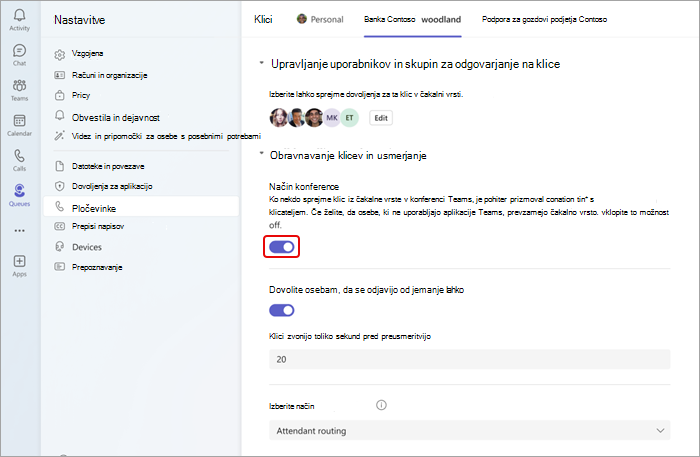
Upravljanje uporabnikov in skupin
Dodajte ali odstranite člane skupine iz čakalnih vrst klicev in Skupine storitve Microsoft 365. Spremenite lahko njihov vrstni red za serijsko usmerjanje klicev, ki bo zvonil vsaki osebi v vrstnem redu, v katerem so navedeni.
- Izberite Nastavitve in več>Nastavitve v aplikaciji Teams.
- Izberite Klici .
- Izberite zavihek za klice, ki ga želite spremeniti, na vrhu zaslona.
- Izberite Upravljanje uporabnikov in skupin za sprejemanje klicev.
- Izberite Uredi , če želite spremeniti, kdo je v čakalni vrsti klicev.
- Izberite Dodaj uporabnike in skupine.
- Uporabnika ali skupino dodajte tako, da vnesete njegovo ime in v spustnem meniju izberete pravo osebo ali skupino.
- Kliknite in povlecite uporabnike ali skupine, da spremenite vrstni red seznama.
- Če želite odstraniti uporabnika ali skupino s seznama, izberite smetnjak poleg njegovega imena.
Opomba
V čakalno vrsto klicev lahko dodate do 20 uporabnikov. Če želite dodati več uporabnikov (do 200), jih morate dodati na seznam prejemnikov ali skupino Microsoft 365.
Izbira načina usmerjanja
Načini usmerjanja določajo vrstni red, v katerem agenti sprejemajo klice iz čakalne vrste. Obstajajo štiri vrste načinov usmerjanja:
Spremljevalno usmerjanje pokliče vse agente v čakalni vrsti hkrati. Prvi agent, ki prevzame klic, prejme klic.
Serijsko usmerjanje pokliče vse agente enega za drugim v vrstnem redu, določenem na seznamu ljudi. Če agent zavrne ali ne prevzame klica, bo klic poklical naslednjega agenta. Ta cikel se ponavlja, dokler klic ni sprejet, časovna omejitev ali dokler klicatelj ne prekine.
Krožno usmerjanje dohodnih klicev uravnoteži tako, da vsak agent prejme enako število klicev iz čakalne vrste.
Najdaljše poti v prostem teku pokličejo agenta, ki je najdlje miroval. Posrednik se šteje za nedejavnega, če je njegovo stanje na voljo. Posredniki, ki niso na voljo, ne prejemajo klicev, dokler ne spremenijo svojega stanja v »Na voljo«.
Kako izbrati način usmerjanja:
- Izberite Nastavitve in več>Nastavitve v aplikaciji Teams.
- Izberite Klici>, Upravljanje klicev in usmerjanje.
- Pomaknite se navzdol do možnosti Izberite način usmerjanja.
- Izberite želeni način načrtovanja poti.
Opomba
- Če uporabljate možnost Najdaljši mirovanje in če je v čakalni vrsti manj klicev kot razpoložljivih agentov, bodo klici iz čakalne vrste prikazani samo prvima dvema najdaljšima agentoma v mirovanju.
- Pri uporabi možnosti Najdaljši mirovanje se lahko zgodi, da agent prejme klic iz čakalne vrste kmalu po tem, ko postane nedostopen, ali pa pride do kratke zakasnitve pri sprejemanju klica iz čakalne vrste, ko postane na voljo.
- Predstavitev klica čakalne vrste klicev agentom je lahko v sporu z omejitvami usmerjanja na podlagi lokacije. V tem primeru bo posrednik prejel obvestilo o klicu, vendar ne bo mogel odgovoriti na klic. Ta pogoj se bo nadaljeval, dokler drug posrednik ne bo na voljo za sprejem klica, klicatelj odloži klic ali dokler ne pride do časovne omejitve čakalne vrste.
Spreminjanje nastavitev pozdrava
Izberite Nastavitve in več
>Nastavitve v aplikaciji Teams.Izberite Klici
.Izberite vrstico čakalne vrste klicev, v kateri želite narediti spremembe.
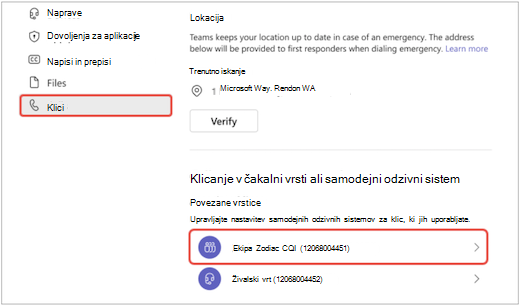
Izberite Brez pozdrava, Dodaj pozdravno sporočilo ali Predvajaj zvočno datoteko v spustnem meniju pozdrava.
- Če izberete Predvajaj zvočno datoteko, naložite zvočno datoteko v sprejetih oblikah zapisa.
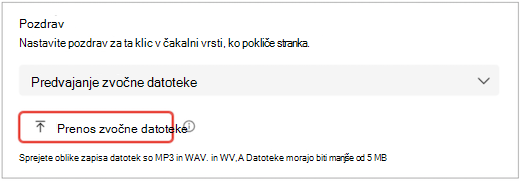
- Če izberete Dodaj pozdravno sporočilo, vnesite sporočilo.
- Če izberete Predvajaj zvočno datoteko, naložite zvočno datoteko v sprejetih oblikah zapisa.
Izberite Shrani.
Spreminjanje ravnanja z izjemami
Izberite, kako želite obravnavati prekinjene klice, klice, ki presegajo najdaljši čas čakanja, in druge možnosti usmerjanja klicev, odvisno od določenih okoliščin.
- Izberite Nastavitve in več>Nastavitve v aplikaciji Teams.
- Izberite Klici .
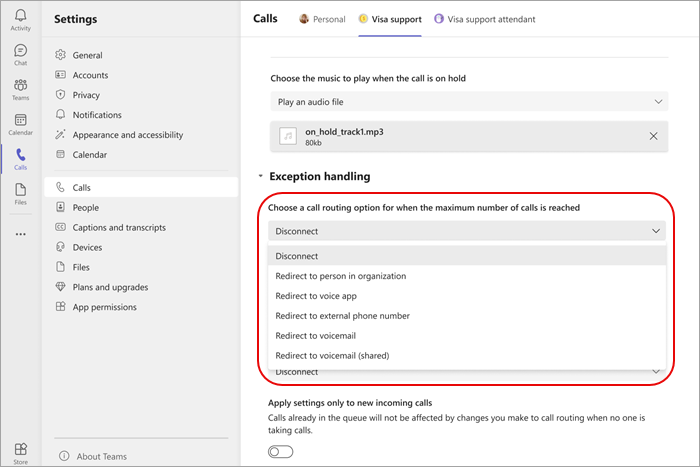
- Pomaknite se navzdol do možnosti Obravnavanje izjem
- Izberite možnost usmerjanja klicev, ko je doseženo največje število klicev. Izberite med temi možnostmi:
- Prekini povezavo: prekine klic.
- Preusmeritev na osebo v organizaciji: Klic preusmerite na določeno osebo.
- Preusmeritev na zunanjo telefonsko številko: nastavite zunanjo telefonsko številko, na katero želite preusmeriti.
- Preusmeritev v glasovno pošto: izberite osebno glasovno pošto, na katero želite preusmeriti.
- Preusmeritev na glasovna sporočila (v skupni rabi): izberite glasovno pošto v skupni rabi, na katero želite preusmeriti.
Opomba
Pri preusmerjanju klicev na osebo v organizaciji mora biti ta oseba omogočena za glas. Če želite podrobnosti o omogočanju glasovnega govora, glejte Dodeljevanje licenc za dodatke za Teams uporabnikom.
Konfiguracija nastavitev samodejnega odzivnega sistema
Samodejni odzivniki omogočajo, da ljudje pokličejo vašo organizacijo in se pogovarjajo po meniju, da se pogovarjajo z ustreznim oddelkom, čakalno vrsto klicev, osebo ali operaterjem.
Spreminjanje pozdravov samodejnega odzivnega sistema
Izberite Nastavitve in druge
>nastavitve v aplikaciji Teams.Izberite Klici
.Izberite vrstico samodejnega odzivnega sistema, v katero želite vnesti spremembe.
V spustnem meniju s pozdravom izberite »Brez pozdrava«, »Dodaj pozdravno sporočilo« ali »Predvajaj zvočno datoteko «.
- Če je izbrana možnost »Predvajaj zvočno datoteko «, prenesite zvočno datoteko v sprejetih oblikah zapisa
- Če je izbrana možnost »Dodaj pozdravno sporočilo «, vnesite sporočilo.
Izberite Shrani.
Upravljanje delovnega časa
Ugotovite, kdaj so čakalne vrste klicev odprte za sprejemne klice.
Izberite Nastavitve in druge
>nastavitve v aplikaciji Teams.Izberite Klici
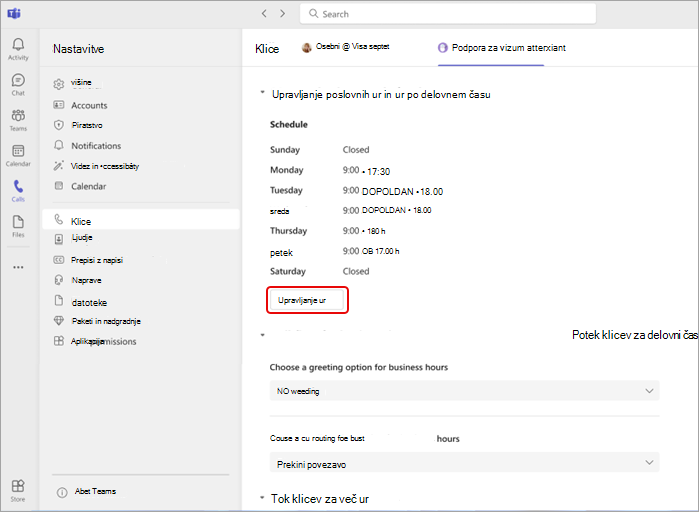
>Upravljanje poslovanja in izven delovnega časa.Na vrhu zaslona se prikaže seznam zavihkov. Izberite možnost, ki jo želite upravljati.
Izberite »Upravljanje ur«.
Izberite primer, ki najbolj ustreza vašemu podjetju: odprite vsak dan isti čas, vsak dan odprite drug čas ali odprite24 ur.
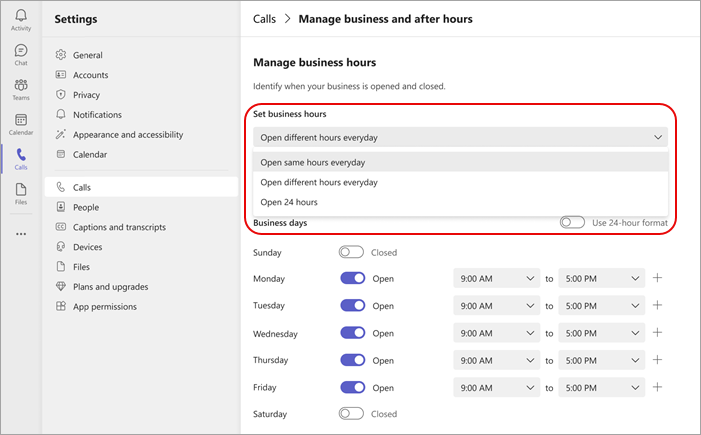
S stikali nastavite, katere dni v tednu je vaše podjetje odprto ali zaprto.
Izberite delovni čas v spustnih menijih za vsak dan.
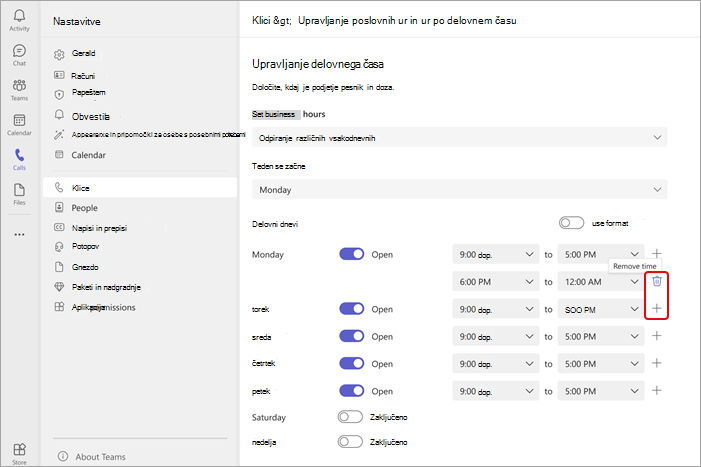
Če želite odstraniti uro, izberite Odstrani čas
 «. Če želite dodati časovni obseg (če na primer ne prihaja do kosila), izberite ikono za dodajanje
 .
Upravljanje toka klica
Spremenite pozdravne in usmerjevalne možnosti za klice, sprejete med delovnim časom in po njem.
Potek klica med delovnim časom:
Izberite Nastavitve in druge
>nastavitve v aplikaciji Teams.Izberite »Klici«
>Potek klica za delovne ure.Na vrhu zaslona se prikaže seznam zavihkov. Izberite zavihek čakalnih vrsti, ki ga želite upravljati.
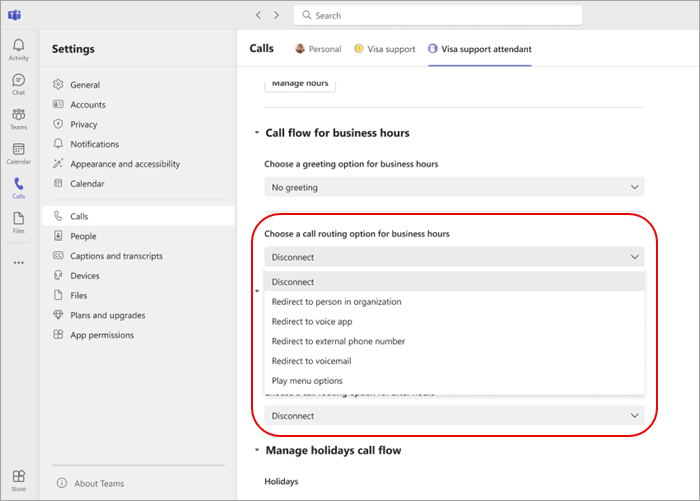
Izberite možnost pozdrava za delovni čas. Izberite »Brez pozdrava«, »Predvajaj zvočno datoteko« ali »Dodaj pozdravno sporočilo«.
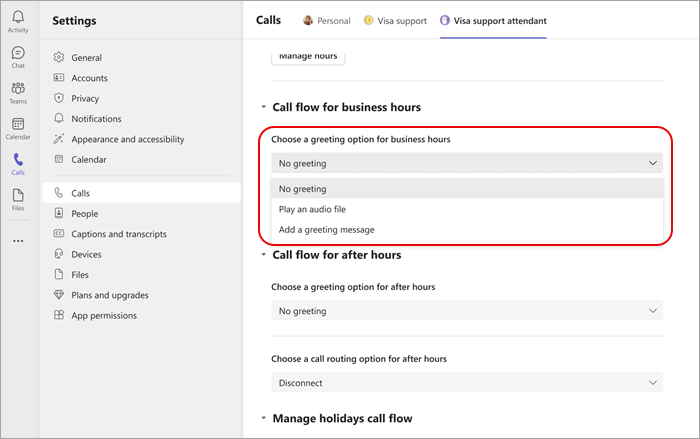
Izberite možnost preusmerjanja klicev za delovne ure. Izberite med temi možnostmi:
- Prekini povezavo
- Preusmeritev na osebo v organizaciji: preusmerite klic na določeno osebo.
- Preusmeritev na zunanjo telefonsko številko: izberite zunanjo telefonsko številko.
- Preusmeritev v glasovno pošto: preusmeritev v glasovno pošto v skupni rabi.
- Možnosti menija za predvajanje: za možnosti menija izberite možnost pozdrava. Če želite več informacij, glejte Nastavitev samodejnih odzivnih sistemov: Možnosti menija Predvajaj.
Potek klica zunaj delovnega časa
- Izberite Nastavitve in druge>nastavitve v aplikaciji Teams.
- Izberite »Klici«>Potek klica za ure izven delovnega časa.
- Izberite možnost pozdrava za ure izven delovnega časa.
- Izberite možnost preusmerjanja klicev za ure izven delovnega časa.
Potek klica za praznike
- Izberite Nastavitve in druge>nastavitve v aplikaciji Teams.
- Izberite klice>Potek klica za ure zunaj delovnega časa>Upravljajte tok klica ob praznikih
- Uredite praznične praznike za organizacijo tako, da izberete »Uredi « ob vsakem navedenem prazniku.
- Izberite možnost pozdrava za posamezen praznik.
- Izberite možnost preusmerjanja klicev za vsak praznik.
Opomba
Člani skupine ne morejo spreminjati datumov praznikov, razen če so pooblaščeni za spreminjanje vsakega samodejnega odzivnega sistema, ki se sklicuje na urnik praznikov.
Upravljanje možnosti menija
Nastavite tok klica za vsako številko na številčnici, da ustrezno preusmerite klice. Klice lahko preusmerite v samodejne odzivne sisteme, čakalne vrste klicev, zunanje številke, določeno osebo ali glasovno pošto.
- Izberite Nastavitve in druge>nastavitve v aplikaciji Teams.
- Izberite klice>Samodejni odzivni sistem.
- Na vrhu zaslona se prikaže seznam zavihkov. Izberite zavihek Čakalne vrste za upravljanje.
- Izberite možnost menija »Upravljanje«, če želite spremeniti nastavitev za vsako številko številčnice.
- Izberite Dodaj novo možnost , da ustvarite nove izbire usmerjanja.
Opomba
Člani ekipe in možni uporabniki ne morejo spreminjati glasovnih ukazov ali nastavitev operaterja. Te lahko spremeni samo vaš skrbnik IT.
Sorodne teme
Uporaba aplikacije Čakalne vrste