
Ko nekdo preusmeri vaš klic v aplikaciji Teams ali če je klic preusmerjen k vam prek navideznega agenta vaše organizacije, vam lahko oseba ali sistem, ki vam je poslal klic, posreduje kontekst in vam tako pomaga prevzeti pogovor. Aplikacija Teams prikaže ta kontekst na dveh mestih:
- Preden sprejmete klic, se na zaslonu za dohodni klic prikaže kratek klic.
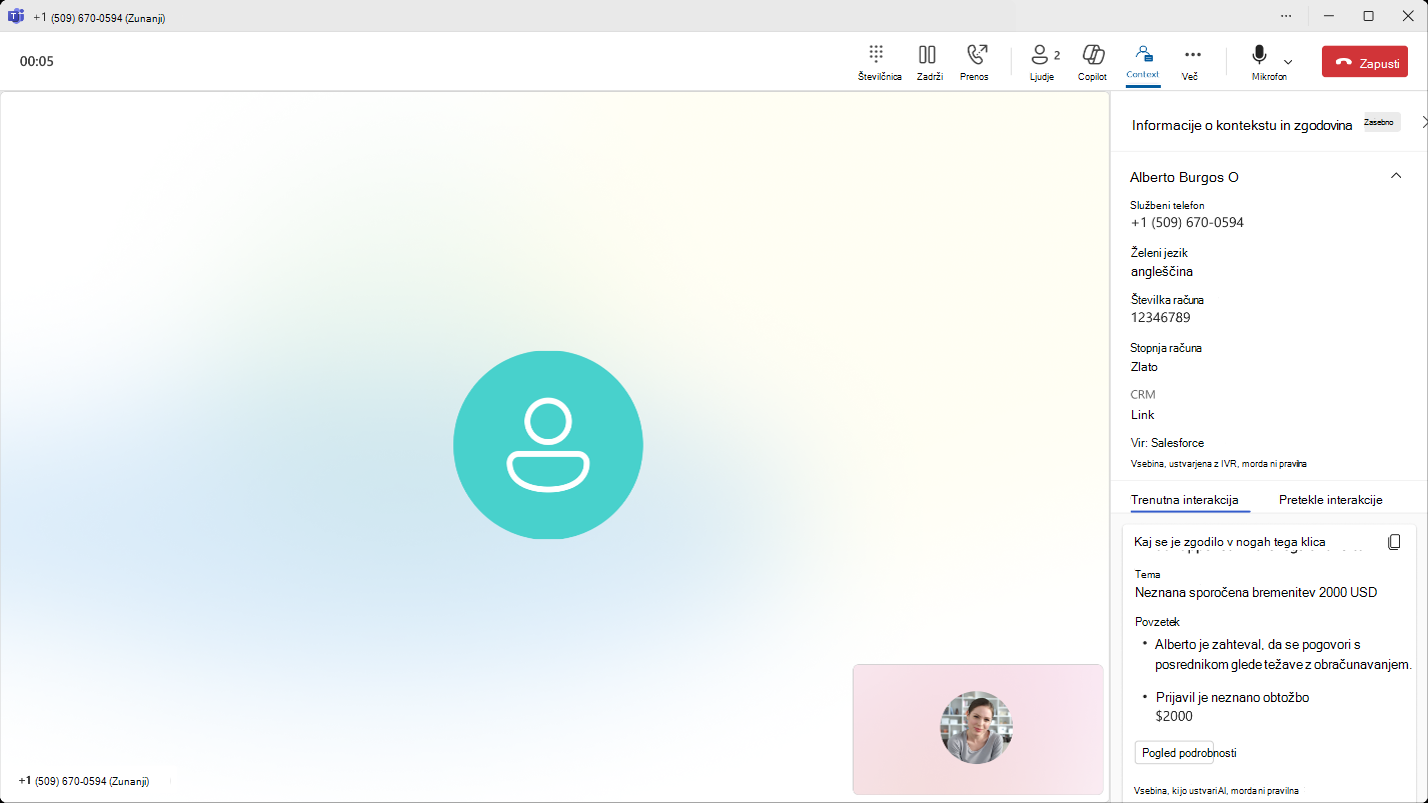
- Ko sprejmete, se v kontrolnikih klica prikaže priročni gumb. Izberite ga, da odprete kontekstno podokno ob oknu klica s podrobnostmi klicatelja in morebitnimi opombami iz prejšnjega dela klica.
Ničesar vam ni treba vklopiti. Gumb »Kontekst« se prikaže samodejno, ko je na voljo kontekst za prejeti klic.
Kaj se lahko prikaže
Točne prikazane informacije so odvisne od vira klica. Prikaže se lahko nekaj od tega:
- Tema klica. Kratek opis vsebine klica.
- Povzetek klica. Povzetek dosedanjega pogovora.
- Podrobnosti o klicatelju. Ime klicatelja, telefonska številka, ali je bil klicatelj preverjen in morebitne referenčne podrobnosti, kot je ID računa ali zapisa.
- Pojavna povezava na zaslonu. Povezava za odpiranje zapisa profila klicatelja v drugi aplikaciji, če je bil na voljo.
- Dodatne podrobnosti. Informacije, ki so značilne za klic, na primer razlog klica, želeni jezik klicatelja ali druge opombe.
Nekateri klici prikažejo le temo. Drugi prikazujejo polno podokno s povzetkom, podrobnostmi o klicatelju in povezavami. Če klicu ni priloženega konteksta, se gumb » Kontekst « ne prikaže in prikaže se standardno okno klica.
Od kod izhaja kontekst
Kontekst, prikazan na zaslonu, prihaja od osebe ali kogarkoli drugega, ki vam je izročil klic. To je lahko:
- Drug uporabnik aplikacije Teams, ki je ob preusmeritvi klica dal v skupno rabo povzetek.
- Navidezni agent vaše organizacije, ko je klic preusmerjen k vam po tem, ko je klicatelj vzpostavil interakcijo z njim.
Videz in vsebina podokna sta enaka v obeh primerih, tako da lahko klic prevzamete na enak način ne glede na vir.
Odpiranje in zapiranje podokna
Gumb za kontekst ostane v oknu klica za celoten klic. Izberite ga, da odprete kontekstno podokno, nato pa ga izberite znova, da ga skrijete. Med pogovorom ga lahko odprete in zaprete tolikokrat, kot želite.
Ko se klic konča
Kontekst klica je prikazan le med klicem. Ko je klic končan, se podokno zapre, informacije pa niso več na voljo v zgodovini klicev.