

Če privolite v sodelovanje in ustvarite profil za prepoznavanje za aplikacijo Microsoft Teams, lahko znatno izboljšate svoja hibridna srečanja. Izkušnja vseh udeležencev srečanja, tako v sobi Teams kot tudi na daljavo, bo izboljšana, če bodo udeleženci v sobi ustvarili profile za prepoznavanje obraza in glasu. Ti profili omogočajo pametnim kameram in zvočnikom, da vas prepoznajo in vas ustrezno označijo na srečanjih, dodajo vaše ime v sličico videoposnetka in vas prepoznajo v prepisu srečanja ter omogočajo, da vas lahko poiščejo na seznamu udeležencev.
Opomba
IntelliFrame in inteligentni zvočnik za udeležence v sobi sta na voljo le organizacijam z licenco za konferenčna soba Microsoft Teams Pro. Spletni udeleženci lahko vedno preizkusijo IntelliFrame ne glede na licenco.
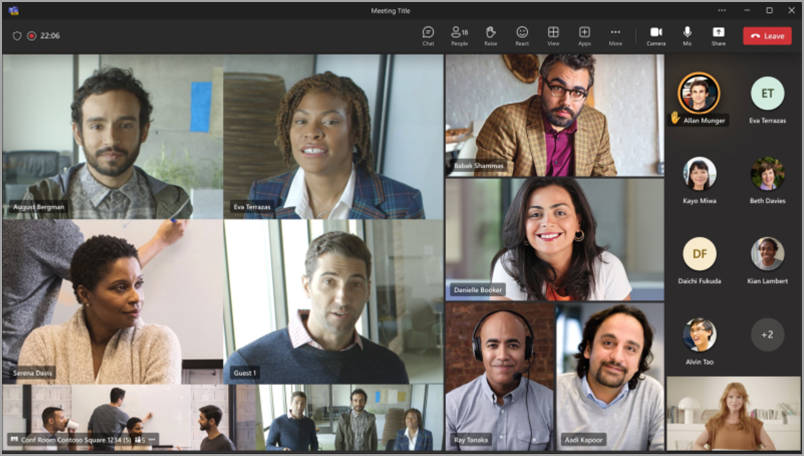
Način delovanja
Če želite, da vas prepoznajo v sobi za srečanja, organizirajte srečanje v aplikaciji Teams. Povabite sobo za srečanje v aplikaciji Teams in vse druge udeležence, ki so fizično prisotni in oddaljeni, in se nato pridružite srečanju.
Preden se udeležite srečanja v opremljeni sobi Teams, lahko ustvarite profil za prepoznavanje. Tako bo katera koli podprta kamera in zvočnik prepoznala vaš obraz in glas ter vas prepoznala na katerem koli srečanju brez vašega nadaljnjega ukrepanja.
Opomba
IntelliFrame podpira največ 12 oseb v sobi Teams in največ 64 udeležencev srečanja.
Ustvarjanje profilov za prepoznavanje glasu in obraza
Če želite, da vas kamera in zvočnik prepoznata, morate najprej ustvariti glasovni profil in profil obraza. Ko ju kamera in zvočnik prepoznata, bosta samodejno postavila vaše ime v vir videoposnetka in v prepis klepeta, ko boste govorili. Omogoča iskanje tudi na seznamu udeležencev.
Za uživanje v funkciji IntelliFrame ali inteligentnem zvočniku ne potrebujete profilov prepoznavanja. Udeleženci, ki teh profilov niso nastavili, bodo označeni kot gostje.
Opomba
Prepoznavanje bo v nastavitvah prikazano le, če je skrbnik IT vklopil to funkcijo. Če želite izvedeti več, se obrnite na njih.
- V aplikaciji Teams za namizne računalnike pojdite v razdelek »Nastavitve in drugo«
 >Prepoznavanje nastavitev aplikacije Teams«. Ta nastavitev je na voljo le, če jo omogoči vaša organizacija. Če ga ne vidite, se obrnite na skrbnika za IT.
 - Če želite nastaviti glasovni profil, v razdelku »Prepoznavanje glasu« izberite »Začni zajemanje glasu«.
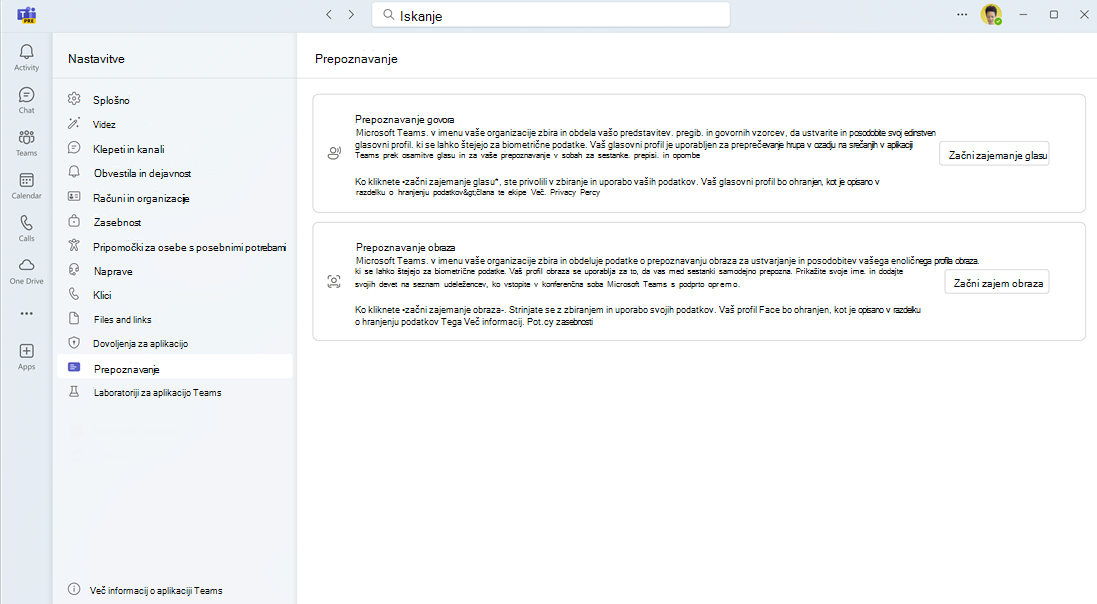
Ko privolite v sodelovanje, bo aplikacija Teams začela ustvarjati vaš glasovni profil na naslednjem upravičenem srečanju.
Ko aplikacija Teams konča z ustvarjanjem glasovnega profila, bo pod razdelkom za prepoznavanje glasu prikazan indikator »Dokončanje glasovnega profila «.
Če ne želite počakati, da aplikacija Teams ustvari ta glasovni profil, lahko glas včlanite ročno. Ta funkcija je na voljo tudi, če želite posodobiti glasovni profil po tem, ko je bil ustvarjen.
- Če se želite včlaniti ročno, izberite »Ustvari« ali »Posodobi«.
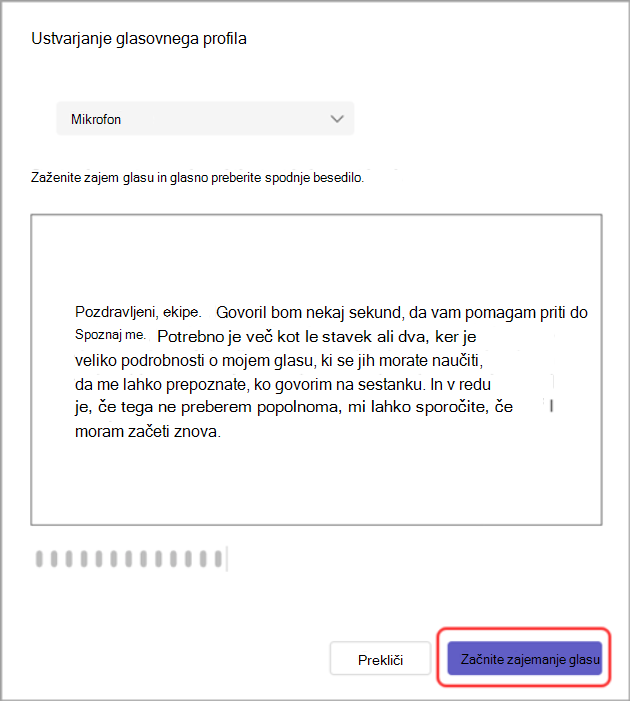
- Pozvani boste, da preberete odlomek v mikrofon. Prepričajte se, da je vaš mikrofon izbran na spustnem seznamu naprave.
- Izberite Začni zajemanje glasu in preberite besedilo.
Namig
Za najboljše rezultate posnemite svoj glasovni profil na tihem mestu z uporabo visokokakovostnega mikrofona.
- Ko končate, izberite »Končaj glasovno zajemanje «.
- Prepoznavanje obrazov lahko nastavljate takoj, ko končate z ustvarjanjem glasovnega profila, ali pa izberete »Zapri« , da to naredite drug dan.
Nato ne pozabite včlaniti tudi svojega profila za Obraz, da dokončate profil prepoznavanja aplikacije Teams.
Namig
Za najboljše rezultate posnemite fotografije v dobro osvetljenem prostoru.
V razdelku Prepoznavanje obraza izberite »Začni zajemanje obraza«.
Sledite pozivom in posnemite devet slik svojega obraza.
Ko uspešno ustvarite oba profila, vas bodo samodejno zaznali vsa prihodnja srečanja. Če želite posodobiti ali izbrisati svoj glasovni profil ali profil obraza, znova odprite ta zavihek.
Posodobite ali odstranite svoj profil glasu ali obraza
Če imate težave z odvisnimi funkcijami, kot je osamitev glasu ali pripisovanje govornika, lahko znova včlanite svoj glasovni profil ali profil obraza.
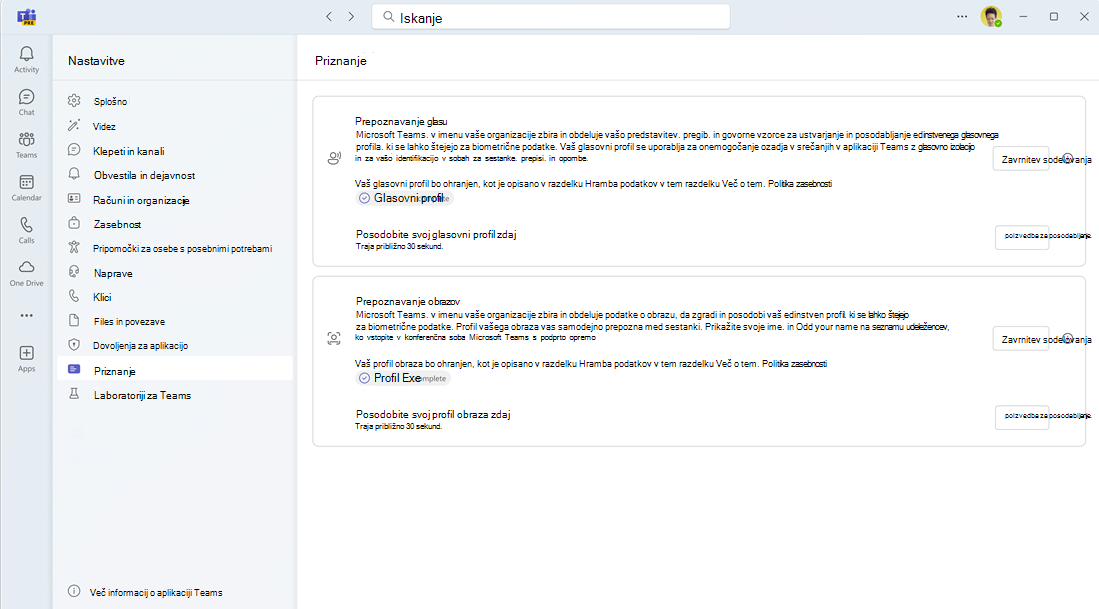
Če zavrnete sodelovanje pri brisanju glasovnega profila ali profila obraza, vaš govor ne bo prepoznan na prihodnjih srečanjih.
V aplikaciji Teams izberite »Nastavitve in drugo«
>Več« Nastavitve > mehanizma »Nastavitve« Prepoznavanje.
Pod možnostjo Prepoznavanje glasu ali Prepoznavanje obraza izberite »Posodobi« , da znova včlanite profil, ali izberite »Zavrnitev «, da izbrišete profil.
Izvozite glasovne podatke in podatke o obrazu
Če ste svoj glas včlanili tako, da ste naglas prebrali odlomek, je ta glasovni posnetek na voljo za izvoz. Izvoz:
Pojdite v razdelek »Nastavitve in drugo«
>Drugo« Nastavitve>Nastavitve« Prepoznavanje.Izberite »Izvozi«, da prenesete podatke. Podatki bodo shranjeni neposredno v mapo » Prenosi « v napravi.
Uporaba podatkov in zasebnost
Vaš profil za obraz in glasovni profil se uporabljata samo za namene, za katere ste podali neposredno soglasje. Microsoft teh profilov ne bo uporabljal za noben drug namen. Za več informacij o tem, kako ravnamo z vašimi osebnimi podatki, glejte Microsoftovo izjavo o zasebnosti. Če želite kadarkoli imeti dostop do podatkov svojega obraza ali glasovnega profila, se obrnite na skrbnika za IT.
Vaš profil za obraz bo izbrisan, če ga eno leto niste uporabljali.
Opombe
- Če želite, da kamera pravilno deluje, morate v vabilo dodati sobo za srečanje. Če želite izvedeti, kako iz aplikacije Teams ali Outlook dodate sobo v srečanje, glejte konferenčna soba Microsoft Teams (Windows).
- Če je udeleženec na zaslonu prikazan zamegljeno, poskusite rahlo zasukati kamero.
- Občasno lahko kamera prepozna nežive predmete kot ljudi. Do tega najverjetneje pride zaradi premikanja, bodisi zaradi tresenja mize, sence ali vetra, ki premika predmet v ozadju. Ta napačna identifikacija bi se morala ustaviti, ko se gibanje konča.
- Prepoznavanje deluje najbolje, če so udeleženci oddaljeni manj kot 5 metrov od kamere.
- Uokvirjanje udeležencev deluje najbolje, če sedijo vsaj meter narazen.
- Če je na srečanje povabljenih več kot 64 oseb, je IntelliFrame samodejno izklopljen. Če je v sobi Teams več kot 12 oseb, se na seznamu udeležencev prikaže sporočilo, da ni mogoče prepoznati vseh udeležencev.
Sorodne teme
Izboljšajte hibridna srečanja z ogrodjem Microsoft IntelliFrame za Teams Rooms
Izkusite oblak IntelliFrame s konferenčna soba Microsoft Teams