

Vsebino lahko iz računalnika predvajate v sobo Microsoft Teams (MTR) ali napravo Surface Hub. To vključuje zaslone, okna in PowerPoint v živo. Izberete lahko možnost Le predvajateali predvajate in se pridružite srečanjem, ki so razporejena v vašem koledarju. Dodatne udeležence lahko dodate prek namizne aplikacije ali s konzolo naprave MTR.
Preden začnete
- Poskrbite, da imate dostop do MTR v napravah s sistemom Windows, MTR v napravah s sistemom Android ali Surface Hub.
- Omogočite nastavitev Bluetooth beaconing v napravah Teams.
- Za najboljše rezultate omogočite nastavitev »Samodejno sprejmi vabila na srečanja na podlagi bližine« v napravi Teams.
- Vaš račun mora biti vpisan v račun, ki je v istem najemniku kot naprava Teams, v katero želite oddajati. Če so računi v različnih najemnikih, morajo biti najemniki združeni.
Opomba
Samodejno sprejemanje povabil na srečanje na podlagi bližine bo delovalo le, če bo poleg imena sobe prikazana ikona brezžičnega omrežja.
Predvajajte iz namizne aplikacije v napravo MTR
1. V računalniku odprite aplikacijo Teams in se vpišite s svojim računom za Teams.
2. V zgornji menijski vrstici izberite »Nastavitve in drugo«  « ob sliki profila.
3. V spustnem meniju izberite »Predvajaj«, da poiščete Teams Rooms v bližini.
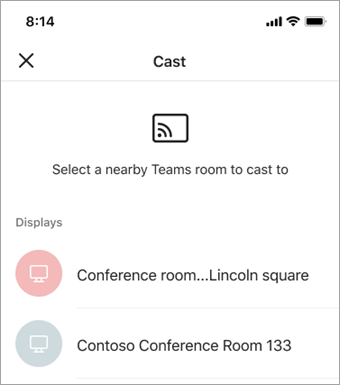
4. Na seznamu izberite bližnjo sobo Teams.
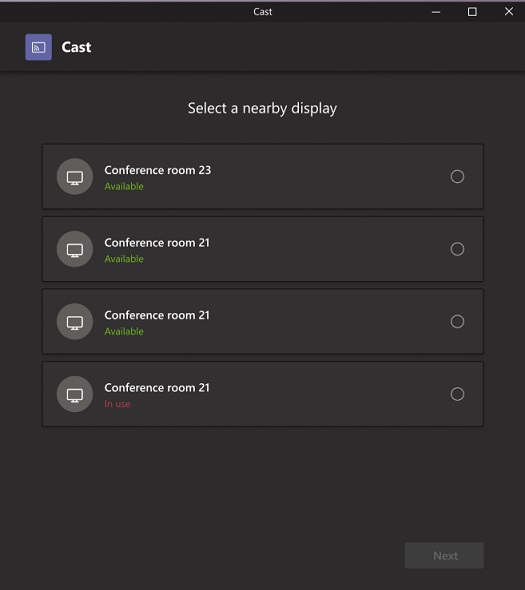
5. Izberite Next (Naprej).
6. Če je v tej sobi načrtovano srečanje, lahko izberete možnost »Samo predvajajte « ali »Predvajajte« in se pridružite načrtovanemu srečanju. Če za preostanek dneva nimate načrtovanega srečanja, te možnosti ne bodo predstavljene.
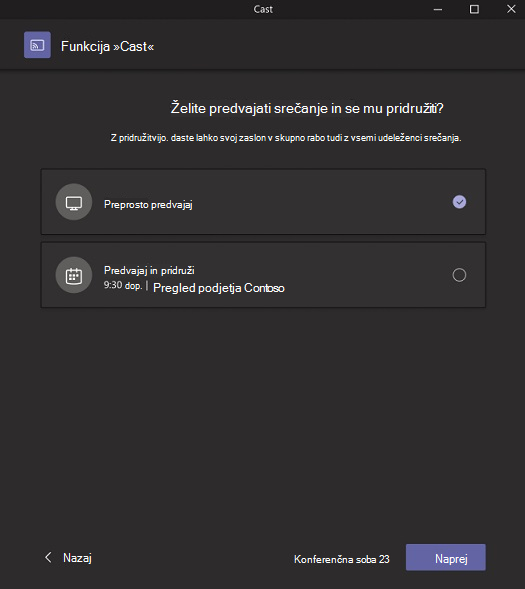
7. Izberite Next (Naprej).
8. Izberite vsebino, ki jo želite predvajati v napravo, nato pa izberite Predvajaj.
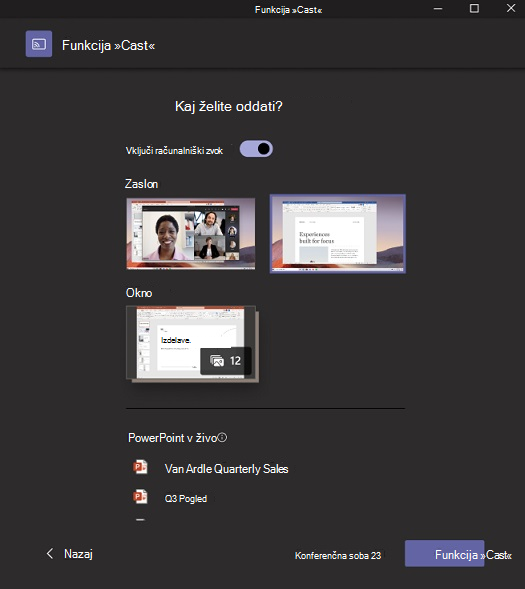
Konec predvajanja
Če želite končati sejo predvajanja, izberite Končaj srečanje prek računalnika. S tem boste končali srečanje v računalniku in sobi. Če v računalniku izberete Zapusti prek aplikacije Teams, morate klic končati tudi prek naprave, v katero ste oddajali.

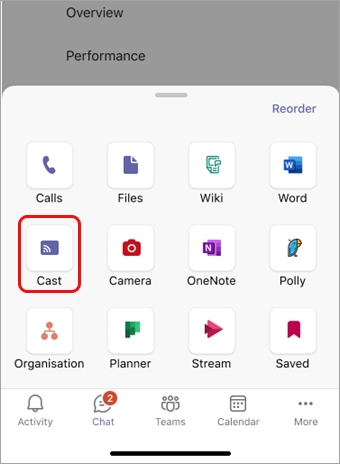


Sorodne teme
Predvajanje vsebine v sobi Microsoft Teams z uporabo tehnologije Miracast