

Zgodovina klicev vam pomaga slediti preteklim klicem v čakalni vrsti klicev. Pregledate lahko dejavnost, spremljate zamujene klice in po potrebi nekoga pokličete nazaj.
V tem članku: Preberite več o osebni zgodovini klicev in zgodovini klicev v skupni rabi, ogledu klicev, posodabljanju stanja klica, filtriranju seznama in ogledu podrobnosti klicev.
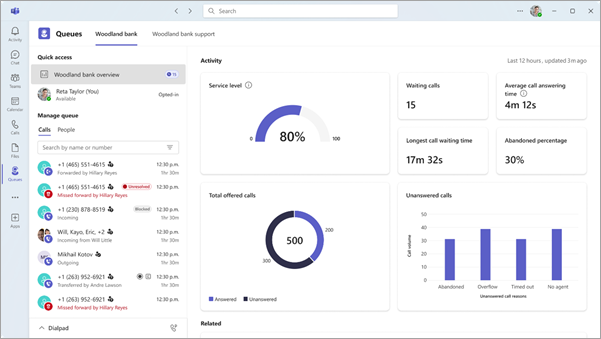
Osebna zgodovina klicev (privzeto)
Osebna zgodovina klicev prikazuje samo vaše klice. To vključuje:
- Klici, na katere se je agent odzval
- Klici agenta
Ta pogled uporabite, če morate slediti le svojemu delu.
Zgodovina klicev v skupni rabi (izbirno)
Zgodovina klicev v skupni rabi prikazuje klice za celotno čakalno vrsto. To vključuje:
- Zamujeni klici v čakalni vrsti
- Klici, ki so povzročili glasovna sporočila
- Dohodni in odhodni klici, ki jih obravnava kateri koli agent v čakalni vrsti
S tem pogledom lahko uskladite nadaljnje postopke in se izognete dvakratnemu klicanju iste osebe.
Opomba
Skrbnik aplikacije Teams mora vklopiti zgodovino klicev v skupni rabi. Če želite podrobnosti, glejte Zgodovina klicev v skupni rabi za Čakalne vrste klicev - Microsoft Teams | Microsoft Learn.
Ogled zgodovine klicev
Če si želite ogledati zgodovino klicev:
- Odprite aplikacijo Čakalne vrste.
- V razdelku Upravljanje čakalne vrste izberite Klici.
Seznam zgodovine klicev prikazuje zamujene klice, klice, ki so bili preusmerjeni v glasovno pošto, in druge nedavne dejavnosti.
Upravljanje zgodovine klicev
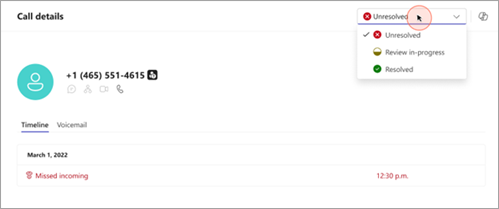
Stanje klica lahko posodobite in spremljate napredek:
- Zamujeni klici se začnejo kot nerešeni.
- Posodobite stanje na V teku , ko delate na nadaljnjem delu.
- Spremenite stanje v Odpravljeno , ko je težava obravnavana.
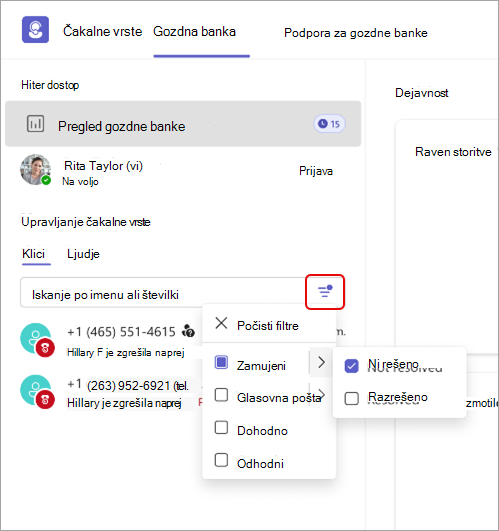
Seznam klicev lahko tudi filtrirate in poiščete, kaj potrebujete:
- Zamujeni klici
- Odgovori na klice
- Odhodni klici
Filtri olajšajo določanje prioritet in upravljanje dejavnosti čakalne vrste klicev.
Oglejte si podrobnosti klica
Izberite klic, če si želite ogledati podrobnosti, kot so:
- Klicateljska številka
- Čas in datum klica
- Vrsta klica (zamujeno, odgovorjeno ali odhodno)
- Stanje klica (nerešeno, v teku ali rešeno)
- Povezana glasovna pošta (če je na voljo)
- Snemanje in prepis (če je za čakalno vrsto vklopljeno samodejno snemanje)
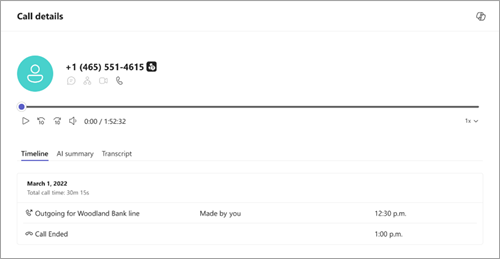
Dostop do posnetkov klicev
Če je skrbnik vklopil samodejno snemanje čakalne vrste klicev, lahko dostopate do posnetkov iz zgodovine klicev.
- Na seznamu izberite klic.
- V podrobnostih klica izberite povezavo za snemanje.
Posnetki so shranjeni v SharePointu. Odvisno od nastavitev skrbnika boste morda lahko dostopali do njih tudi neposredno s SharePointovega mesta.
Pokličite nazaj iz zgodovine klicev
Če želite nekoga poklicati nazaj:
- Na seznamu izberite klic.
- Izberite Klic.
- Klic uporablja ID klica v čakalni vrsti (če je nastavljen). V nasprotnem primeru uporabi vaš ID klicatelja.
Sorodne teme
Uporaba aplikacije Čakalne vrste
Spremljajte člane skupine in jim pomagajte v aplikaciji Čakalne vrste
Pridobite sprotne in zgodovinske analitike v aplikaciji Čakalne vrste