
konferenčna soba Microsoft Teams za Android prinaša video HD, zvok in skupno rabo vsebine za klice in srečanja Microsoft Teams vseh velikosti, od majhnih prostorov za srečanja do velikih konferenčnih sob. Teams Rooms povečuje vrzel med osebami, ki delajo na daljavo, in tistimi v pisarni, ter omogočajo, da so vsi vidni, slišani in v celoti sodelujejo od koder koli.
Tukaj je nekaj stvari, ki jih lahko najdete v sobi Teams:
- kamere, mikrofoni, zvočniki, ki so lahko integrirani ali modularni
- En ali dva zunanja zaslona, ki ne podpirata upravljanja z dotikom ali z dotikom
- konzola z zaslonom na dotik na mizi za nadzor sobe
- Naprava z zaslonom na dotik
Teams Rooms lahko temelji na sistemu Windows ali Android.
Uporabniški priročnik za Windows najdete tukaj: Teams Rooms (Windows)
Kaj želite narediti?
Preberite več o kontrolnikih za zaslon, občutljiv na dotik

Konzola z zaslonom na dotik v konferenčni sobi je središče vsakega srečanja. Samodejno se zbudi, ko zazna gibanje. Na zaslonu lahko naredite nekaj stvari:
- Pridružite se prihajajočemu načrtovanemu srečanju tako, da izberete »Pridruži se«.
- Optično preberite kodo QR za sobo, da se pridružite srečanju v prenosni napravi s sistemom sob ali pretakate vsebino iz prenosne naprave v prikaz sobe.
- Začnite novo srečanje tako, da izberete »Sestanek zdaj«
 .
. - Kličete tako , da izberete
 in pokličete številko.
 - Če imate zaslon sobe z omogočenim dotikom, izberite Whiteboard
 za sodelovanje na digitalnem platnu zunaj srečanja. Izberete lahko »Začni srečanje «, da tablo prenesete v takojšnje srečanje.
 - Projicirajte svoj prenosnik tako, da priključite kabel, ki je priključen na konzolo. Glede na nastavitve sobe se lahko v sobo projicira samodejno ali pa boste morda morali izbrati gumb »Skupna
 « v konzoli sobe.
 - Predvajajte vsebino na zaslonu sobe z namizja ali mobilne naprave.
-
Izberite »Pridruži se z ID-jem«
 , da se pridružite srečanju, ki ga ni na koledarju.
 - Izberite »Pomoč?« , da prijavite težavo ali posredujete povratne informacije.
- Če želite spremeniti nastavitve, izberite
 . Prilagodite lahko tudi glasnost sistemskih zvokov (obvestila, melodija zvonjenja za dohodni klic in predvajanje zvoka v vsebini HDMI).
Med srečanjem lahko upravljate kamero in mikrofon, dajete vsebino v skupno rabo, upravljate udeležence, prikličete odzive, spremenite postavitve prikaza v sobi in zapustite srečanje.
Opomba
Če želite, da bo srečanje prikazano v konzoli sobe, morajo organizatorji nastaviti sobo kot mesto srečanja.
Povabilo sobe na srečanje
Rezervirajte sobo, ki je opremljena s konferenčna soba Microsoft Teams
Namig
Če želite preprečiti, da bi bilo ime srečanja prikazano v konzolah za sobo Teams, sprednji strani sobe in konzolah z zaslonom na dotik, da bi ga lahko videli vsi v sobi, označite srečanje v Outlooku kot »Zasebno«.
- Odprite Outlook in pojdite na koledar.
- Izberite »Novo srečanje v aplikaciji Teams « v razdelku »Srečanje v aplikaciji Teams « ali » Novo srečanje«, nato pa »Srečanje v aplikaciji Teams«.
- V načrtovalniku sestankov izberite »Iskalnik sob « ali vnesite e-poštni naslov konferenčne sobe.
- Izberite »Prikaži seznam sob« in poiščite zgradbo ali seznam.
- Izberite sobo na seznamu razpoložljivih sob.
- Pred pošiljanjem dokončajte povabilo na srečanje kot na katero koli drugo srečanje.
Z aplikacijo Microsoft Teams rezervirajte sobo, ki je opremljena s konferenčna soba Microsoft Teams
- Odprite Microsoft Teams in pojdite na koledar.
- Izberite »Novo srečanje« , da načrtujete sestanek. Na spustnem meniju izberite vrsto srečanja, da načrtujete spletni seminar ali dogodek v živo.
- V načrtovalniku sestankov izberite Dodaj zahtevane udeležence in vnesite ime ali naslov konferenčne sobe.
- Izberite sobo na seznamu razpoložljivih sob.
- Pred pošiljanjem dokončajte povabilo na srečanje kot na katero koli drugo srečanje.
Opomba
Za dogodke v živo lahko sobo dodate kot predstavitelj, ne pa tudi kot producent ali udeleženec.
Dodajte sobo Microsoft Teams obstoječemu srečanju z aplikacijo Microsoft Teams
- Pridružite se srečanju iz osebne naprave.
- Izberite možnost Ljudje
- Poiščite ime sobe (v konzoli) in izberite »V redu«.
- Sprejmite klic v konzoli, da se pridružite srečanju.
Dodajanje sobe Microsoft Teams obstoječemu srečanju s storitvijo Teams ali Outlookom
- Odprite srečanje v aplikaciji Teams ali Outlooku v osebni napravi.
- Dodajte ime sobe (v konzoli) na seznam udeležencev ali pa poiščite sobo z iskalnikom sob v razporejevalniku srečanj (na voljo v Outlooku) in pošljite posodobitev.
- Če je srečanje sprejeto, se bo prikazalo v konzoli.
- V konzoli izberite srečanje, ki se mu želite pridružiti.
Vključitev v sestanek
Pridružitev načrtovanemu srečanju
Poiščite srečanje v konzoli in izberite »Pridruži se« , da se pridružite.
Urnik sob je pri vrhu prikazan trenutno srečanje. Prihodnja srečanja in razpoložljivi termini so prikazani v razdelku trenutnega srečanja. Izberete lahko prihajajoče srečanje, da si ogledate njegove podrobnosti.
Če nastavitve sobe dovoljujejo pridružitev srečanjem drugih ponudnikov, se lahko srečanjem drugih ponudnikov pridružite tako, da vnesete njihov ID srečanja in geslo ter po potrebi izberete »Pridruži se«.
Če načrtovano srečanje ni prikazano na koledarju sobe ali če na ploščici srečanja ni gumba za pridružitev , lahko povabite sobo, optično preberete kodo QR, izberete »Pridružite se z ID-jem« « ali dodajte sobo v osebni napravi in se pridružite srečanju v sistemu sob.
Pridružitev načrtovanemu srečanju, ki ni v konzoli
Pridružite se srečanju v osebni napravi.
Ko izbirate zvočne in video nastavitve, lahko dodate sobo in uporabite zvočno in video opremo te sobe. Vaša osebna naprava lahko celo zazna bližnjo sobo z uporabo povezave Bluetooth.
Če ga podpira, boste videli (predlagano) zraven možnosti Zvok v sobi. Če je bližnja soba že pridružena srečanju, izberite izklopljen zvok in se pridružite z izklopljenim zvokom ter preprečite motnje srečanja.
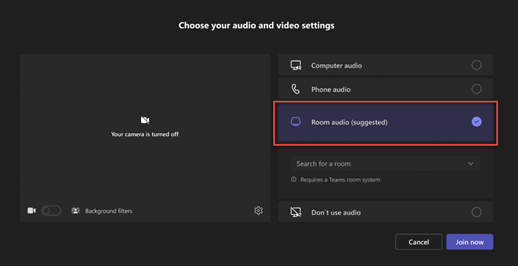
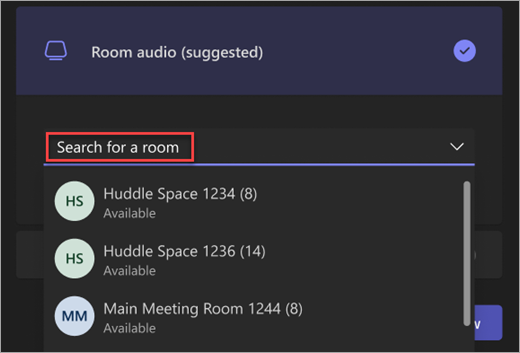
Če naprava ne zazna sobe v bližini, izberite » Zvok v sobi « in poiščite sobo.
Če ste se srečanju že pridružili v osebni napravi, lahko izberete možnost »Pokaži udeležence«
 « , nato pa izberite »Povabite osebo« ali pokličite številko in poiščite ime sobe. Nato izberite sobo in izberite »V redu «, da jo pokličete v srečanje.
Nato bo soba zazvonila. Če se želite pridružiti srečanju, v konzoli sobe izberite »Sprejmi «.
Opomba
Preden sprejmete klic v sobni konzoli, se prepričajte, da je zvok v osebni napravi izklopljen, sicer bi lahko povzročili odmev.
Pridružite se sestanku z zaposlenimi, spletnemu seminarju ali strukturiranemu srečanju Če se načrtovanemu sestanku z zaposlenimi, spletnemu seminarju ali strukturiranemu srečanju pridružite kot predstavitelj ali udeleženec, se pridružite dogodku v sobi Teams po zgornjih navodilih. Soba bo dodana srečanju z vlogo uporabnika, ki doda sobo. Če želite več informacij o tem, kako gostiti ali se udeležiti dogodka v sobi Microsoft Teams, glejte Gostite ali se udeležite dogodka v konferenčni sobi Microsoft Teams.
Začetek takojšnjega srečanja
- Na začetnem zaslonu izberite «. Srečanje se začne samodejno.
- V razdelku »Vnesite ime« poiščite osebo, ki jo želite povabiti.
- Med rezultati iskanja izberite imena oseb. Osebe bodo samodejno pozvane k takojšnjemu srečanju.
Vzpostavljanje klica
- Izberite pokliči na začetnem zaslonu.
- Pokličite številko in izberite .
Skupna raba vsebine
Skupna raba zaslona v sobi Teams (zunaj srečanja v aplikaciji Teams)
Če želite dati namizje v skupno rabo z udeleženci v sobi zunaj srečanja v aplikaciji Teams, povežite osebno napravo z ustreznim kablom, povezanim s sistemom sob. Glede na nastavitve sobe bo zaslon samodejno omogočen za skupno rabo ali pa boste morali izbrati gumb »Skupna « v sistemu sob.
Vsebino lahko predvajate tudi iz osebne naprave. Če želite izvedeti več, glejte oddajanje iz mobilne naprave ali oddajanje z namizja.
Skupna raba zaslona z vsemi udeleženci srečanja (med srečanjem v aplikaciji Teams)
Obstaja več načinov za skupno rabo vsebine z udeleženci v sobi in srečanja v aplikaciji Teams iz osebne naprave:
- Pridružite se srečanju v osebni napravi in izberite « , nato pa element, ki ga želite dati v skupno rabo. Če želite izvedeti več, pojdite v razdelek Skupna raba zaslona v srečanju skupine .
- Osebno napravo povežite s kablom, ki je povezan s sistemom sob. Glede na nastavitve sobe bo zaslon morda samodejno v skupni rabi ali pa boste morali izbrati gumb > »Skupna«Povezana naprava v sistemu sob. Oddajanje zvoka naprave lahko nadzorujete tako, da vklopite ali izklopite preklopno stikalo zraven možnosti »Skupna raba sistemskega zvoka«.
- Predvajajte vsebino iz osebne naprave. Preberite več o oddajanju iz mobilne naprave ali oddajanju iz namiznega računalnika.
- Če ima vaša soba zaslon na dotik, lahko uporabite Microsoft Whiteboard v srečanju tako, da izberete gumb »Skupna raba>Microsoft Whiteboard v sistemu sob.

Če želite ustaviti skupno rabo, izberite »Ustavi skupno rabo v sistemu sob«.
Opomba
Glede na nastavitve naprave bodo morda prikazane različne možnosti za skupno rabo vsebine.
Upravljanje udeležencev sestanka
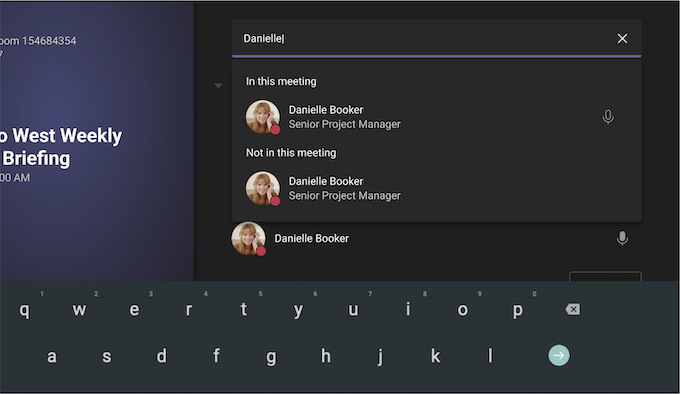
Dodajanje udeleženca
- V srečanju v vrstico za iskanje vnesite ime udeleženca, ki ga želite dodati.
- Med rezultati iskanja izberite imena oseb. Osebe bodo samodejno pozvane k srečanju.
Pripenjanje udeleženca
Če se želite osredotočiti na določene udeležence, izberite njihova imena v sistemu sob, nato pa »Pripni zase«.
Opomba
S tem pripnete le video za sistem sob, ne pa tudi za druge udeležence srečanja.
Odstranitev udeleženca iz srečanja
Če želite osebo odstraniti iz srečanja, izberite njeno ime v sistemu sob in nato Odstrani iz srečanja.
Spreminjanje pogleda v srečanju
Upravljanje pogleda na sprednji strani zaslona sobe
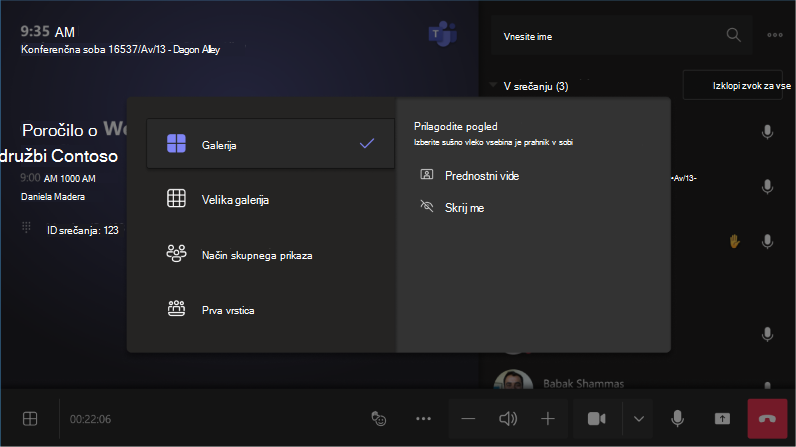
Izberite  v sistemu sob. Preklapljajte med različnimi pogledi prikaza sobe – vključno z določanjem prioritete videa in skrivanjem sebe.
Opomba
Nekatere funkcije morda ne bodo na voljo, odvisno od vrste licence, dodeljene vašemu računu sobe.
| Ogled | Uporabite ga, če želite... |
|---|---|
| Galerija | Privzeta izkušnja Teams Rooms v sistemu Android optimizira postavitev udeležencev na zaslonu, pri čemer je privzeto prednostna vrstica udeležencev videoposnetka. |
| Vsebina + galerija | Ko nekdo daje vsebino v skupno rabo, na primer predstavitev, tehnologija Vsebina + galerija optimizira postavitev tako, da bo ta vsebina čim večja in hkrati prikazanih več udeležencev videa. |
| Vsebina | Na voljo, ko je vsebina dana v skupno rabo. V tem pogledu lahko izberete, kdaj želite biti pozorni na vsebino, ne da bi vas motil prikaz virov videoposnetkov drugih oseb. |
| Velika galerija | Oglejte si do 49 videotokov hkrati. Pogled velike galerije je na voljo, ko ima kamero vklopljeno najmanj 9 oseb. |
| Prva vrstica | Izboljšajte hibridna srečanja in udeležencem v sobah zagotovite več konteksta srečanja. Na zaslonu v sprednji časti sobe lahko vidite oddaljene udeležence pod višino oči, vključno z izkušnjami srečanja, kot je klepet in pogled seznama udeležencev z dvignjenimi rokami. |
| Pokaži klepet | Vklopite stikalo ob možnosti Chat v načinu »Galerija« in »Velika galerija«. Udeleženci v sobi lahko vidijo klepet v srečanju, ki so ga poslali oddaljeni udeleženci, na zaslonu pred delom sobe. Vendar pa naprava sobe ne more poslati sporočila. |
Upravljanje drugih možnosti srečanja
Spreminjanje nastavitev srečanja
Kontrolniki srečanja v konzoli na dotik so podobni kontrolnikom v namizni aplikaciji Teams.

| Nadzor | Uporabite ga, če želite... | Več o tem |
|---|---|---|
| Pogled | Prilagodite pogled na sprednji strani zaslona sobe in se osredotočite na različne vidike srečanja. | |
| Ogled udeležencev | Odpre podokno udeležencev. | |
| React | Pošljite odzive v živo ali dvignite roke za sodelovanje v sestanku. |
Odzivi v živo Dvignite roke |
| Skupna raba vsebine | Dajte v skupno rabo vsebino povezane naprave in aplikacije Microsoft Whiteboard. | Glejte zgornji razdelek Skupna raba vsebine |
| Več dejanj | Prilagodite nastavitve zvoka, videa, klepeta, klicev in še več. |
Vklop/izklop napisov v živo Pokaži/skrij mehurčke klepeta Vklop/izklop dohodnih videov Vklop/izklop daljinskega upravljanja sobe Zadržanje klica Prijavite težavo |
| Glasnost | Prilagodite glasnost zvočnikov. | |
| Fotoaparat | Vklopite ali izklopite kamero ali pa izberite videonapravo, ki jo želite uporabiti. Izberite puščico spustnega seznama ob kameri, da prikažete te možnosti:
|
|
| Mikrofon | Vklopite ali izklopite mikrofon. | |
| Zapusti | Zapusti sestanek. |
Sorodne teme
konferenčna soba Microsoft Teams (Windows)