
Na voljo je več funkcij, ko morajo možne stranke zagotoviti nadzor ali pomoč članom skupine pri obdelavi klicev strank z aplikacijo Čakalne vrste.
Možne stranke lahko:
- Monitor: Poslušajte pogovore članov skupine s klicatelji, ne da bi jih opazili.
- Šepet: Članom skupine za pomoč med klicem, ne da bi klicatelj slišal.
- Barka: Pridružite se klicu, ki poteka, in pomagajte članu skupine in klicatelju.
- Prevzem: Odstranite člana skupine iz klica in prevzamete pogovor.
Če želite vstopiti v naslednje stanje, morate napredovati skozi vsako od teh stanj. Če se želite na primer lotiti klica, morate najprej vnesti stanje nadzora, nato šepetati in nato prerasti v barko.
Opomba
Te funkcije so na voljo kot del aplikacije Čakalne vrste z omogočenim pravilnikom za glasovne aplikacije, za kar potrebujete licenco za Teams Premium.
Nadziranje
V aplikaciji Čakalne vrste izberite zavihek »Čakalna vrsta klicev« in poiščite čakalno vrsto klicev s članom skupine, ki ga želite nadzorovati.
Poiščite člana skupine na zavihku People v razdelku za upravljanje čakalne vrste na levi strani.
Član skupine se mora prikazati v razdelku za privolitev v sodelovanje . Če član skupine zavrne sodelovanje, premaknite kazalec miške nad njegovo ime in izberite gumb za privolitev v sodelovanje .
Premaknite kazalec miške nad ime člana skupine in izberite Več možnosti
 .
Izberite gumb »Monitor«. Lahko pa izberete tudi ime člana skupine in nato gumb »Monitor « na desni strani zaslona.
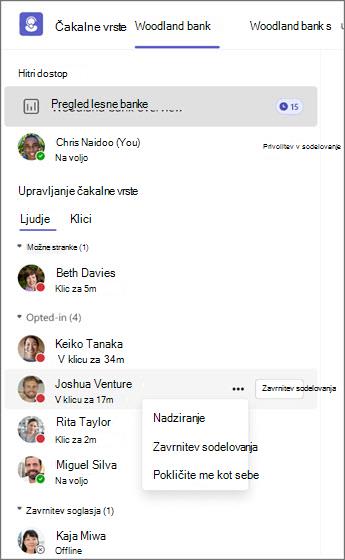
Ko začnete nadzorovanje, boste videli, da se je seja nadzora začela, ko se na spodnji desni strani zaslona prikaže majhno okno monitorja. Samodejno boste začeli nadzirati naslednji klic, ki ga član skupine sprejme za to čakalno vrsto. Članu skupine se prikaže obvestilo, da je njegov klic nadzorovan, odvisno od tega, katere nastavitve vklopi vaš skrbnik.
Sejo nadzorovanja lahko kadar koli končate tako, da izberete možnost »Končaj nadzorovanje«.
Opomba
- Možne stranke ne morejo nadzirati drugih možnih strank, tudi če so hkrati posredniki.
- Nadzorovanje ni na voljo, če je usmerjanje na podlagi prisotnosti onemogočeno ali če je način usmerjanja nastavljen na najdaljši nedejaven.
Šepetanje
Med nadzorovanjem lahko vklopite način šepetanja in svetujete članu skupine, ne da bi stranka slišala.
- To naredite tako, da na vrhu okna klica izberete šepetaj. S tem preklopite iz stanja monitorja v stanje šepetanja.
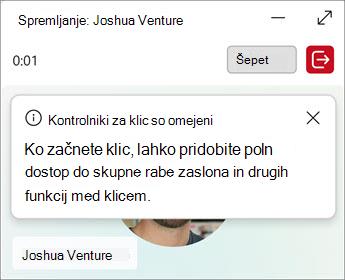
- V stanju šepetanja vas član skupine lahko sliši, klicatelj pa ne.
Zdaj lahko še naprej kličete klic v stanju šepetanja, se vrnete v nadzorovanje, končate klic ali vstopite, kjer lahko govorite s članom skupine in klicateljem.
Barka
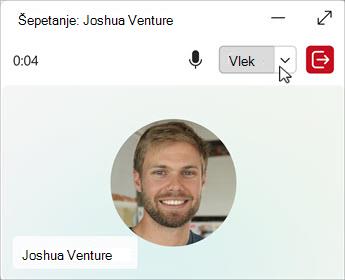
Če želite govoriti s članom skupine in klicateljem, na vrhu okna za klic izberite Barge .
Tu se lahko vrnete v prejšnja stanja tako, da v spustnem meniju na vrhu okna klica izberete » Šepetaj« ali »Nadzor «. Če se želite v celoti odstraniti iz klica, izberite »Končaj nadzorovanje«.
Prevzem
- Če želite klicatelju zagotoviti individualno podporo, izberite »Prevzem«. Član skupine je izpuščen iz klica in odstranjen iz niti klepeta, vaša seja nadzorovanja pa se konča.
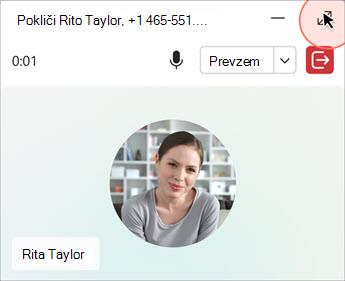
- Ko prevzamete klic, se ne morete vrniti v nadzorovanje. Če želite to narediti, boste morali začeti novo sejo s članom skupine.
- Če želite končati klic, izberite »Zapusti «.
Opomba
- Posnetek je na voljo možnim strankam, ko so v stanju prevzema. Če lahko stranke snemajo, ko so v stanju barke, ne bodo imeli dostopa do posnetka v klepetu. Če član skupine ali klicatelj snema z monitorjem, šepetanjem ali baržo, možne stranke ne bodo imele dostopa do posnetka.
- Možne stranke, ki so tudi člani skupine, morajo biti zavrnjene, da se samodejno pridružijo klicem MWBT. Sicer prejmejo običajni klic iz čakalne vrste in ne od člana skupine.
- Zgodovina klicev ni na voljo za klice MWBT za možne stranke. Člani skupine in klicatelji prejmejo zgodovino klicev po pričakovanjih.
- Če ste možna stranka, ki uporablja VDI 1 (infrastruktura navideznega namizja), se prikaže običajno obvestilo o klicu namesto samodejne pridružitve klicu člana skupine. Če uporabljate VDI 2, se boste samodejno pridružili.