
Če želite klic preusmeriti drugemu stiku, prenesite svoje osebne klice v telefone v aplikaciji Teams. Preden prenesete klic, se posvetujte z nekom in nato prenesite. Klicatelj, ki ga želite preusmeriti, bo med posvetovanjem zadržan.
V meniju klica izberite »Prenesi«.
Izberite »Prenesi zdaj« ali »Najprej posvetujte«.
Opomba
- V namiznih telefonih, potrjenih za Microsoft Teams, ki imajo fizične gumbe za prenos, način pritiska gumba določa vrsto prenosa:
- To pomeni, da se najprej pogovorite z osebo, na katero preusmerjate klic, preden dokončate prenos.
- To pomeni, da je klic takoj preusmerjen brez posvetovanja s prejemnikom.
- Dolg pritisk gumba za prenos: Posvetujte se s prenosom
- Na kratko pritisnite gumb Prenos: Slepi prenos
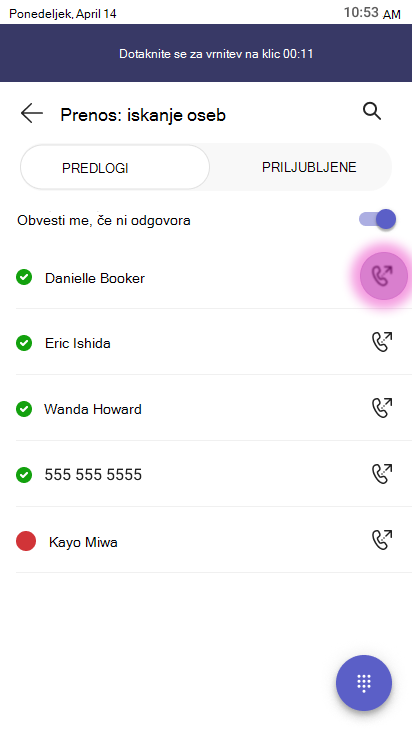
Če se želite zaščititi pred zamujenimi prenosi, vklopite stikalo za varen prenos klica, preden izberete stik. Ko je varno preusmerjanje klica vklopljeno in prejemnik ne odgovori ali zavrne, telefon zazvoni nazaj, tako da lahko pridobite klicatelja in ga preusmerite.
Opomba
To velja le za scenarije takojšnjega prenosa (slepi prenos). Stikalo je privzeto izklopljeno vsakič, ko odprete zaslon za prenos – vklopite ga za vsak klic, ki ga želite zaščititi.
Poiščite stik, na katerega želite preusmeriti stik, ali izberite med skupinami »Predlogi«, »Hitro klicanje« ali drugimi skupinami stikov.
Izberite stik, ki ga želite preusmeriti na klic ali začeti posvetovanje.
Opomba
Predlogi se ustvarijo na podlagi zgodovine prenosov klicev. Predlogi za prenos klicev so prikazani le, če ste v preteklosti že prenesli klice in so v skupinah dodani stiki.
Poteki prenosa klicev: kratka navodila
Če izberete »Prenos zdaj« (slepi prenos):
- Na zaslonu so prikazane posodobitve stanja v realnem času, na primer: »Prenos [uporabnika A] uporabniku [uporabniku B]« med izvajanjem prenosa.
- Med tem postopkom so onemogočena vsa druga dejanja med klicem (kot je zadržanje ali drug prenos). Edina aktivna tipka je »Končaj klic«.
- Ko je prenos uspešno dokončan, se stanje spremeni v: »Uspešno preneseno«.
Če izberete možnost »Najprej se posvetuj« (posvet za prenos):
- Prvotni klicatelj je zadržan, vi pa se lahko pred prenosom zasebno pogovarjate s prejemnikom.
- Na zaslonu je prikazana mreža za posebna dejanja, vendar gumb »Prenos « ostane onemogočen, dokler prejemnik posvetovanja ne odgovori.
- Ko prejemnik odgovori, gumb »Prenesi« postane aktiven, kar vam omogoča, da dokončate prenos.
Sorodne teme
Uvod v telefone v aplikaciji Microsoft Teams
Nastavitev tipk za vrstice v telefonu v aplikaciji Microsoft Teams