
Uporabite aplikacijo People v aplikaciji Microsoft Teams za upravljanje stikov. Dodate lahko osebne stike, shranite osebe iz organizacije in jih organizirate s priljubljenimi in kategorijami.
Dostop do aplikacije People
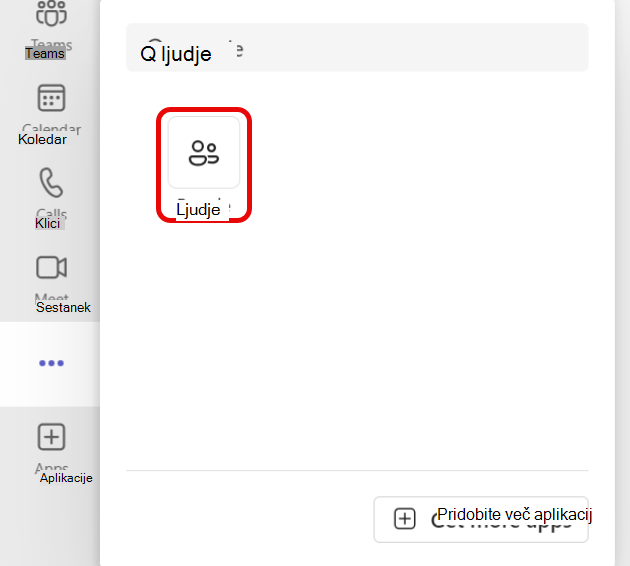
Če želite dostopati do aplikacije, pojdite na Ogled več aplikacij na levi strani aplikacije Teams. Poiščite »ljudje« ali ga izberite na seznamu vnaprej nameščenih aplikacij. Pripnite ga v levo podokno za krmarjenje tako, da z desno tipko miške kliknete People in nato izberete Pripni.
Vrste stikov
Obstajata dve vrsti stikov, imeniški stiki, ki prihajajo iz vaše organizacije, in lokalni stiki, ki jih lahko dodate iz nič v svojo kopijo aplikacije Teams.
Stiki v imeniku imajo nekatera polja, ki jih je nastavila vaša organizacija, in dodatna polja, ki jih lahko urejate sami.
Lokalni stiki so shranjeni le v aplikaciji Teams in niso sinhronizirani z imenikom vaše organizacije ali drugimi aplikacijami okolja Microsoft 365.
Dodajanje novega stika
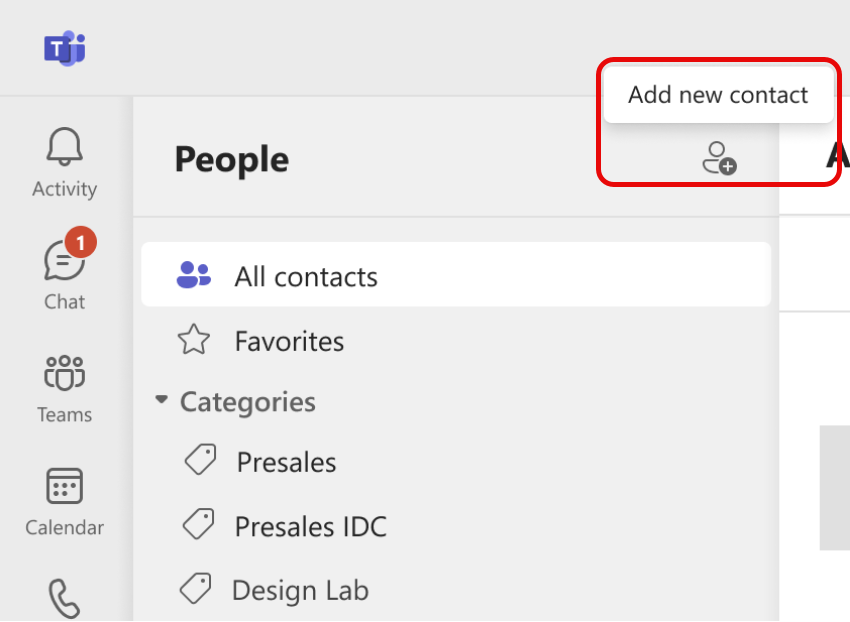
Izberite Dodaj stik v zgornjem levem kotu.
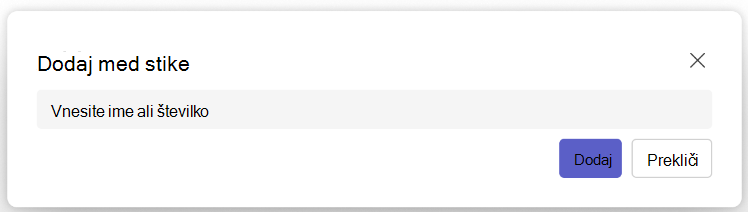
Vnesite ime ali telefonsko številko osebe, ki jo želite dodati. Če ima vaše podjetje nastavljen imenik, bo okno samodejno predlagalo osebe, ki pripadajo vaši organizaciji. Za več informacij glejte spodnji razdelek.
Ko izberete dodaj, boste lahko navedli več informacij za stik.
Izberite Ustvari.
Nov stik se samodejno shrani v stike in si ga lahko ogledate na zavihku Vsi stiki v levem podoknu za krmarjenje. Stiki bodo na voljo tudi prek okolja Microsoft 365 v Outlooku.
Dodajanje oseb v organizaciji v shranjene stike
Če je v vašem podjetju nastavljen imenik, si boste lahko ogledali podatke o sodelavcih, ne da bi jih shranili kot stike. Poiščete jih lahko v razdelku Iskanje v aplikaciji Teams ali pa izberete njihovo sliko v klepetih ali kanalih. Na njihovi profilni kartici bodo prikazani podatki, zbrani iz imenika.
Če želite dodati druge podatke ali si ogledati sodelavce kot del seznama stikov, jih lahko shranite v stike tako, da med ustvarjanjem stika izberete njihovo ime v iskanju po imeniku.
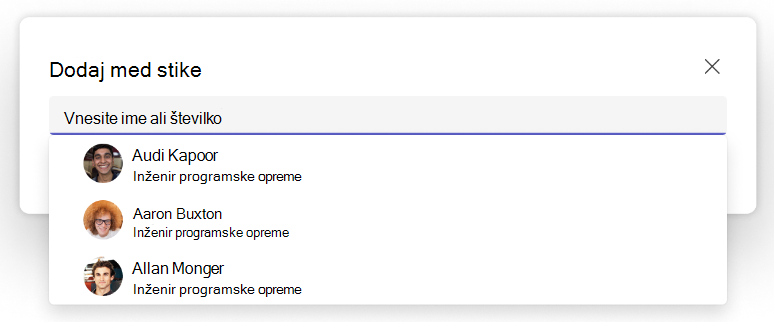
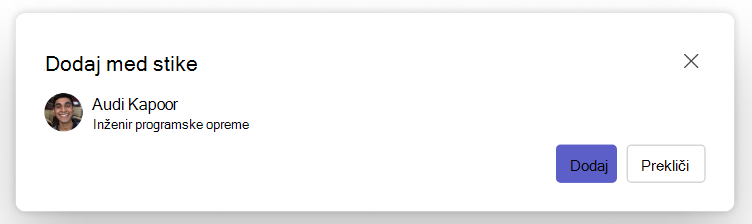
Novi stik je povezan z obstoječim imeniško stikom in bo samodejno posodobljen, da bo na tekočem z informacijami o imeniku. Če se na primer njihov naslov spremeni v imeniku, bo vaš lokalni stik posodobljen z istimi podatki.
Samo vi boste videli podatke, ki jih dodate stiku, in vaše spremembe teh podatkov ne bodo sinhronizirane nazaj v imenik podjetja.
Za stike v imeniku ne smete urejati ali brisati polj imenika, vključno z imenom in e-poštnimi naslovi, vendar ne omejeno nanje. Ta polja bodo zatemnjena in jih ne boste mogli spremeniti. Za takšne zahteve se obrnite na svojega skrbnika za IT ali kadrovski oddelek.
Ogled kontaktnih podatkov
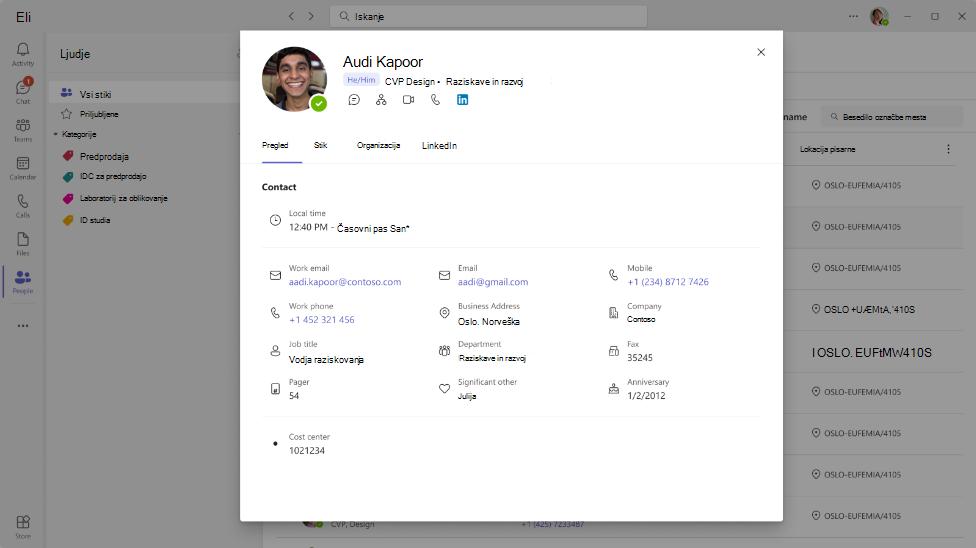
Izberite sliko ali ime stika na seznamu, da odprete kartico profila in izveste več o njih.
Urejanje podatkov za stik
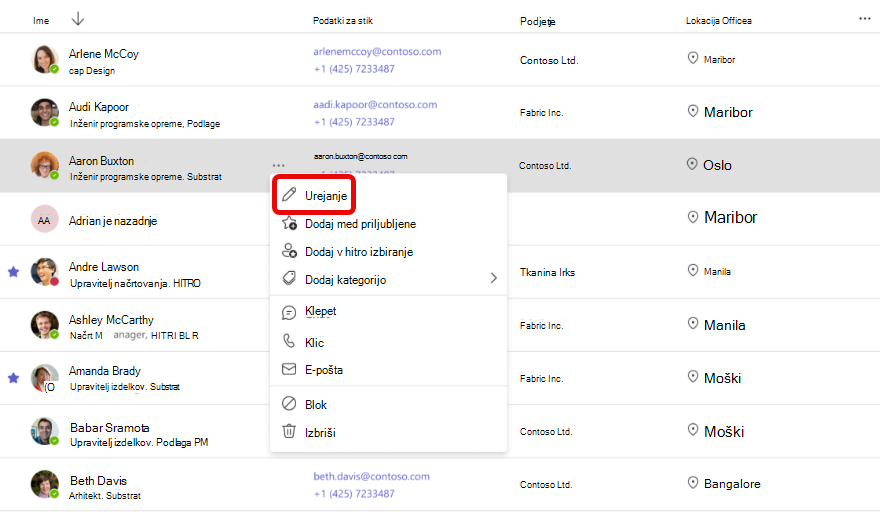
Če želite urediti stik, v spustnem meniju izberite Uredi stik . S tem se odpre urejevalnik stikov, kjer lahko posodobite ustrezne podrobnosti.
Opomba
Za stike, ki jih ustvarite na podlagi imenika podjetja, lahko skrbnik nadzoruje nekatera polja, kot sta ime in e-poštni naslov. Prikazani bodo zatemnjeni in jih ne boste mogli spremeniti.
Dodajanje stika med priljubljene
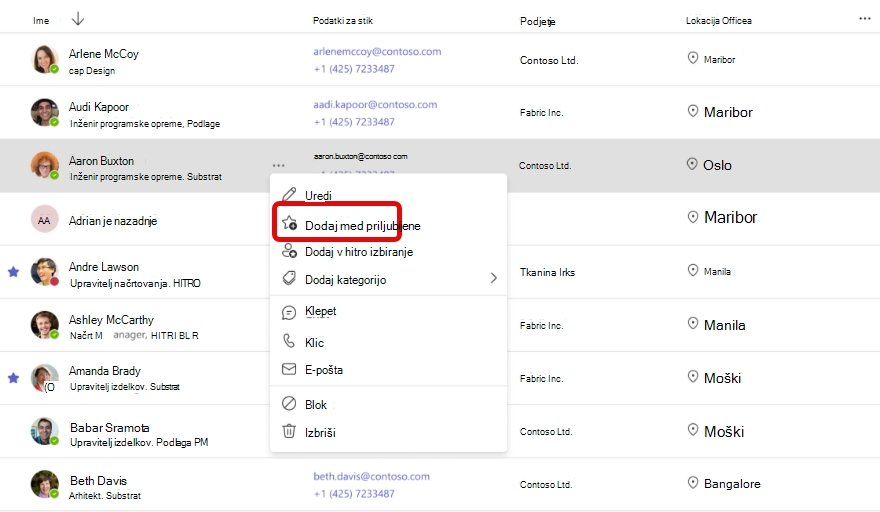
Če želite nekoga dodati med priljubljene, izberite stik in nato v spustnem meniju izberite Dodaj med priljubljene .
Namig
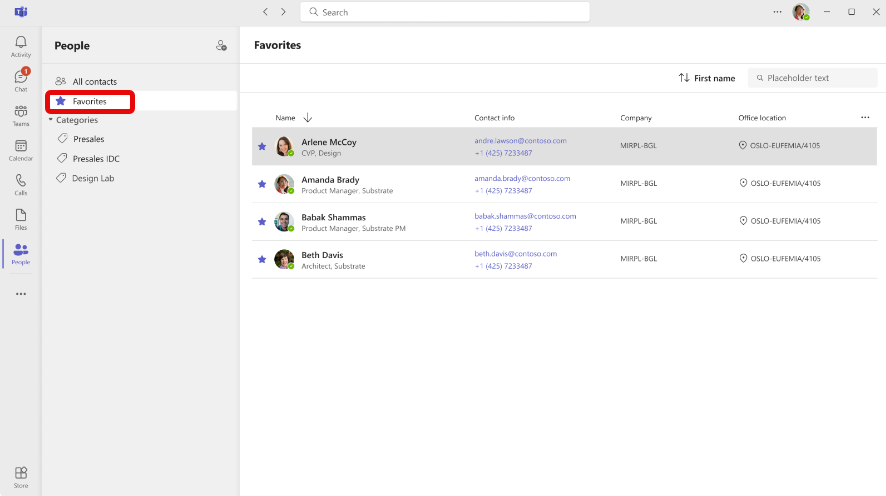
Svoje priljubljene stike lahko najdete na ločenem zavihku Priljubljene v levem podoknu za krmarjenje. Priljubljene so specifične za Teams in ne bodo na voljo v drugih izdelkih.
Dodajanje stika v hitro izbiranje
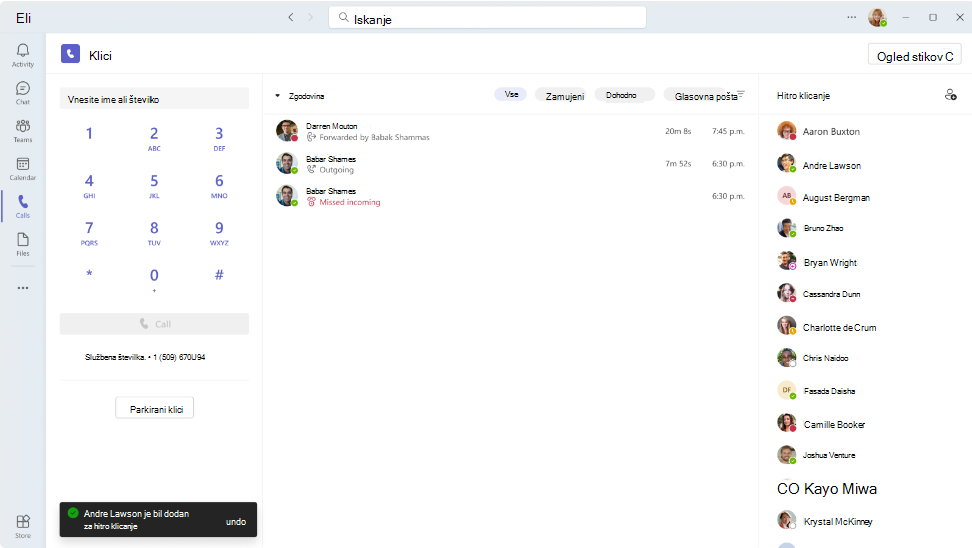
Če želite nekoga dodati v hitro izbiranje, izberite stik in nato v spustnem meniju izberite Dodaj v hitro izbiranje .
Namig
Pomaknite se v aplikacijo Klici, da si ogledate posodobljeno hitro izbiranje in kličete od tam.
V mobilnem telefonu dodajte stike v hitro izbiranje tako, da tapnete Dodaj v hitro izbiranje. Ko jih dodate, jih lahko pokličete neposredno z zavihka Hitro klicanje. 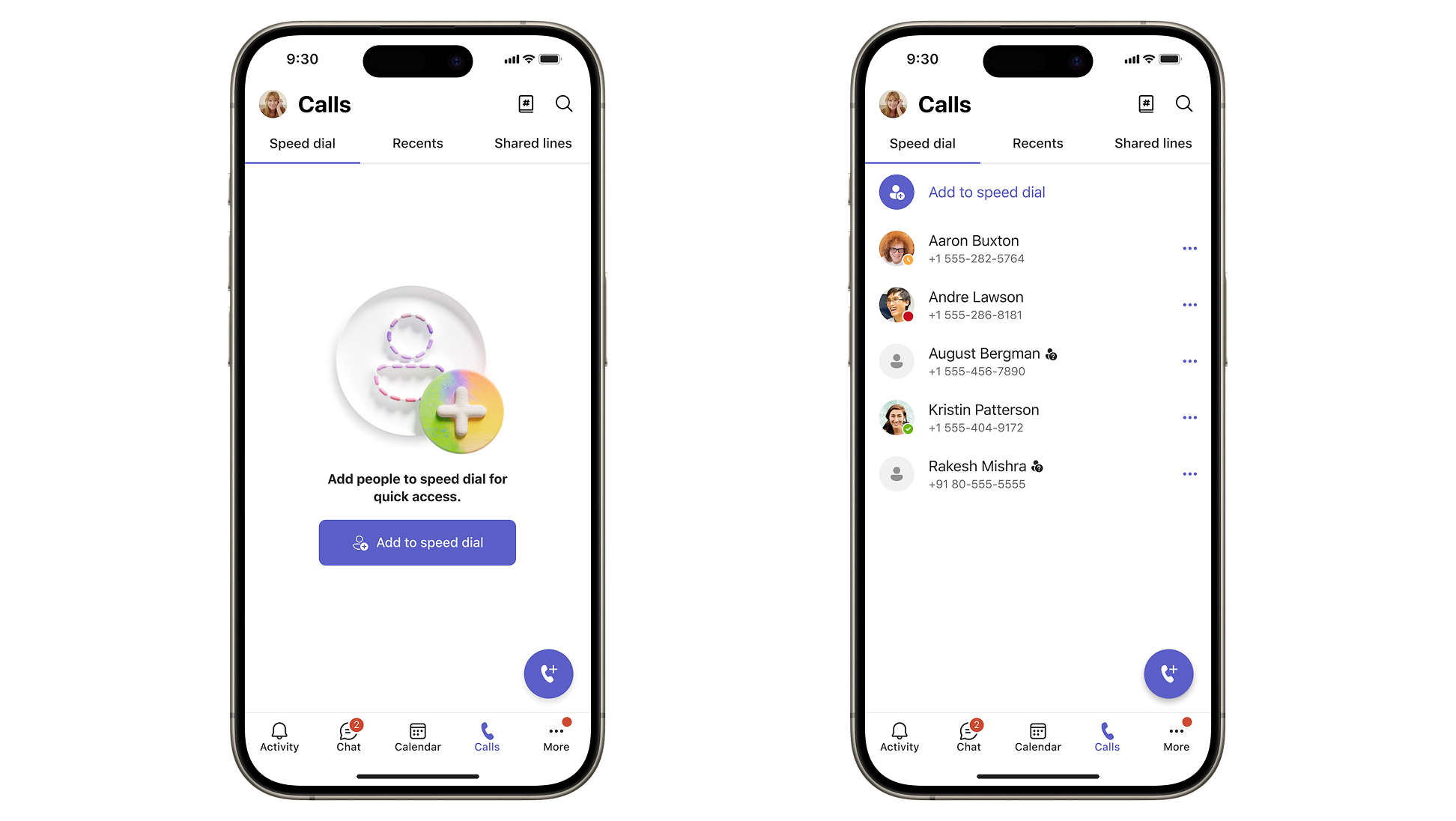
Dodajanje stika v kategorijo
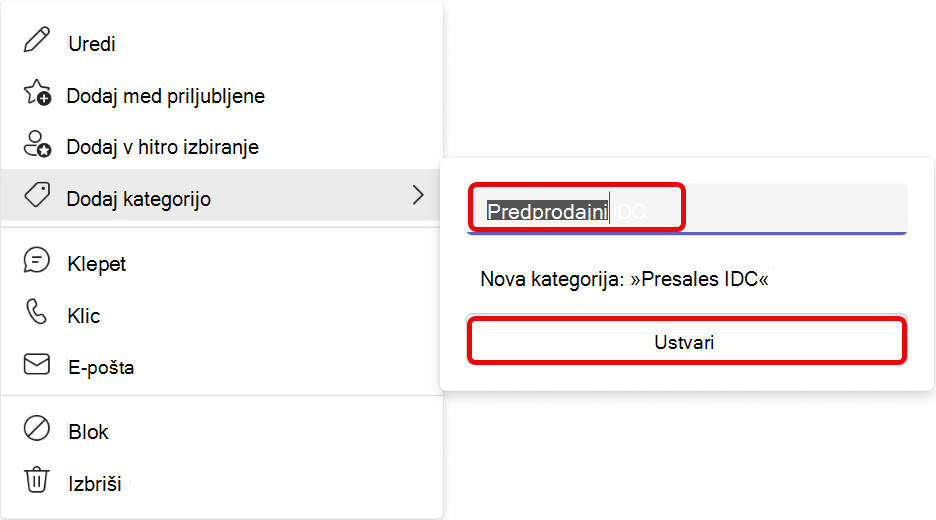
Če želite dodati stik v kategorijo, izberite stik in nato v spustnem meniju izberite Dodaj kategorijo . Odpre se meni, ki vam omogoča, da izberete eno od obstoječih kategorij ali ustvarite novo.
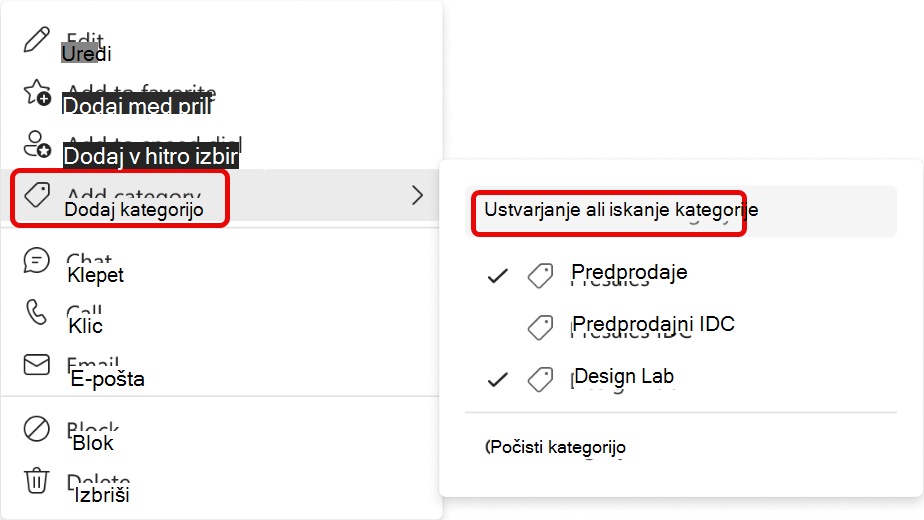
V spustnem meniju si lahko ogledate že dodeljene kategorije. Kliknite določeno ime kategorije, da dodate ali odstranite stik iz te kategorije.
Če želite ustvariti novo kategorijo, vnesite želeno ime v iskalno polje in ga potrdite s klikom na gumb Ustvari . Novo ustvarjena kategorija se bo prikazala v levem podoknu za krmarjenje.
Ko odstranite vse stike iz kategorije, bo samodejno izginila iz aplikacije.
Nasvet: Kategorije so specifične za Teams in ne bodo na voljo v drugih izdelkih.
Brisanje stika
- Izberite stik, ki ga želite izbrisati, in nato v spustnem meniju izberite Izbriši .
- Izberite Izbriši, da potrdite dejanje. Izbrisanih stikov ni mogoče obnoviti.
Opomba
Za stike, ki temeljijo na imeniku, lahko odstranite samo lokalno kopijo stika.
Izvoz stikov
- Pomaknite se do Outlook.com in sledite navodilom: Izvoz stikov iz Outlooka - Microsoftova podpora.
- Če uporabljate Teams s svojim osebnim računom, lahko izvozite stike z navodili: Izvozite ali izbrišite podatke v Brezplačna aplikacija Microsoft Teams - Microsoftova podpora.