
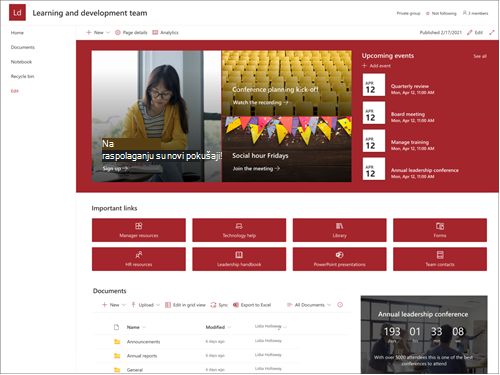
Predložak lokacije SharePoint tima za obuku i razvoj je sajt tima dizajniran da služi kao interna matična stranica za tim za obuku i razvoj. Delite vesti, prikažite alatke i datoteke kojima se često pristupa i sarađujte na deljenim resursima.
U ovom članku delimo elemente predloška SharePoint lokacije tima za obuku i razvoj i diskutujemo o tome kako možete da prilagodite lokaciju da biste je prilagodili sebi.
Funkcije lokacije
- Prilagodljiva lokacija koja dolazi sa unapred popunjenim slikama, veb segmentima i sadržajem koji treba da inspiriše urednike lokacije prilikom prilagođavanja potrebama vašeg tima.
- Razmotrite uparivanje predloška lokacije za obuku i razvoj sa centralom za učenje i predlošcima lokacije za obuku i kurseve .
Napomena
- Neke funkcije se postepeno uvode u organizacije koje su se opredelile za program "Ciljano izdanje". To znači da možda još uvek ne vidite ovu funkciju ili da ona izgleda drugačije od onoga što je opisano u člancima pomoći.
- Kada primenite predložak na postojeću lokaciju, sadržaj se neće automatski objediniti sa novim predloškom. Umesto toga, postojeći sadržaj će biti uskladišten kao duplirana stranica u sadržaju lokacije.
1. korak: Dodavanje predloška lokacije tima za obuku i razvoj
Prvo, pratite uputstva o tome kako da dodate predložak lokacije na novu ili postojeću SharePoint lokaciju.
Napomena
Morate da imate dozvole za kreiranje lokacije da biste dodali ovaj predložak na lokaciju.
2. korak: Pregled unapred popunjenog sadržaja lokacije
Istražite unapred popunjeni sadržaj lokacije, veb segmente i stranice i odlučite koja prilagođavanja lokacije su neophodna za usklađivanje sa brendom, glasom i opštim poslovnim ciljem organizacije.
Unapred popunjene stranice sajta:
- Matična stranica – obezbeđuje odredišno mesto za gledaoce da se uključe u razvojni tim i resurse.
- Razgovori – povezuje se sa deljenim pseudonimom tima i kalendarom tima u programu Outlook. Povežite ovaj sajt sa Microsoft 365 grupom da biste dodali ćaskanje u realnom vremenu u usluzi Microsoft Teams.
- Beležnica – povezuje se sa deljenom programom OneNote.
- Stranice – skladišti stranice sajta i sadržaj predloška stranice.
- Korpa za otpatke – obezbeđuje pristup nedavno odbačenom sadržaju tima.
3. korak: Prilagođavanje lokacije
Kada dodate predložak lokacije tima za obuku i razvoj, vreme je da ga prilagodite i napravite po sebi.
Napomena
Da biste uredili SharePoint sajt, morate da budete vlasnik sajta ili član sajta.
|
|
|---|
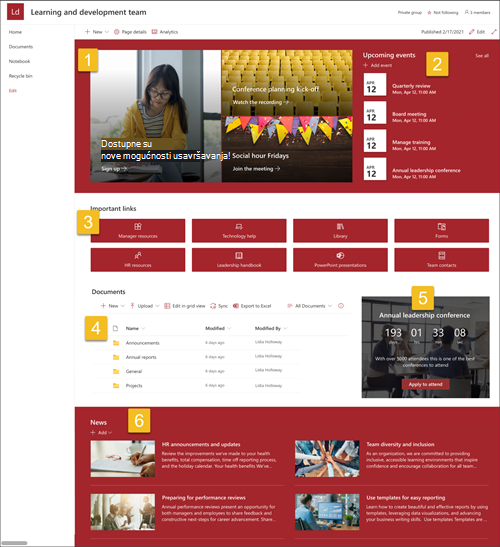
Prilagodite izgled lokacije, navigaciju na lokaciji, veb segmente i sadržaj tako da odgovara potrebama gledalaca i organizacije. Prilikom prilagođavanja, uverite se da je lokacija u režimu uređivanja tako što ćete izabrati stavku "Uredi " u gornjem desnom uglu lokacije. Dok radite, sačuvaj kao radnu verziju ili ponovo objavite promene da bi uređivanja bila vidljiva gledaocima.
1. Koristite veb segment "Heroj" da biste istakli ciljeve učenja i organizacione resurse
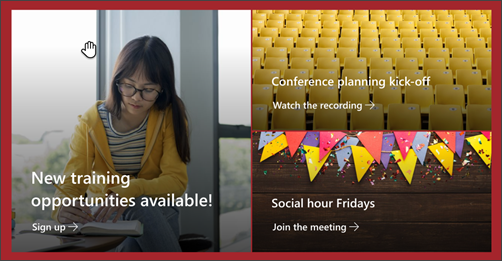
- Počnite tako što ćete izabrati veb segment "Heroj" i odabrati stavku "Uredi
 .
. - Zatim odaberite opcije slojeva i pločica koje najbolje odgovaraju potrebama organizacije.
Saznajte više o uređivanju veb segmenta "Heroj".
2. Korišćenje veb segmenta za događaje za prikazivanje važnih datuma
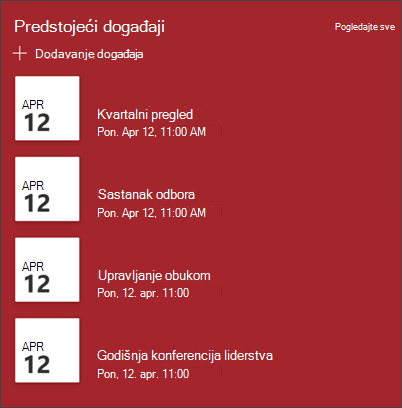
- Počnite tako što ćete izabrati veb segment "Događaji" i odabrati dugme "Uredi ".
- Počnite tako što ćete izabrati izvor iz kojeg događaji potiču, listu događaja i kategoriju događaja.
- Zatim izaberite opseg datuma koji bi trebalo da se prikaže na sajtu.
- Zatim izaberite raspored za prikaz događaja na sajtu.
- Izaberite maksimalan broj stavki koje bi trebalo da budu navedene u ovom veb segmentu.
Saznajte više o uređivanju veb segmenta "Događaji".
3. Koristite veb segment brzih veza da biste obezbedili pristup često korišćenim resursima
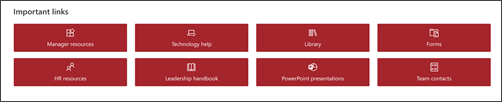
- Počnite tako što ćete izabrati veb segment brzih veza i odabrati dugme "Uredi ".
- Zatim izaberite opciju rasporeda koja najviše odgovara potrebama organizacije.
Saznajte više o uređivanju veb segmenta brzih veza.
4. Korišćenje veb segmenta biblioteke dokumenata za obezbeđivanje pristupa dokumentima
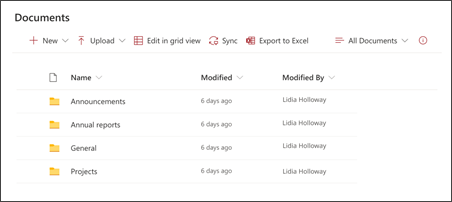
- Da biste promenili prikaz ili izvor fascikle za veb segment biblioteke dokumenata, kliknite na dugme "Uredi ".
- Da biste uredili fascikle biblioteke dokumenata, oznake, sadržaj, idite do biblioteke u okviru sadržaja lokacije, izvršite izmene, a zatim vidite ažuriranje sadržaja u veb segmentu.
Saznajte više o uređivanju veb segmenta biblioteke dokumenata.
5. Koristite veb segment tajmera za odbrojavanje da biste istakli predstojeći događaj

- Počnite tako što ćete izabrati veb segment "Tajmer za odbrojavanje" i odabrati stavku "Uredi .
- Dodajte datum i vreme događaja.
- Izaberite format kao koji bi tajmer trebalo da se prikaže.
- Dodajte poziv na radnje promenom prekrivnog teksta i dodavanjem veze.
- Prilagodite sliku u pozadini veb segmenta tako što ćete izabrati stavku "Promeni", odabrati izvor slike i izabrati stavku "Umetni".
Saznajte više o korišćenju veb segmenta tajmera odbrojavanja.
6. Koristite veb segment "Vesti" za prikazivanje relevantnih ispravki članovima tima

- Počnite tako što ćete izabrati veb segment "Vesti" i odabrati dugme "Uredi ".
- Zatim izaberite izvor vesti koji sadrži informacije koje želite da prikažete.
- Izaberite raspored, opcije prikaza i filter koji najbolje prikazuje članove tima organizacije.
- U odeljku " Organizovanje " odredite redosled kojim će vesti biti prikazane.
Saznajte više o korišćenju veb segmenta "Vesti".
Prilagođavanje izgleda i navigacije lokacije
Pre deljenja lokacije sa drugima, završite radnju na lokaciji tako što ćete obezbediti da korisnici mogu lako da pronađu lokaciju, da se kreću kroz veze i stranice i da brzo pristupe sadržaju na lokaciji.
- Uredite biblioteke dokumenata ažuriranjem imena fascikli i otpremanjem resursa.
- Uredite i prilagodite navigaciju lokacije.
- Promenite izgled sajta tako što ćete prilagoditi temu, logotip, raspored zaglavlja i izgled sajta.
- Dodajte ili uklonite stranice na ovoj lokaciji ili lokaciji navigaciji radi prilagođavanja postojećem sadržaju.
- Odaberite da povežete ovaj sajt sa sajtom čvorišta u okviru organizacije ili dodajte ovaj sajt u postojeću navigaciju sajta čvorišta ako je potrebno.
4. korak: Deljenje sajta sa drugima
Delite lokaciju sa drugima kada prilagodite sajt, pregledate ga i objavite poslednju radnu verziju.
- Izaberite stavku "Postavke ", a zatim "Dozvole za lokaciju".
- Zatim izaberite stavku "Pozovi osobe ", a zatim stavku "Dodaj članove u grupu ", a zatim stavku "Dodaj" da biste odobrili pun pristup sadržaju sajta tima, deljenim resursima kao što je Outlook kalendar tima i prava uređivanja sajta.
- Zatim izaberite stavku "Pozovi osobe", a zatim "Deli samo sajt" i opciju "Sačuvaj " da biste delili sajt, ali ne i deljene resurse ili prava na uređivanje sajta.
Saznajte više o upravljanju postavkama lokacije tima, informacijama o lokaciji i dozvolama.
5. korak: Održavanje sajta
Kada kreirate i pokrenete sajt, sledeća važna faza je održavanje sadržaja sajta. Proverite da li imate plan za ažuriranje sadržaja i veb segmenata.
Najbolje prakse održavanja lokacije:
- Plan za održavanje lokacije – uspostavite raspored za pregledanje sadržaja lokacije onoliko često koliko je potrebno da biste se uverili da je sadržaj i dalje tačan i relevantan.
- Redovno objavljujte vesti - Distribuirajte najnovije objave, informacije i status u celoj organizaciji. Saznajte kako da dodate objavu vesti na sajt tima ili sajt za komunikaciju i pokažete drugima koji će objavljivati objave kako mogu da koriste SharePoint vesti.
- Proverite veze i veb segmente – ažurirajte veze i veb segmente kako biste bili sigurni da koristite punu vrednost lokacije.
- Koristite analitiku za poboljšanje angažovanja – Prikažite korišćenje sajta pomoću ugrađenog izveštaja o podacima o korišćenju da biste dobili informacije o popularnom sadržaju, posetama sajtova i još mnogo toga.
- Periodično pregledajte postavke lokacije – Kada kreirate lokaciju u sistemu SharePoint, možete da menjate postavke, informacije o lokaciji i dozvole za lokaciju.
Više resursa za prilagođavanje
Saznajte više o planiranju, izgradnji i održavanju SharePoint sajtova.
Pogledajte još predložaka SharePoint lokacije.