Outlook može da vam pomogne da pratite predstojeće rođendane i godišnjice. Kalendari rođendana su dostupni u novim verzijama programa Outlook i veb pregledača, kao što su Outlook.com ili Outlook na vebu. Ako omogućite kalendar rođendana u novom programu Outlook, a zatim se vratite na klasični, kalendar se pojavljuje u okviru "Moji kalendari". U klasičnom programu Outlook, podsetnici se podrazumevano dodaju kada dodate rođendan ili godišnjicu Outlook kontaktu.
Izaberite opciju kartice ispod za verziju programa Outlook koju koristite.
Koju verziju programa Outlook imam?
Napomena
Ako koraci ispod ove kartice "Novi Outlook " ne funkcionišu, možda još uvek ne koristite novi Outlook za Windows. Izaberite klasični Outlook i pratite ove korake umesto toga.
U novom programu Outlook imate opciju da:
Dodavanje kalendara | rođendanaUpravljanje rođendanima kontakata | Brisanje događaja rođendana
Dodavanje kalendara rođendana u novi Outlook
Kalendar rođendana koristi informacije iz kontakata kako bi vam pomogao da pratite rođendane. Da biste mogli da prikažete rođendane, morate da dodate kalendar rođendana. Kada dodate kalendar rođendana, biće kreirani događaji za sve rođendane koji su već uključeni u kontakte.
Napomena
Može da prođe nekoliko sati nakon dodavanja kalendara rođendana, da bi rođendani vaših kontakata bili dodati u kalendar.
- Izaberite
 oknu za navigaciju.
- Izaberite stavku "Dodaj kalendar".
- U prozoru Dodavanje kalendara izaberite stavku "Rođendani".
- U okviru "Rođendani" izaberite ili potvrdite nalog kom želite da dodate kalendar rođendana.
- Potvrdite izbor u polju za potvrdu Uključi kalendar rođendana.
Prikažite kalendar rođendana u novom programu Outlook
Kada dodate kalendar rođendana, možete da ga dodate u aktivne kalendare. Da biste prilagodili kalendar, izaberite stavku "Više opcija"  .
.
- Izaberite iz okna za navigaciju da biste otvorili prikaz kalendara.
- Razvijte stavku "Moji kalendari " i izaberite opciju za stavku "Rođendani". Kada je potvrđen izbor u ovom polju za potvrdu, svi rođendani koje ste sačuvali za kontakt prikazaće se tog dana.
Sakrijte kalendar rođendana u novom programu Outlook
Ako ne želite da vidite prikazane rođendane, možete da isključite prikaz kalendara rođendana.
- Izaberite iz okna za navigaciju da biste otvorili prikaz kalendara.
- Razvijte stavku "Moji kalendari " i opozovite izbor opcije za stavku "Rođendani". Koristite ovo radio dugme da biste uključili ili isključili rođendane.
Kalendar rođendana je povezan sa vašim kontaktima u programu People.
- Ako dodajete rođendan postojećem kontaktu, rođendan će biti dodat u kalendar. Može doći do određenog vremena pre dodavanja datuma rođenja u kalendar.
- Kada dodajete rođendan u Calendar, dodajete novi kontakt.
- U oknu za navigaciju izaberite PeoplePeople
 .
.
- Pronađite kontakt kom želite da dodate rođendan.
- Kliknite desnim tasterom miša na kontakt i izaberite stavku "Uredi".
-
Izaberite stavku "Druge", unesite informacije o rođendanu, a zatim kliknite na dugme "Sačuvaj".
Napomena
Može doći do određenog vremena dok ne vidite rođendan dodat u kalendar rođendana.
Dodavanje rođendana putem kalendara rođendana u novom programu Outlook
Dodavanje rođendana direktno u kalendar rođendana će takođe kreirati novi kontakt.
- Izaberite iz okna za navigaciju da biste otvorili prikaz kalendara.
- Izaberite "Kalendar> rođendana",Novi rođendan.
- Otvoriće se obrazac za novi kontakt.
Unesite ime i datum rođenja osobe, a zatim izaberite stavku "Kreiraj".
Napomena
Može da prođe nekoliko minuta pre nego što se rođendan doda u kalendar rođendana.
- Izaberite iz okna za navigaciju da biste otvorili prikaz kalendara.
-
U kalendaru rođendana pronađite rođendan koji želite da uredite, a zatim izaberite stavku "Uredi".
- Unesite željene promene, a zatim izaberite stavku "Sačuvaj".
Izbrišite događaj rođendana u novom programu Outlook
Izaberite iz okna za navigaciju da biste otvorili prikaz kalendara.
U kalendaru rođendana pronađite rođendan koji želite da uklonite, a zatim izaberite stavku "Izbriši".
Napomena
Brisanjem rođendana uklonićete događaj iz kalendara, ali ne i kontakt.
Rođendani i godišnjice mogu da se prate za svaki Outlook kontakt i čuvaju se kao celodnevni događaji koji se ponavljaju godišnje i koji se pojavljuju u kalendaru i na traci To-Do.
Unesite rođendan ili godišnjicu u programu People u klasičnom programu Outlook
Ako je to postojeći kontakt,  izaberite kontakt iz okna "Spisak kontakata". Kliknite desnim tasterom miša i izaberite stavku "Uredi kontakt". Za novi kontakt, iz grupe " Novo " izaberite stavku "Novi kontakt".
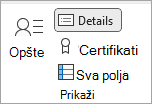
Na kartici "Kontakt ", u grupi "Prikaži " izaberite stavku "Detalji".
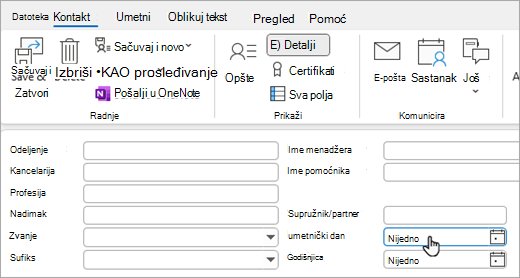
Unesite datum u polje " Rođendan " ili "Godišnjica ".
Napomena
Ako dodajete rođendan postojećem kontaktu, možda će biti potrebno nekoliko minuta da se pojavi u kalendaru rođendana. To se retko dešava, ali u slučaju da se rođendan dodat postojećem kontaktu ne pojavi u kalendaru rođendana, možete da uklonite kontakt iz People, ponovo dodate kontakt i rođendan će se pojaviti u kalendaru rođendana.
Skrivanje ili brisanje kalendara rođendana
Prikaz kalendara " Rođendani" možete da isključite ili da ga izbrišete. Brisanje kalendara rođendana neće izbrisati kontakte ili rođendane sačuvanih kontakata.
U klasičnom programu Outlook idite u Calendar.
Sakrijte ili prikažite kalendar rođendana tako što ćete potvrditi izbor u polju za potvrdu pored njega.
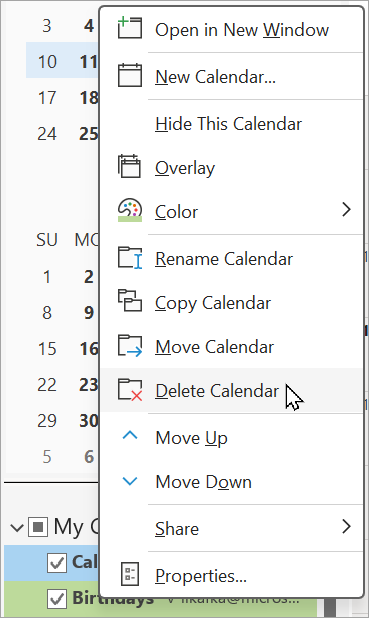
Izbrišite kalendar rođendana tako što ćete u oknu za navigaciju kliknuti desnim tasterom miša na ime kalendara rođendana i izabrati stavku "Izbriši Calendar.
U Outlook na vebu ili Outlook.com imate opciju da:
Dodavanje kalendara | rođendanaUpravljanje rođendanima kontakata | Brisanje događaja rođendana
Dodavanje kalendara rođendana u Outlook na vebu ili Outlook.com
Kalendar rođendana koristi informacije iz kontakata kako bi vam pomogao da pratite rođendane. Da biste mogli da prikažete rođendane, morate da dodate kalendar rođendana. Kada dodate kalendar rođendana, biće kreirani događaji za sve rođendane koji su već uključeni u kontakte.
Napomena
Može da prođe nekoliko sati nakon dodavanja kalendara rođendana, da bi rođendani vaših kontakata bili dodati u kalendar.
- Izaberite oknu za navigaciju.
- Izaberite stavku "Dodaj kalendar".
- U prozoru Dodavanje kalendara izaberite stavku "Rođendani".
- U okviru "Rođendani" izaberite ili potvrdite nalog kom želite da dodate kalendar rođendana.
- Potvrdite izbor u polju za potvrdu Uključi kalendar rođendana.
Prikaz kalendara rođendana u Outlook na vebu ili Outlook.com
Kada dodate kalendar rođendana, možete da ga dodate u aktivne kalendare. Da biste prilagodili kalendar, izaberite stavku "Više opcija" .
- Izaberite iz okna za navigaciju da biste otvorili prikaz kalendara.
- Razvijte stavku "Moji kalendari " i izaberite opciju za stavku "Rođendani". Kada je potvrđen izbor u ovom polju za potvrdu, svi rođendani koje ste sačuvali za kontakt prikazaće se tog dana.
Sakrivanje kalendara rođendana u Outlook na vebu ili Outlook.com
Ako ne želite da vidite prikazane rođendane, možete da isključite prikaz kalendara rođendana.
- Izaberite iz okna za navigaciju da biste otvorili prikaz kalendara.
- Razvijte stavku "Moji kalendari " i opozovite izbor opcije za stavku "Rođendani". Koristite ovo radio dugme da biste uključili ili isključili rođendane.
Kalendar rođendana je povezan sa vašim kontaktima u programu People.
- Ako dodajete rođendan postojećem kontaktu, rođendan će biti dodat u kalendar. Može doći do određenog vremena pre dodavanja datuma rođenja u kalendar.
- Kada dodajete rođendan u Calendar, dodajete novi kontakt.
- U oknu za navigaciju izaberite PeoplePeople .
- Pronađite kontakt kom želite da dodate rođendan.
- Kliknite desnim tasterom miša na kontakt i izaberite stavku "Uredi".
-
Izaberite stavku "Druge", unesite informacije o rođendanu, a zatim kliknite na dugme "Sačuvaj".
Napomena
Može doći do određenog vremena dok ne vidite rođendan dodat u kalendar rođendana.
Dodavanje rođendana putem kalendara rođendana u Outlook na vebu ili Outlook.com
Dodavanje rođendana direktno u kalendar rođendana će takođe kreirati novi kontakt.
- Izaberite iz okna za navigaciju da biste otvorili prikaz kalendara.
- Izaberite "Kalendar> rođendana",Novi rođendan.
- Otvoriće se obrazac za novi kontakt.
Unesite ime i datum rođenja osobe, a zatim izaberite stavku "Kreiraj".
Napomena
Može da prođe nekoliko minuta pre nego što se rođendan doda u kalendar rođendana.
- Izaberite iz okna za navigaciju da biste otvorili prikaz kalendara.
-
U kalendaru rođendana pronađite rođendan koji želite da uredite, a zatim izaberite stavku "Uredi".
- Unesite željene promene, a zatim izaberite stavku "Sačuvaj".
Brisanje događaja rođendana u Outlook na vebu ili Outlook.com
Izaberite iz okna za navigaciju da biste otvorili prikaz kalendara.
U kalendaru rođendana pronađite rođendan koji želite da uklonite, a zatim izaberite stavku "Izbriši".
Napomena
Brisanjem rođendana uklonićete događaj iz kalendara, ali ne i kontakt.
Povezani članci
Prilagodljivi predlošci za rođendan
Prilagodljivi predlošci za godišnjicu
