Možete istovremeno prikazati više kalendara, uporednih ili kombinovanih u naslagani prekriveni prikaz, da biste mogli lakše da vidite dostupnost u kalendarima.
Izaberite opciju kartice ispod za verziju programa Outlook koju koristite.
Koju verziju programa Outlook imam?
Napomena
Ako koraci ispod ove kartice "Novi Outlook " ne funkcionišu, možda još uvek ne koristite novi Outlook za Windows. Izaberite klasični Outlook i pratite ove korake umesto toga.
Otvorite kalendar u uporednom prikazu u novom programu Outlook
- Na traci za navigaciju izaberite
 .
.
- Sa liste Calendar izaberite druge kalendare koje želite da prikažete pored podrazumevanog kalendara.
- Da biste uporedni prikaz kalendara, u grupi "Rasporedi " izaberite razdeljeni prikaz.
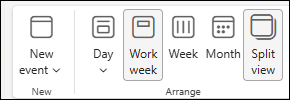
Prekrivanje kalendara u novom programu Outlook
Da biste prikazali više kalendara u jednom prikazu kalendara, u grupi "Raspored " opozovite izbor opcije "Razdeljeni prikaz".
Događaji iz kalendara se pojavljuju prevučeni u podrazumevanom kalendaru sa dodeljenom bojom.
Otvorite kalendar u novom prozoru u klasičnom programu Outlook
- U oknu za navigaciju u oknu za navigaciju u Calendar kliknite desnim tasterom miša na ime kalendara koji želite da prikažete.
- Izaberite stavku Otvori u novom prozoru.
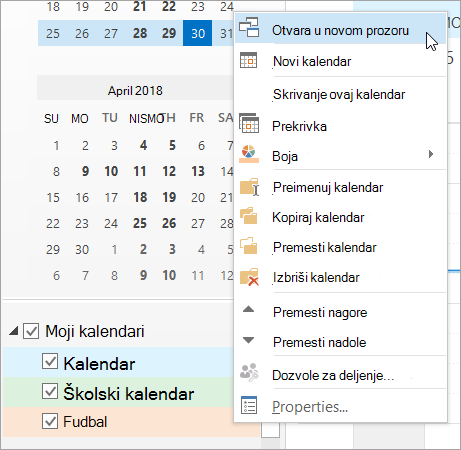
Otvaranje kalendara u uporednom prikazu u klasičnom programu Outlook
U oknu za navigaciju u Calendar potvrdite izbor u polju za potvrdu drugog kalendara koji želite da prikažete.
Kalendar koji ste izabrali otvara se pored kalendara koji se već pojavio.
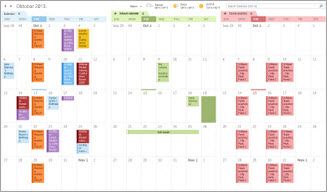
Prekrivanje kalendara u klasičnom programu Outlook
- U oknu za navigaciju u Calendar potvrdite izbor u polju za potvrdu drugog kalendara koji želite da prikažete.
Kalendar koji ste izabrali otvara se pored kalendara koji je već prikazan. Svaki sledeći kalendar se otvara pored onog koji je poslednji otvoren.
- Na kartici kalendara izaberite stavku "Prikaži u prekrivenom režimu".
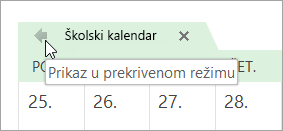
Taj kalendar je sada u režimu prekrivke sa onim koji ste prvi otvorili – obično je to podrazumevani kalendar.
- Da biste dodali još jedan kalendar u prekrivanje, ponovite 2. korak.
Uklanjanje kalendara iz steka prekrivke u klasičnom programu Outlook
U Calendar, na kartici kalendara koji želite da uklonite iz prekrivenog steka, izaberite Prikaz u uporednom režimu.
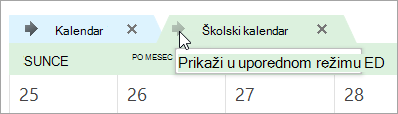
Kartica se premešta nadesno. Kalendar koji ste izabrali više se ne pojavljuje u prekrivenom režimu.
Da biste uklonili kalendar iz prikaza, opozovite izbor u polju za potvrdu u oknu za navigaciju ili izaberite stavku "Zatvori " na kartici kalendara.
Vrh stranice
Otvaranje kalendara u uporednom prikazu u Outlook na vebu ili Outlook.com
- Na traci za navigaciju u veb verziji programa Outlook izaberite .
- Sa liste Calendar izaberite druge kalendare koje želite da prikažete pored podrazumevanog kalendara.
- Da biste uporedni prikaz kalendara, u grupi "Rasporedi " izaberite razdeljeni prikaz.
Prekrivanje kalendara u Outlook na vebu ili Outlook.com
Da biste prikazali više kalendara u jednom prikazu kalendara, u grupi "Raspored " opozovite izbor opcije "Razdeljeni prikaz".
Događaji iz kalendara se pojavljuju prevučeni u podrazumevanom kalendaru sa dodeljenom bojom.
Povezani članci
Prikaz više kalendara u programu Outlook za Mac
