Uvozom snimka Google kalendara u Outlook možete ga videti zajedno sa drugim kalendarima u prikazu Outlook kalendar. Da bi uvezeni kalendar bio ažuran, pretplatite se na uslugu Google Calendar u programu Outlook. Ako to ne uradite, jedini način da ga ažurirate je da uvezete drugi, tačniji snimak. Ako ne planirate više da koristite Google Calendar, ali želite da zadržite na događaje, možete da uvezete Google Calendar u Outlook tako da se sve zakazane obaveze integrišu u jedan prikaz Outlook kalendara.
Izaberite opciju kartice ispod za verziju programa Outlook koju koristite.
Koju verziju programa Outlook imam?
Napomena
Ako koraci ispod ove kartice "Novi Outlook " ne funkcionišu, možda još uvek ne koristite novi Outlook za Windows. Izaberite klasični Outlook i pratite ove korake umesto toga.
Pretplatite se na Google Calendar u novom programu Outlook
U Google Calendar nalogu izaberite stavku "Moji kalendari" i odaberite vertikalnu tri tačke (⋮) sa desne strane imena kalendara.
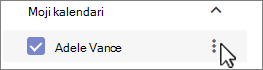
Izaberite stavke "Postavke i deljenje", pomerite se nadole do stavke "Integriši Calendar i u polju "Tajna adresa u iCal formatu" izaberite  Dugme "Kopiraj u ostavu":

Prebacite se na novi Outlook kalendar.
Ispod koordinatne mreže kalendara sa leve strane izaberite stavku "Dodaj kalendar", a zatim stavku "Pretplati se sa veba".
Nalepite kopiranu URL adresu u traku adresa, a zatim izaberite stavku "Uvezi".
Uvoz Google Calendar u klasični Outlook
Važno
Uvezeni kalendar je statični snimak; Ne ažurira se samo. Da biste ga ažurirali, treba da se pretplatite na njega (kao što je opisano iznad) ili da ponovite ovu proceduru kasnije kako biste uvezli kopiju najažurnije verzije vašeg kalendara iz usluge Google Calendar.
- Prijavite se u nalog usluge Google Calendar.
- U levoj koloni kliknite na dugme "Moji kalendari" da biste je razvili, a zatim zadržite pokazivač iznad kalendara koji želite da uvezete iz usluge Google Calendar.
- Izaberite tri tačke sa desne strane imena kalendara, a zatim izaberite stavku "Postavke i deljenje":
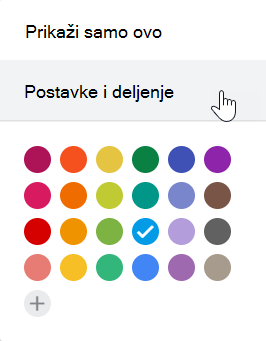
- U okviru postavki Calendar izaberite stavku "Izvezi kalendar".
Internet Calendar (.ics) datoteka odmah se čuva kao komprimovana (.zip) datoteka u fascikli "Preuzimanja".
- U Istraživač datoteka kliknite desnim tasterom miša na komprimovanu datoteku, a zatim izaberite stavku "Izdvoji sve". (Ova opcija uklanja komprimovanje i čuva .ics datoteku; zatim možete da je uvezete u Outlook.)
- U klasičnom programu Outlook izaberite stavku "Otvaranje datoteke>"& "Izvoz>i uvoz/izvoz".
- U čarobnjaku za uvoz i izvoz izaberite stavku "Uvezi iCalendar (.ics) ili vCalendar datoteku (.vcs)), a zatim izaberite stavku "Dalje".
- U prozoru za pregledanje idite na .ics koji ste sačuvali u 5. koraku, izaberite ga, a zatim kliknite na dugme "U redu".
- Izaberite stavku "Otvori kao novo". Stavke se automatski uvoze u kalendar.
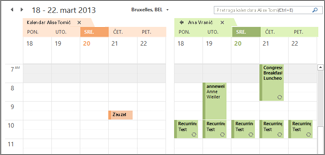
Kalendar se otvara u uporednom prikazu u prikazu „Kalendar“ programa Outlook. Takođe se dodaje u okno za navigaciju u prikazu Calendar, u okviru "Drugi kalendari".
Sledeći koraci
Evo nekih drugih stvari koje možete da uradite da biste izvršili podešavanje pomoću programa Outlook:
Da biste saznali više o korišćenju sistema Microsoft 365, pogledajte Office 365 Learning Center.
