
Aplikacija Zaduženja je integrisana u Outlook kako bi vam pomogla da planirate dan, pratite zadatke i dodajete stavke zaduženja u kalendar. Možete da odaberete da prikazujete predstojeće događaje i zadatke u kalendaru pomoću prikaza "Moj dan" na ekranima "Pošta", "Calendar, People i Groups programa Outlook ili da dublje otvorite zadatak "Zaduženja" u programu Outlook kako biste upravljali detaljima zadatka.
Kada otvorite To Do, možete da kreirate i uređujete zadatke, kao i upravljate njima. Držite sve pod kontrolom tako što ćete postaviti krajnje rokove i podsetnike za svaki zadatak i tako što ćete one najvažnije označiti zvezdicom. Koristite korake da biste složenije zadatke podelili na prihvatljive delove i beleške da biste zabeležili dodatne detalje.
Otvorite zaduženja da biste prikazali sve zadatke u novom programu Outlook
Da biste prikazali zadatke i upravljali njima, izaberite  " Zaduženja.
Stranica "Zaduženja" uključuje sve liste zadataka koje napravite, podrazumevane liste zadataka i pametne liste. Pametne liste uključuju "Moj dan", "Važno", "Planirano", "Sve", "Dovršeno", "Dodeljeno meni", "E-pošta označena zastavicom", kao i " Krajnji rok danas".
Izaberite zadatak sa bilo koje liste da biste videli sve dostupne opcije za taj zadatak. Možete da radite razne stvari, na primer da dodajete još koraka, dodajete zadatak u "Moj dan", ponavljate zadatke, dodate krajnji rok ili podsetnik i dodate belešku ili datoteku.
Isključite pametne liste i promenite postavke tako što ćete izabrati  kada je opcija "Zaduženja" otvorena u okviru novog programa Outlook.
Dodavanje zadatka na listu
Da biste dodali nove zadatke, izaberite listu zadataka, a zatim odaberite znak plus pored stavke "Dodaj zadatak " i unesite opis zadatka. Ako dodate zadatak na pametnu listu, on će biti sačuvan na listi "Zadaci " i povezan sa pametnom listom na kojoj ste bili kada ste ga kreirali.
Napomena
Zadatke možete da prikazujete i upravljate njima i u pokretu tako što ćete instalirati aplikaciju Microsoft To-Do.
Dodavanje krajnjih rokova i podsetnika u zadatke
Zadatak možete izabrati sa bilo koje liste da biste videli detalje o njemu, gde možete da dodate još koraka, dodate ga na listu Moj dan, dodate krajnji rok ili podsetnik, podesite da se ponavlja, izaberete kategoriju, dodate datoteku ili belešku. Planirani zadaci će se automatski pojavljivati na pametnoj listi "Planirano" na kojoj možete da vidite zadatke kojima je krajnji rok danas, sutra i posle toga.
Počnite tako što ćete izabrati Zaduženja iz levog okna za navigaciju u novom programu Outlook.
Dodavanje podsetnika
- Izaberite zadatak.
- Izaberite Podseti me i odaberite kada će biti podsetnik: kasnije danas, sutra, sledeće sedmice ili datum i vreme koje odaberete.
Dodavanje krajnjeg roka
- Izaberite zadatak da biste videli njegov detaljan prikaz.
- Izaberite stavku "Dodaj krajnji rok " i odaberite krajnji rok za zadatak: danas, sutra, sledeće sedmice ili datum koji odaberete.
Postavljanje krajnjeg roka da se ponavlja
- Izaberite zadatak.
- Izaberite stavku "Ponovi" i odaberite kada će se zadatak ponavljati: dnevno, radnim danima, sedmično, mesečno, godišnje ili prilagođeno ponavljanje.
Dodavanje koraka, važnosti, beležaka i oznaka u zadatke
Dodavanje koraka zadatku
Koristite korake da biste složenije zadatke podelili na manje, operativnije delove.
Da biste dodali korak:
- Izaberite zadatak da biste otvorili prikaz detalja, izaberite stavku + Dodaj korak i počnite da kucate sledeći korak.
- Kada završite, pritisnite taster Enter na tastaturi da biste ga sačuvali i zatvorili.
Brojač ispod imena svakog zadatka prikazuje ukupan broj koraka koje zadatak sadrži i koliko ih je dovršeno do sada.
Dodavanje važnosti
Dodajte prioritet zadacima tako što ćete označiti važne zadatke zvezdicom na svakoj listi. Kada označite zvezdicu, možete da vidite sve zadatke kojima je dat prioritet na pametnoj listi "Važ". Možete i da sortirate svaku listu po važnosti kako bi se zadaci označeni zvezdicom automatski premeštali na vrh liste.
Dodavanje beleški
Ako imate neke dodatne informacije koje želite da dodate u zadatak, možete da dodate belešku. Izaberite zadatak da biste otvorili prikaz detalja, a zatim dodirnite ili izaberite unutar stavke "Dodaj belešku".
Dodavanje oznaka
Organizujte zadatke na različitim listama tako što ćete dodati heš oznake (kao što je #work ili #school) u imena zadataka. Oznake možete da dodate prilikom kreiranja zadataka ili prilikom njihovog uređivanja.
Brzo možete videti sve zadatke, beleške i korake koji dele oznaku tako što ćete izabrati tu oznaku ili je potražiti na traci za pretragu. Na primer, potražite #work.
Dodavanje kategorija zadacima
Kategorizovanje zadataka vam pomaže da ih prikažete i grupišete u zaduženjima pomoću istih kategorija koje koristite u novom programu Outlook. Postoje dva načina za dodavanje kategorije u zadatak u zavisnosti od načina na koji želite da dodelite kategorije: dodavanje kategorije zadatku u aplikaciji To Do ili dodavanje kategorije u e-poruku obeleženu zastavicom u aplikaciji Pošta tako da se e-poruka označena zastavicom prikazuje na listi e-pošte zaduženja označene zastavicom .
Dodavanje kategorije zadatku u programu To Do
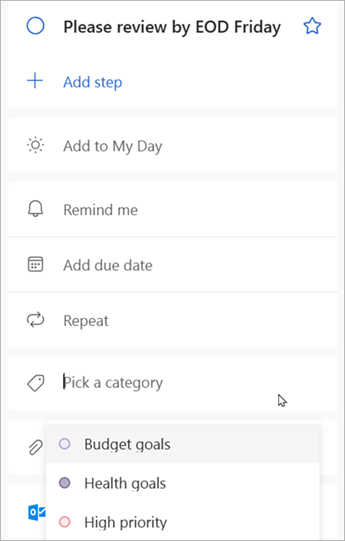
- Izaberite zadatak sa bilo koje liste da biste prikazali detalje o njemu.
- Izaberite stavku "Odaberite kategoriju" da biste odabrali neke koje ste već kreirali u novom programu Outlook.
- Izaberite zadatak sa bilo koje liste da biste videli detalje o njemu.
- U prikazu liste videćete sve kategorije koje ste primenili na zadatak.
- Da biste uklonili kategoriju, izaberite dugme X na oznaci kategorije ili pomerite kursor na izbor kategorije i izbrišite ga.
Dodavanje kategorije e-pošti označenoj zastavicom
Kategorije e-poruka označenih zastavicom sinhronizuju se između zadataka zaduženja i nove Outlook e-pošte, tako da je potrebno samo da izmenite kategoriju na jednoj lokaciji da bi se ažurirala na drugoj. Možete da obeležite zastavicom e-poruku kojoj je već dodeljena kategorija ili da dodelite kategoriju nakon što ste je označili zastavicom. Obeležavanje e-poruke zastavicom će postaviti poruku na listu e-pošte označene zastavicom , a odatle možete prikazati zadatak ili ga premestiti na drugu listu.
Uključite ili isključite listu e-pošte označene zastavicom u postavkama zaduženja.
Važno
Samo e-poruke označene zastavicom kojima je dodeljena kategorija u novom programu Outlook sinhronizovaće svoje kategorije sa aplikacijom To Do. Ako kreirate zadatak na osnovu poruke kojoj je kategorija prethodno dodeljena u novom programu Outlook, kategorija se neće sinhronizovati sa zaduženjima osim ako tu poruku ne označite zastavicom.
Kreiranje ili uređivanje kategorija za zadatke i e-poruke
Ako želite da napravite nove kategorije za dodeljivanje zadataka, idite na novekategorijenaloga>postavki> programa Outlook. Saznajte više o kreiranju ili uređivanju kategorija u programu Outlook.
Dodavanje datoteka zadacima
Dodajte više konteksta tako što ćete u zadatak otpremiti sliku, dokument ili drugu datoteku. Microsoft To Do podržava sve tipove datoteka, iako je otpremanje datoteka ograničeno na 25 MB po zadatku.
- Izaberite zaduženja iz levog okna za navigaciju u novom programu Outlook.
- Izaberite zadatak u koji želite da dodate datoteku.
- Odaberite stavku + Dodaj datoteku u oknu sa detaljima zadatka i pratite odzive da biste otpremili datoteku sa uređaja.
Napomena
Zadatku možete da priložite više datoteka, ali možete da ih dodate samo jednu po jednu.
Takođe pogledajte
Pravljenje zadataka pomoću zadataka u usluzi To Do programu Outlook
Korišćenje dugmeta "Moj dan" sa zaduženjima u programu Outlook
Prevlačenje zadatka u kalendar pomoću zadataka u programu Outlook
Prevlačenje poruke radi kreiranja zadatka pomoću zadataka u usluzi To Do programu Outlook
Kreiranje listi zadataka i upravljanje njima pomoću zadataka u usluzi To Do programu Outlook
I dalje vam je potrebna pomoć?

|
Da biste dobili podršku u Outlook.com, dodirnite ili kliknite ovde ili izaberite stavku "Pomoć" na traci sa menijima i unesite upit. Ako putem samopomoći ne rešite problem, pomerite se nadole do stavke I dalje vam je potrebna pomoć? i izaberite opciju Da. Ako gorenavedeni koraci ne rade ili ako ne možete da se prijavite, dodirnite ili kliknite ovde. |
|---|---|

|
Za drugu pomoć u vezi sa Microsoft nalogom i pretplatama posetite Nalog & pomoć za naplatu. |

|
Da biste pronašli pomoć i rešili probleme sa drugim Microsoft proizvodima i uslugama, unesite problem ovde. |

|
Postavljajte pitanja, pratite diskusije i delite svoje znanje u zajednici Outlook.com. |