Dodatni kalendari koje otvarate, kao što su deljeni kalendari, kalendari tima ili SharePoint kalendari, mogu se izbrisati i ukloniti iz okna sa fasciklama i Kalendar u klasičnom programu Outlook za Windows.
U klasičnom programu Outlook imate mogućnost da:
Brisanje kalendara | Brisanje svih kalendarskih stavki | Uklanjanje drugih kalendara
Brisanje kalendara
- U oknu sa fasciklama u Calendar kliknite desnim tasterom miša na ime kalendara koji želite da izbrišete.
-
Izaberite stavku "Izbriši Calendar.
- Da biste potvrdili brisanje, kliknite na dugme "Da".
Imate problema pri brisanju kalendara?
Da li je komanda "Izbriši" zasivljena, ovako? To znači da ne možete da izbrišete ovaj kalendar.
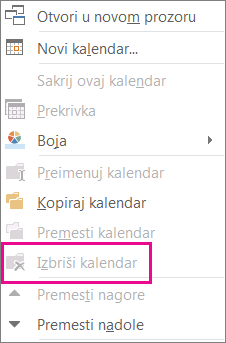
Da li je ovo vaš primarni Outlook kalendar? Ako je tako, to je razlog zašto ne možete da je izbrišete. Ako vam je otvoren neki drugi kalendar, možete ga zatvoriti ili sakriti glavni kalendar. Nije izbrisan, ali vam ne smeta. Ako želite da uklonite sve stavke iz primarnog kalendara, pogledajte sledeći odeljak, "Brisanje svih stavki iz primarnog kalendara".
Brisanje svih stavki iz primarnog kalendara u klasičnom programu Outlook
Iako ne možete da izbrišete primarni kalendar u klasičnom programu Outlook, možete da izbrišete sve stavke u tom kalendaru.
Upozorenje
Sledeći koraci će izbrisati sve stavke u kalendaru, uključujući i praznike koji su automatski dodati. Pogledajte temu " Dodavanje praznika u kalendar" da biste ponovo učinili podrazumevanim Outlook praznicima koji su izbrisani dostupnim. Sve ostale kalendarske stavke se trajno brišu.
- U Calendar, select View.
- U grupi trenutnog prikaza izaberite stavku "Promena prikaza", a zatim stavku "Lista".
- Izaberite stavku sa liste i pritisnite kombinaciju tastera Ctrl+A da biste izabrali sve stavke na listi.
- Kliknite desnim tasterom miša na listu stavki i izaberite stavku "Izbriši".
Uklanjanje deljenih, timskih, grupnih i SharePoint kalendara
Kada otvorite te kalendare u klasičnom programu Outlook, oni se dodaju u okno sa fasciklama u prikazu Calendar. To vam omogućava da brzo prikažete kalendar pomoću samo jednog klika.
Da biste uklonili deljene kalendare, kalendare tima, grupne i SharePoint kalendare:
- Kliknite desnim tasterom miša na kalendar, a zatim izaberite stavku "Izbriši grupu" ili "Izbriši Calendar.
Outlook vas pita da li želite da uklonite grupu ili kalendar i premestite njihov sadržaj u fasciklu "Izbrisane stavke ".
- Kliknite na dugme "Da " da biste potvrdili brisanje.
Kalendar se uklanja iz okna sa fasciklama i više se ne pojavljuje u Calendar. Budući da ste prikazivali kopiju, izvorni kalendar ostaje netaknut i samo se vaša kopija briše.

 Calendar u novom programu Outlook, u bočnom oknu izaberite ime kalendara koji želite da uklonite.
 opcija " pored imena kalendara, a zatim stavku "Ukloni".