Microsoft To Do je jednostavna i inteligentna lista zaduženja koja vam pomaže da upravljate svim zadacima na jednom mestu. Pomoću integracije funkcije To Do sa programom Outlook možete da koristite "Moj dan" da biste videli predstojeće događaje i zadatke u kalendaru bilo gde u programu Outlook, uključujući aplikacije "Pošta", "Calendar i People. Ako koristite klasični (ili zastareli) Outlook, imate opciju da koristite To Do ili klasične zadatke.
Zaduženje koristi pametne liste koje olakšavaju praćenje zadataka i organizovanje dana. Pomoću zaduženja možete brzo da organizujete zadatke tako što ćete ih dodati u "Moj dan", označiti kao važne ili ih dodati na nove liste koje kreirate.
Kreiranje zadataka i upravljanje njima pomoću zadataka u usluzi To Do u novom programu Outlook
Microsoft To Do je jednostavna i inteligentna lista zaduženja koja vam pomaže da pratite zadatke i organizujete dan sve na jednom mestu. Zahvaljujući integraciji funkcije To Do sa novim programom Outlook, možete da koristite "Moj dan" da biste videli predstojeće događaje i zadatke u kalendaru bilo gde u novom programu Outlook, uključujući poštu, Calendar i People.
Otvaranje aplikacije Zaduženja
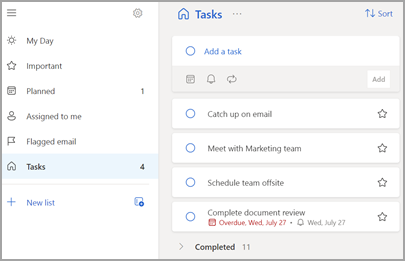
Na levoj margini novog Outlook prozora izaberite  "Zaduženja". koje otvara okno "Zadaci". Ovde možete da izaberete različite liste ili da napravite novu listu .
Kreiranje, uređivanje, brisanje i vraćanje zadataka u prethodno stanje
Pravljenje zadatka
Možete da kreirate zadatak iz polja za unos "Dodaj zadatak". Izaberite polje, otkucajte naslov zadatka i pritisnite taster Return ili Enter. Ako zadatak dodate na pametnu listu, on će biti sačuvan na listi "Zadaci" i povezan sa listom na kojoj ste bili kada ste ga kreirali.
Uređivanje zadatka
Da biste preimenovali zadatak, izaberite zadatak da biste otvorili njegov detaljan prikaz. Kada se nađete u prikazu detalja, možete da kliknete na naslov zadatka ili da ga dodirnete. Kursor će se pojaviti u polju naslova zadatka i moći ćete da preimenujete ili uredite naslov.
Brisanje zadatka
Da biste izbrisali zadatak, izaberite ikonu korpe za otpatke u donjem desnom uglu prikaza sa detaljima o zadatku.
Vraćanje izbrisanog zadatka u prethodno stanje
Pošto se zadaci skladište u usluzi Exchange Online i prikazuju i u novim Outlook zadacima, slučajno izbrisane zadatke možete da oporavite u novom programu Outlook:
- Sa nove liste fascikli programa Outlook u okviru stavke "Pošta" izaberite stavku "Izbrisane stavke".
- Pronađite izbrisani zadatak, izaberite i držite (ili kliknite desnim tasterom miša), a zatim izaberite stavku "Vrati u prethodno stanje".
Izbrisani zadatak će se zatim ponovo pojaviti na ispravnoj listi.
Koristite "Moj dan" u programu Outlook u novom programu Outlook
Pomoću zaduženja možete brzo da organizujete zadatke tako što ćete ih dodati u "Moj dan", označiti kao važne ili ih dodati na nove liste koje kreirate.
Koristite To Do i My Day pane da biste pristupili predstojećim događajima i zadacima u kalendaru bilo gde u programu Outlook, uključujući poštu, Calendar, People, Groups i mnoge druge.
Saznajte više o korišćenju prikaza "Moj dan".
Kreiranje zadataka i upravljanje njima pomoću zadataka u usluzi To Do u programu Outlook na vebu i Outlook.com
Microsoft To Do je jednostavna i inteligentna lista zaduženja koja vam pomaže da pratite zadatke i organizujete dan sve na jednom mestu. Zahvaljujući integraciji aplikacije To Do sa programima Outlook na vebu i Outlook.com, možete da koristite "Moj dan" da biste videli predstojeće događaje i zadatke u kalendaru bilo gde u programu Outlook, uključujući poštu, Calendar i People.
Otvaranje aplikacije Zaduženja
Na levoj margini Outlook na vebu ili Outlook.com stranice izaberite logotip aplikacije "Zaduženja". koje otvara okno "". Ovde možete da izaberete različite liste ili da napravite novu listu .
Kreiranje, uređivanje, brisanje i vraćanje zadataka u prethodno stanje
Pravljenje zadatka
Možete da kreirate zadatak iz polja za unos "Dodaj zadatak". Izaberite polje, otkucajte naslov zadatka i pritisnite taster Return ili Enter. Ako zadatak dodate na pametnu listu, on će biti sačuvan na listi "Zadaci" i povezan sa listom na kojoj ste bili kada ste ga kreirali.
Uređivanje zadatka
Da biste preimenovali zadatak, izaberite zadatak da biste otvorili njegov detaljan prikaz. Kada se nađete u prikazu detalja, možete da kliknete na naslov zadatka ili da ga dodirnete. Kursor će se pojaviti u polju naslova zadatka i moći ćete da preimenujete ili uredite naslov.
Brisanje zadatka
Da biste izbrisali zadatak, izaberite ikonu korpe za otpatke u donjem desnom uglu prikaza sa detaljima o zadatku.
Vraćanje izbrisanog zadatka u prethodno stanje
Pošto se zadaci skladište na Exchange Online i prikazuju u Outlook na vebu ili Outlook.com zadacima, slučajno izbrisane zadatke možete da oporavite u programu Outlook:
- Sa liste fascikli programa Outlook u okviru stavke Pošta izaberite stavku "Izbrisane stavke".
- Pronađite izbrisani zadatak, izaberite i držite (ili kliknite desnim tasterom miša), a zatim izaberite stavku "Vrati u prethodno stanje".
Izbrisani zadatak će se zatim ponovo pojaviti na ispravnoj listi.
Koristite „Moj dan“ u programu Outlook
Pomoću zaduženja možete brzo da organizujete zadatke tako što ćete ih dodati u "Moj dan", označiti kao važne ili ih dodati na nove liste koje kreirate.
Koristite To Do i My Day pane da biste pristupili predstojećim događajima i zadacima u kalendaru bilo gde u programu Outlook, uključujući poštu, Calendar, People, Groups i mnoge druge.
Saznajte više o korišćenju prikaza "Moj dan".
Kreiranje zadataka i upravljanje njima pomoću zadataka zadataka u klasičnom programu Outlook
Microsoft To Do je jednostavna i inteligentna lista zaduženja koja vam pomaže da pratite zadatke i organizujete dan sve na jednom mestu.
Otvaranje aplikacije Zaduženja
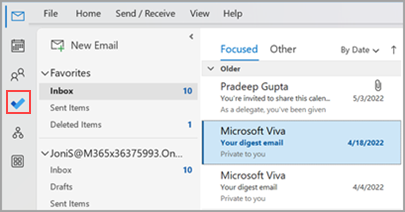
Na levoj margini klasičnog prozora programa Outlook izaberite Ikona "Zaduženje " koja otvara okno "Zadaci". Ovde možete da izaberete različite liste ili da napravite novu listu .
Postavljanje aplikacije Zaduženja za omiljeno iskustvo upravljanja zadacima u klasičnom programu Outlook
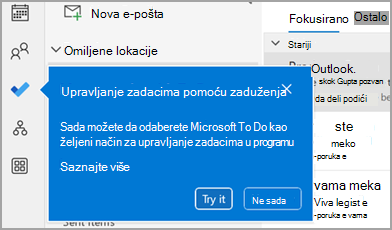
Možete navesti željeno iskustvo za upravljanje zadacima u klasičnom programu Outlook. Postoji nekoliko različitih načina za konfigurisanje ove opcije.
- U oblačiću za učenje izaberite stavku Isprobajte:
- U fascikli "Zadaci" izaberite stavku "Isprobaj" na žutoj traci.

-
Idite na "Opcije>datoteke>""Zadaci", a zatim izaberite stavku "Otvori zadatke" u aplikaciji Zaduženja. Možete da se vratite na Outlook zadatke u bilo kom trenutku tako što ćete opozvati izbor u polju za potvrdu.
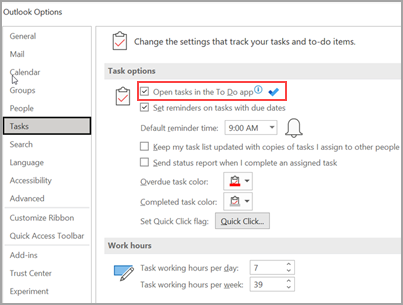
Način funkcionisanja
Kada izaberete opciju za otvaranje zadataka u aplikaciji To Do, pravi se sledeće promene:
- Ikona "
 ") otkači se sa trake za navigaciju (na levoj margini klasičnog prozora programa Outlook) i premešta se ispod
  "Još aplikacija " na traci za navigaciju. Ikona aplikacije Zaduženja ostaje zakačena i vidljiva.
- Kada izaberete stavku "Nove stavke>" Outlook ikona
 ", otvara se aplikacija "Zaduženja" umesto klasične aplikacije Outlook zadataka.
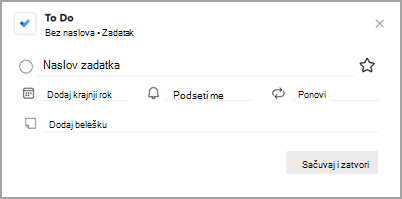
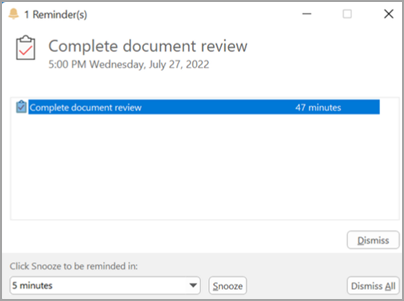
Kada otvorite zadatak sa trake zaduženja, prozora "Podsetnici" ili liste dnevnih zadataka u Calendar, zadatak se otvara u aplikaciji zaduženja.
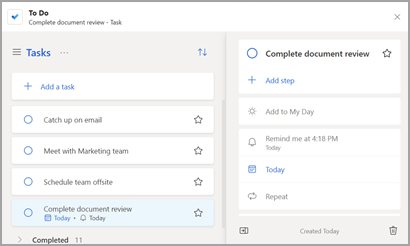
Kreiranje, uređivanje, brisanje i vraćanje zadataka u prethodno stanje u klasičnom programu Outlook
Pravljenje zadatka
Možete da kreirate zadatak iz polja za unos "Dodaj zadatak". Izaberite polje, otkucajte naslov zadatka i pritisnite taster Return ili Enter. Ako zadatak dodate na pametnu listu, on će biti sačuvan na listi "Zadaci" i povezan sa listom na kojoj ste bili kada ste ga kreirali.
Uređivanje zadatka
Da biste preimenovali zadatak, izaberite zadatak da biste otvorili njegov detaljan prikaz. Kada se nađete u prikazu detalja, možete da kliknete na naslov zadatka ili da ga dodirnete. Kursor će se pojaviti u polju naslova zadatka i moći ćete da preimenujete ili uredite naslov.
Brisanje zadatka
Da biste izbrisali zadatak, izaberite ikonu korpe za otpatke u donjem desnom uglu prikaza sa detaljima o zadatku.
Vraćanje izbrisanog zadatka u prethodno stanje
Pošto se zadaci skladište u usluzi Exchange Online i vidljivi i u klasičnim Outlook zadacima, slučajno izbrisane zadatke možete da oporavite u klasičnom programu Outlook:
- Sa liste fascikli programa Outlook u okviru stavke Pošta izaberite stavku "Izbrisane stavke".
- Pronađite izbrisani zadatak, izaberite i držite (ili kliknite desnim tasterom miša), a zatim izaberite stavku "Vrati u prethodno stanje".
Izbrisani zadatak će se zatim ponovo pojaviti na ispravnoj listi.
Prikaz zadataka i kalendara u klasičnom programu Outlook
Zadaci se prikazuju na tri lokacije u klasičnom programu Outlook – na traci To-Do, u fascikli "Zadaci" i na listi dnevnih zadataka u programu Calendar. Ako se pretplatite na SharePoint listu zadataka, svaki zadatak koji vam je dodeljen sa te liste takođe će se pojaviti na sve tri lokacije.
On the navigation bar, select Tasks.
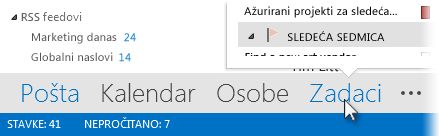
Izaberite zadatak da biste ga prikazali u oknu za čitanje ili kliknite dvaput na njega da biste ga otvorili u novom prozoru.
Drugi način prikaza zadataka, koji uključuje i stavke zaduženja označene zastavicom, jeste pogled na zadatke.
- Postavite pokazivač miša na stavku "Zadaci " na traci za navigaciju.
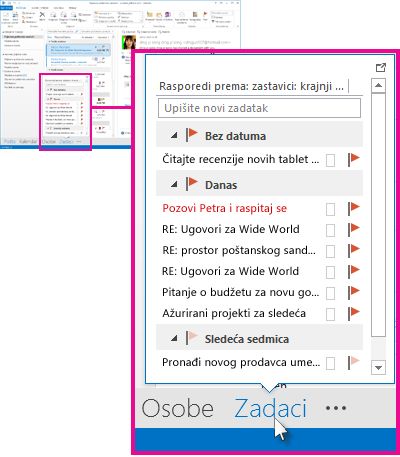
Pojavljuje se pogled na zadatke. Da biste pogled na zadatke zadržali u prikazu, zakačite ga tako što ćete kliknuti na  ".
".
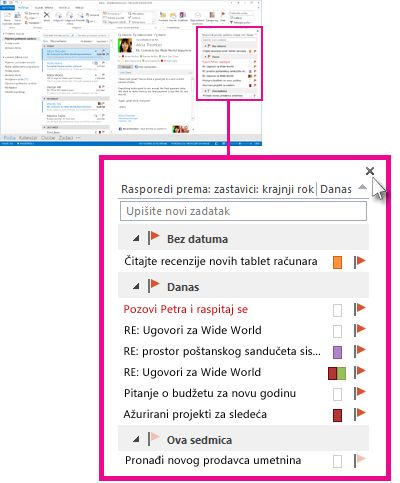
Sortirajte listu zadataka tako što ćete izabrati stavku "Početak zadataka>" i odabrati jednu od mnogih dostupnih opcija trenutnog prikaza.