Tražite nešto drugo?
Zadrži vidljive predstojeće kalendarske stavke u klasičnom programu Outlook
Držite predstojeće zakazane obaveze i sastanke u prikazu otvaranjem funkcije Calendar peek on the side of your mail.
U aplikaciji "Pošta" ili "Calendar, kliknite desnim tasterom miša na stavku Calendar na traci za navigaciju, a zatim izaberite stavku "Usidri pogled".
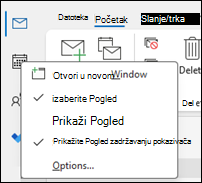
Napomena
Da biste usidrili pogled i za aplikacije "Pošta" i "Calendar, morate da izaberete opciju za svaki posebno.
Saznajte više o držanju kalendara, zakazanih obaveza i sastanaka uvek u prikazu.
Prebacivanje na mesečni prikaz sa ponedeljkom kao datumom početka i prikaz praznika iz SAD u klasičnom programu Outlook
Prikažite kalendar po mesecu da biste bacili pogled na to što radite. Uobičajen način za prikazivanje kalendara jeste postavljanjem radne sedmice tako da počinje u ponedeljak, sa praznicima iz SAD.
- Izaberite stavku Kalendar.
- Izaberite mesecrasporeda>od strane kuće>.
- Izaberite karticu " Datoteka ".
-
Izaberite "Opcije", a zatim Calendar.
- U okviru Radno vreme za stavku Prvi dan sedmice izaberite opciju Ponedeljak.
- U okviru opcija Calendar, za Add holidays to the Calendar, izaberite Add Holidays.
- Izaberite stavku "SAD", a zatim "U redu".
Saznajte više o dodavanju praznika u kalendar.
Promena prikaza radne sedmice u Sunday-Tuesday sa 12-časovnim danima (netradicionalna radna sedmica) u klasičnom programu Outlook
Ako radite po netradicionalnom rasporedu, možete da podesite prikaz Radna sedmica tako da prikazuje samo to radno vreme. Na primer, ako ste medicinska sestra, možda želite da prikažete samo svoju dvanaestočasovnu smenu u bolnici, nedelja–utorak.
- Izaberite stavku Kalendar.
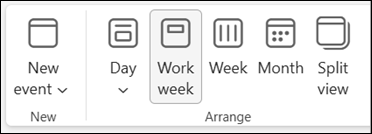
- Izaberite stavku "Početak>""Raspored>radne sedmice".
- Izaberite karticu " Datoteka ".
-
Izaberite "Opcije", a zatim Calendar.
- U okviru Radno vreme za stavku Vreme početka izaberite opciju 6:00.
- U okviru Radno vreme za stavku Vreme završetka izaberite opciju 18:00.
- Za stavku Radna sedmica potvrdite izbor u polju Ned., Pon. i Uto. i opozovite izbore u svim ostalim poljima za potvrdu.
- Za stavku Prvi dan sedmice izaberite opciju Nedelja.
- Izaberite stavku U redu.
Savet
Da biste prikazali sve sate tokom dugačke smene u prikazu radne sedmice, koristite zumiranje u donjem uglu Calendar da biste ga smanjili.
Prikaz dve vremenske zone u sedmičnom prikazu u klasičnom programu Outlook
Prilikom rada sa partnerima u različitim vremenskim zonama, korisno je da vidite obe vremenske zone u sedmičnom prikazu. Na primer, kada zakazujete sastanke iz istočne vremenske zone, možete da prikažete raspored australijskog saradnika (vremenska zona u Brizbejnu) tako da ne rezervišete tokom neradnih sati.
- Izaberite stavku Kalendar.
- Izaberite Home>Arrange>Week.
- Izaberite karticu " Datoteka ".
-
Izaberite "Opcije", a zatim Calendar.
- U okviru "Vremenske zone" otkucajte "Istočna vremenska zona " u polju " Oznaka ".
- Na listi vremenskih zona izaberite (UTC-05:00) Istočno vreme (SAD & Kanada).
- Izaberite stavku Prikaži drugu vremensku zonu.
- Otkucajte Brizbejn u polju Oznaka.
- Na listi vremenskih zona izaberite (UTC+ 10:00) Brizbejn.
- Izaberite stavku U redu.
Saznajte više o tome kako funkcioniše normalizovanje vremenskih zona.
Tražite nešto drugo?
Ako zateknete sebe kako filtrirate stavke kalendara ili menjate polja, možete jednostavno da kreirate prilagođeni prikaz u klasičnom programu Outlook, tako da su informacije koje su vam potrebne uvek dostupne.
-
Izaberite stavku "Prikaz".
- U grupi "Trenutni prikaz " izaberite stavku "Promena prikaza", a zatim "Upravljanje prikazima".
- Izaberite stavku Novo.
- U polju Ime novog prikaza otkucajte ime za prikaz.
- U okviru Tip prikaza izaberite tip prikaza.
- Da biste promenili mesto gde je prikaz dostupan, izaberite neku od opcija u okviru "Može da se koristi", a zatim kliknite na dugme "U redu".
- U dijalogu Više opcija za postavke prikaza: novi prikaz izaberite opcije koje želite da koristite.
- Kada završite sa izborom opcija, kliknite na dugme "U redu".
- Izaberite stavku " Primeni prikaz" da biste odmah počeli da ga koristite.

 Calendar.