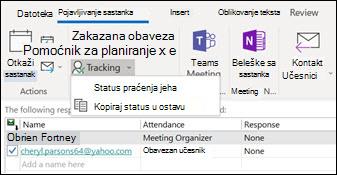
Pomoću programa Outlook, možete da napravite snimke u ostavu, a zatim i da odštampate listu svih učesnika događaja, njihove povezane adrese e-pošte i njihov status odgovora (prisustvo, odbijeno ili bez odgovora).
Izaberite opciju kartice ispod za verziju programa Outlook koju koristite. Koju verziju programa Outlook imam?
Napomena
Ako koraci ispod ove kartice "Novi Outlook " ne funkcionišu, možda još uvek ne koristite novi Outlook za Windows. Izaberite klasični Outlook i pratite ove korake umesto toga.
Copy a list of attendees in new Outlook
U Outlook kalendar otvorite događaj sastanka koji sadrži listu učesnika koju želite da uhvatite.
Okno za praćenje sadrži listu svih pozvanih osoba.
Napomena
Organizatori događaja će možda morati da izaberu praćenje u meniju trake kako bi otvorili okno za praćenje.
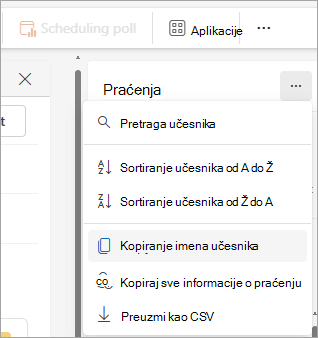
U oknu za praćenje izaberite stavku "Još opcija"

Sa padajuće liste možete da odaberete da kopirate samo imena učesnika ili sve detalje, kao što su da li su obavezni ili opcija, kao i način na koji su odgovorili na poziv za sastanak.
-
Kopiranje imena učesnika
Ova opcija će u ostavu snimiti imena svih pozvanih zajedno sa njihovim adresama e-pošte. Detalji se skladište u formatu koji možete da nalepite u Word, beležnicu, polje adrese e-pošte, drugu pozivnicu za kalendar ili Microsoft spisak adresa. -
Kopirajte sve informacije o praćenju
Pored osnovnih informacija o imenu i adresi e-pošte, ova opcija beleži da li je pojedinac obavezni ili opcionalni učesnik, kao i njen status odgovora. Informacije se skladište u formatu razgraničenom tabulatorskim znakom. -
Preuzmi u vidu CSV datoteke
Ova opcija će vam omogućiti da preuzmete i sačuvate detalje kao .csv datoteku.
-
Kopiranje imena učesnika
Kada su izabrane informacije sada smeštene u ostavu, možete da ih nalepite u odgovarajuću aplikaciju kao što je Word ili OneNote, ili na neko drugo odredište skladišta prema vašim potrebama.