Pored podrazumevanog Microsoft Outlook Calendar, možete da kreirate druge Outlook kalendare. Na primer, možete da napravite kalendar za lične zakazane obaveze, zasebno od poslovnog kalendara.
Izaberite opciju kartice ispod za verziju programa Outlook koju koristite.
Koju verziju programa Outlook imam?
Napomena
Ako koraci ispod ove kartice "Novi Outlook " ne funkcionišu, možda još uvek ne koristite novi Outlook za Windows. Izaberite klasični Outlook i pratite ove korake umesto toga.
- U kalendaru
 u novom programu Outlook izaberite karticu "Početak".
- Ispod koordinatne mreže kalendara izaberite
 Add Calendar.
- Izaberite stavku "Kreiraj prazan kalendar".
- Unesite ime za novi kalendar. Zatim, u okviru " Dodaj u" izaberite kategoriju u koju želite da dodate kalendar. (Kategorije se pojavljuju u okviru prikaza kalendarskog meseca.)
- Izaberite stavku Sačuvaj.
Savet
- Da biste delili kalendar, pogledajte članak Deljenje Outlook kalendara sa drugim osobama.
- Da biste otvorili deljeni kalendar, idite na početnu stranicu>Dodavanje kalendara>Dodaj iz direktorijuma.
- Da biste izbrisali kalendar, kliknite desnim tasterom miša na ime kalendara u oknu za navigaciju, a zatim izaberite stavku "Ukloni".
Kada napravite dodatni kalendar u klasičnom programu Outlook, koji se često naziva sekundarni kalendar, možete da dodate događaje u taj kalendar i očekujete da i ti događaji utiču na vašu dostupnost. Međutim, kada drugi pregledaju vašu dostupnost pomoću pomoćnika za planiranje, sekundarni događaji kalendara se ne prikazuju. Ovo ponašanje je takvo s namerom. Na dostupnost utiču samo događaji iz primarnog kalendara.
Važno
Ako napravite novi kalendar u okviru Exchange kalendara, novi kalendar će se takođe sinhronizovati sa Exchange serverom. Međutim, ako kreirate sastanak u novom Exchange kalendaru, odgovori na njega se neće brojati.
U aplikaciji Calendar izaberite karticu "Fascikla".
U grupi "Novo" izaberite stavku "Novi Calendar.
Savet
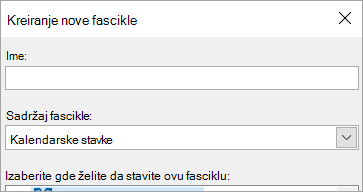
Možete da napravite novi kalendar i ako ste u aplikaciji "Pošta" ili "People. Na kartici "Fascikla" izaberite stavku "Nova fascikla", a zatim sa liste "Fascikla koja sadrži" izaberite stavku "Calendar Items.
U polju Ime otkucajte ime za novi kalendar.
Na listi "Izaberite gde želite da stavite fasciklu" izaberite stavku Calendar, a zatim kliknite na dugme "U redu".
Novi kalendar se pojavljuje u oknu za navigaciju Calendar.
Da biste prikazali kalendar, potvrdite izbor u polju za potvrdu za taj kalendar.
Kada je izabrano više polja za potvrdu, kalendari se pojavljuju u uporednom prikazu i mogu se prebaciti u prekriveni prikaz kalendara. Dodatne informacije potražite u članku "Prikaz više kalendara istovremeno".
Savet
Da biste izbrisali kalendar u klasičnom programu Outlook, kliknite desnim tasterom miša na ime kalendara u oknu za navigaciju, a zatim izaberite stavku "Izbriši ime kalendara".
