Sastanak možete da sačuvate kao radnu verziju u kalendaru ako niste spremni da pošaljete pozive za sastanak.
Izaberite opciju kartice ispod za verziju programa Outlook koju koristite.
Koju verziju programa Outlook imam?
Napomena
Ako koraci ispod ove kartice "Novi Outlook " ne funkcionišu, možda još uvek ne koristite novi Outlook za Windows. Izaberite klasični Outlook i pratite ove korake umesto toga.
Čuvanje sastanka kao radne verzije u novom programu Outlook
Izaberite stavku Calendar from the navigation and create a New event.
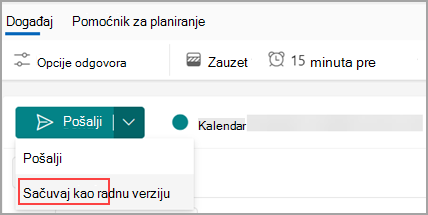
Izaberite padajuću listu " Pošalji " i izaberite stavku " Sačuvaj kao radnu verziju".
Napomena
Padajući meni će se pojaviti samo kada se barem jedan učesnik doda u poziv. Imajte na umu da radna verzija nije uskladištena u fascikli "Radna verzija" poštanskog sandučeta.
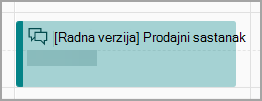
Tako ćete sačuvati poziv za sastanak u kalendaru. Prikazaće se u kalendaru kao [Radna verzija] zajedno sa naslovom događaja.
Uređivanje radne verzije
Kada ste spremni da uredite nacrt sastanka i da ga pošaljete, uradite sledeće:
Pronađite radnu verziju sastanka u kalendaru i izaberite stavku "Uredi".
Unesite promene i izaberite stavku Pošalji. Možete i ponovo da je sačuvate kao radnu verziju ako niste spremni da je pošaljete.
Čuvanje sastanka kao radne verzije u klasičnom programu Outlook
- Izaberite stavku Calendar from the navigation and select New Appointment.
- Popunite detalje, a ako niste dodali nijednog učesnika, izaberite stavku Sačuvaj & Zatvori. Ako ste dodali bar jednog učesnika, zatvorite poziv za sastanak.
- U iskačućem prozoru izaberite neku od opcija kao što je "Sačuvaj promene, ali ne pošalji".
- Izaberite dugme U redu.
Uređivanje radne verzije
Kada ste spremni da uredite nacrt sastanka i da ga pošaljete, uradite sledeće:
- Pronađite radnu verziju sastanka u kalendaru i izaberite stavku "Uredi".
- Unesite promene i izaberite stavku Pošalji. Možete i ponovo da je sačuvate kao radnu verziju ako niste spremni da je pošaljete.
Čuvanje sastanka kao radne verzije u veb verziji programa Outlook
Izaberite stavku Calendar from the navigation and create a New event.
Izaberite padajuću listu " Pošalji " i izaberite stavku " Sačuvaj kao radnu verziju".
Napomena
Padajući meni će se pojaviti samo kada se barem jedan učesnik doda u poziv. Imajte na umu da radna verzija nije uskladištena u fascikli "Radna verzija" poštanskog sandučeta.
Tako ćete sačuvati poziv za sastanak u kalendaru. Prikazaće se u kalendaru kao [Radna verzija] zajedno sa naslovom događaja.
Uređivanje radne verzije
Kada ste spremni da uredite nacrt sastanka i da ga pošaljete, uradite sledeće:
Pronađite radnu verziju sastanka u kalendaru i izaberite stavku "Uredi".
Unesite promene i izaberite stavku Pošalji. Možete i ponovo da je sačuvate kao radnu verziju ako niste spremni da je pošaljete.
